Freie Warenbuchungen
Sollten Sie Probleme haben einen Artikel über unsere Fuktionenen wie: Wareneingang, Rücksendung oer Rücksendung ein- bzw. ausbuchen können, nutzen Sie bitte die "Freie Warenbuchung". Dass selbe gilt, sollten Sie einen Fehler bei der Inventur gemacht haben.
Eine freie Warenbuchung können Sie dann anlegen, wenn die Artikel, die sie ein- oder ausbuchen wollen nicht zu einem Wareneingang, einer Rücksendung, einer Inventur oder einem anderen üblichen Geschäftsvorfall gehören, beispiele für freie Warenbuchungen sind:
Ausbuchung:
- unmittelbar festgestellte Diebstähle, unmittelbar festegstellte Beschädigungen Ihrere Artikel, welche Sie bereits Eingebucht haben
- Diebstahl, Beschädigung
- Sollten Sie Produkte für Proben, oder Ihrem eigenem Verbrauch entnehmen
- Entnahme für Probierportionen, Eigenverbrauch
- Sollten Sie Rückgaben haben, die nicht über unser System laufen
- Rückgaben die nicht über die Kasse oder den Shop laufen
Sollte es zu Rückgaben, Rücksendungen oder einem Wareneingang kommen, sollten Sie unbedingt unser System nutzen. Sollte dies nicht möglich sein, beispielsweise, weil Sie einen Artikel zurücknehmen, den Sie verkauft haben, bevor Sie unser System benutzt haben, müssen Sie die Option der "Freien Warenbuchung" nutzen.
Bitte darauf achten, dass dieser Prozess keine finanzbuchhalterische Einordnung des Vorgang abbildet.
Generell sollte wenn möglich ein Wareneingang oder eine Rücksendung verwendet werden. Eine freie Buchung ist nur dann sinnvoll, wenn eben kein anderer Vorgang passt. Wenn Sie einen Verkauf aus einem Drittsystem (z.B. Fremdshop) mit einer freien Buchung abbilden, müssen Sie dafür sorgen, dass der Vorgang auch korrekt in der Buchhaltung erfasst wird. Die freie Warenbuchung bildet nur eine Warenbuchung aber keine Finanzbuchhalterische Einordnung des Vorgangs ab.
Freie Warenbuchung anlegen
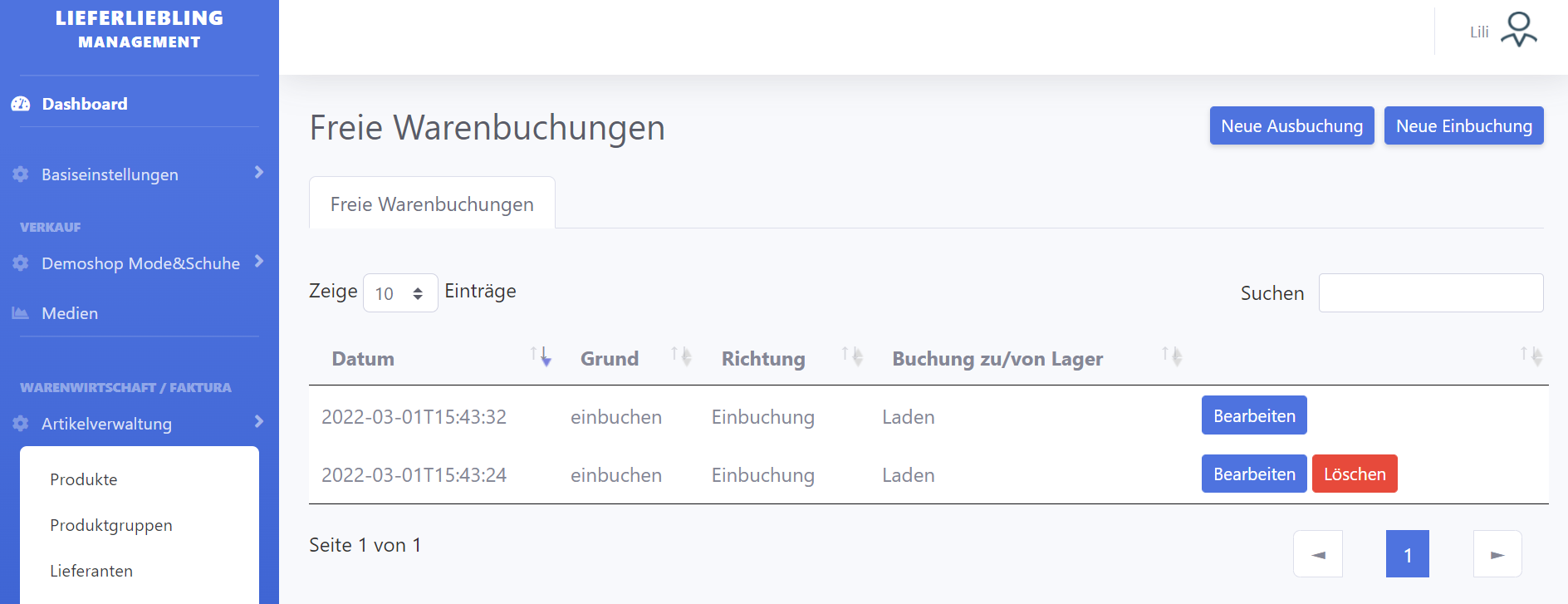
Im Bereich "Warenwirtschaft/Faktura" unter dem Menübaum "Artikelverwaltung" können Sie die "Freie Warenbuchung" selektieren. Anschließend werden Sie auf die Seite zum ein-/ und ausbuchen von freier Ware.
Auf der Seite wird eine Liste Ihrer zuletzt getätigten freien Warenbuchungen angezeigt. Sie können mithilfe der blauen Buttons oben rechts "Neue Ausbuchung" oder "Neue Einbuchung" weitere Prozessschritte unternehmen.
In der folgenden Abbildung wurde der Button "Neue Einbuchung" getätigt. Sie werden auf die Seite mit dem Anlageformular für die Warenbuchung weitergeleitet. Im Formular geben Sie einen Grund an und füllen dann wie gewohnt die Artikelliste mit den gewünschten Werten aus. Das Blaue Plus neben dem Wort "Gesamtpreis" erzeugt eine neue Zeile über den Sie weitere Artikel in die Buchung einfügen können. In der Spalte "Anzahl" geben Sie die Menge des einzubuchunden Artikel an.
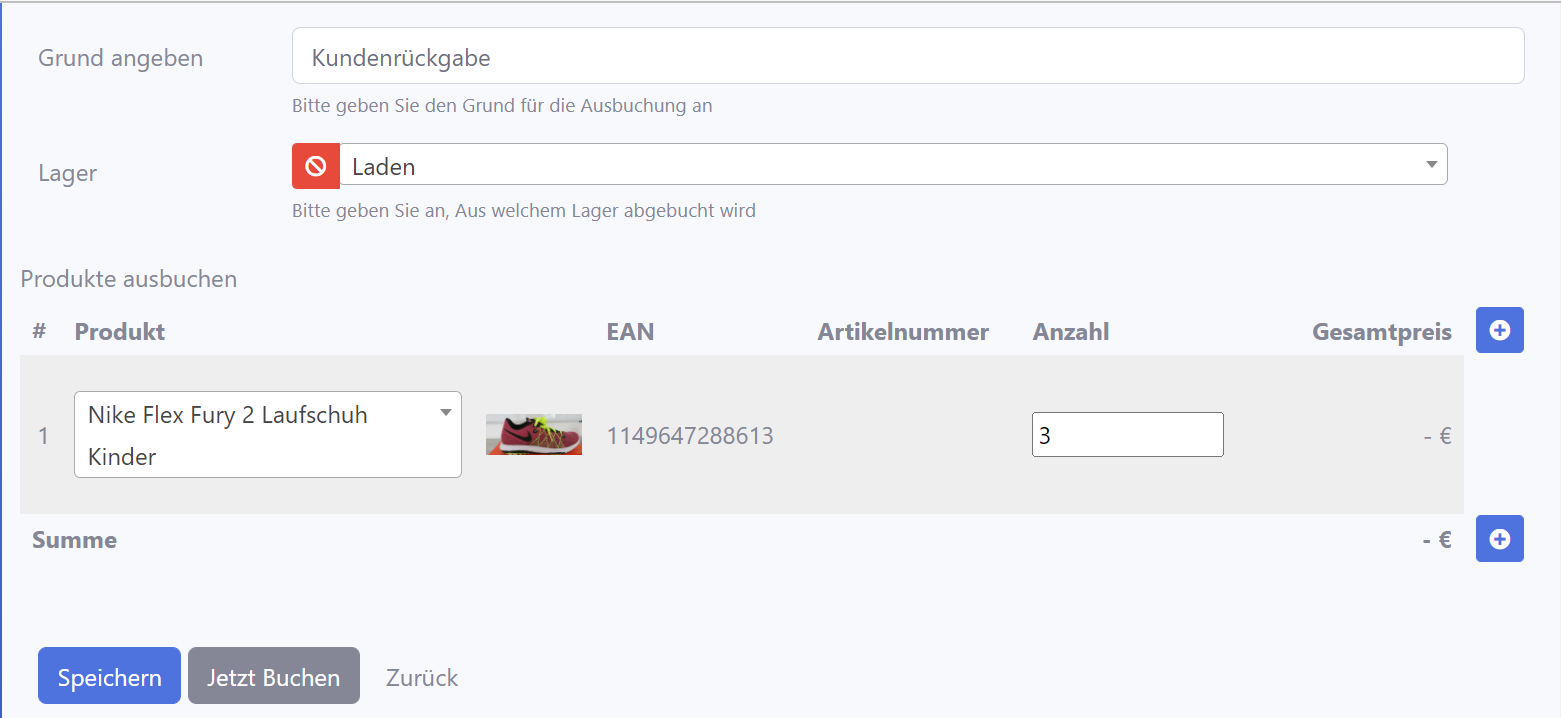
Wie in der unteren Abbildung zu sehen ist, können Sie ihre Wareneinbuchung speichern. Der Speichernbutton sorgt dafür, dass Sie ihre Einbuchung zwischenspeichern und zu einem späteren Zeitpunkt wieder bearbeiten oder einbuchen können.
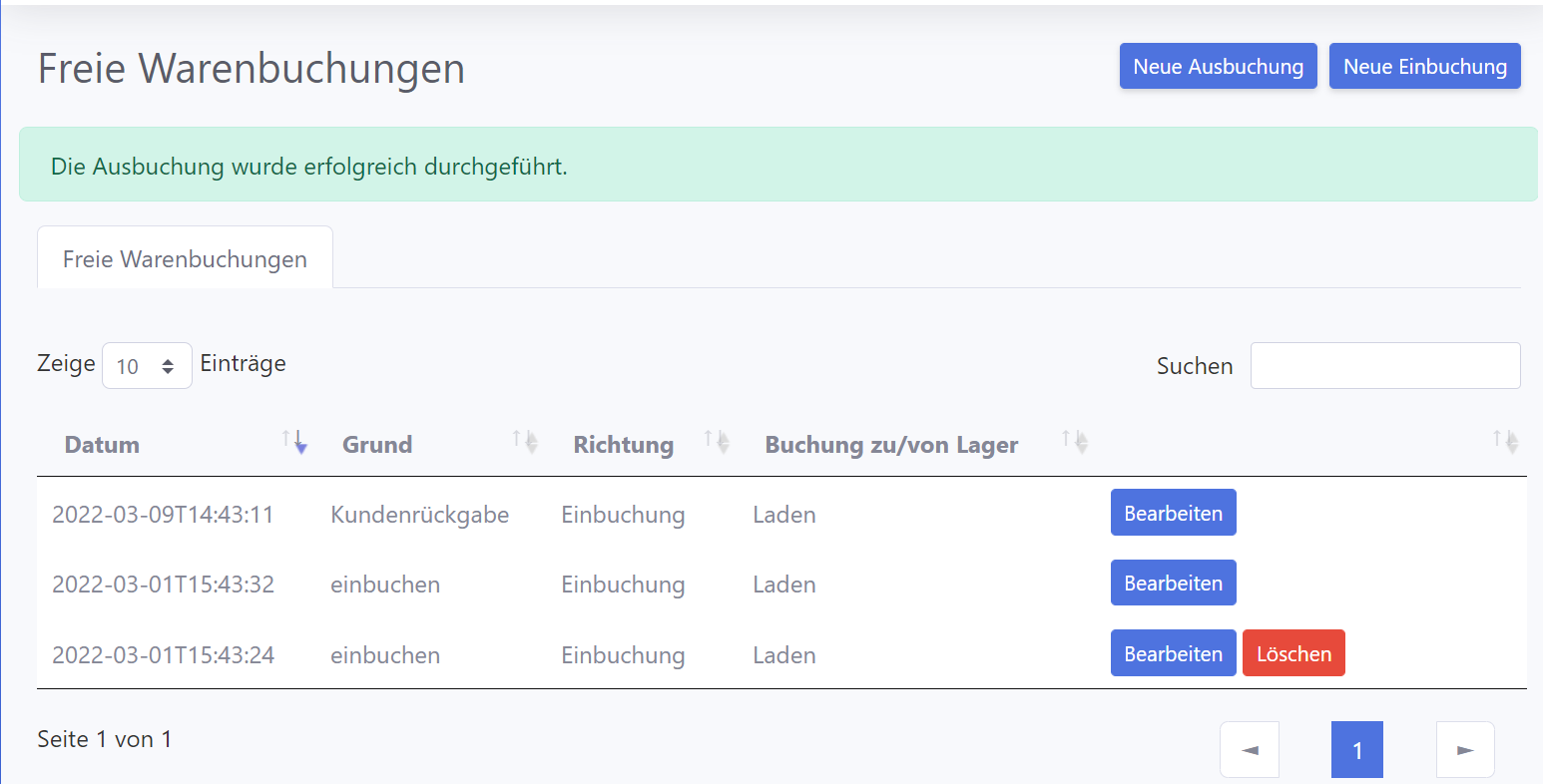
Klicken sie auf "Jetzt Buchen" um die Warenbuchung durchzuführen. Wie Sie im unteren Screenshot sehen, wurde die Warenbuchung durchgeführt und kann nicht mehr gelöscht werden. Im Beipiel sehen sie bei der untersten Einbuchung, dass diese gelöscht werden kann. Es handelt sich hierbei um eine Warenbuchung die abgespeichert wurde und noch nicht eingebucht ist.
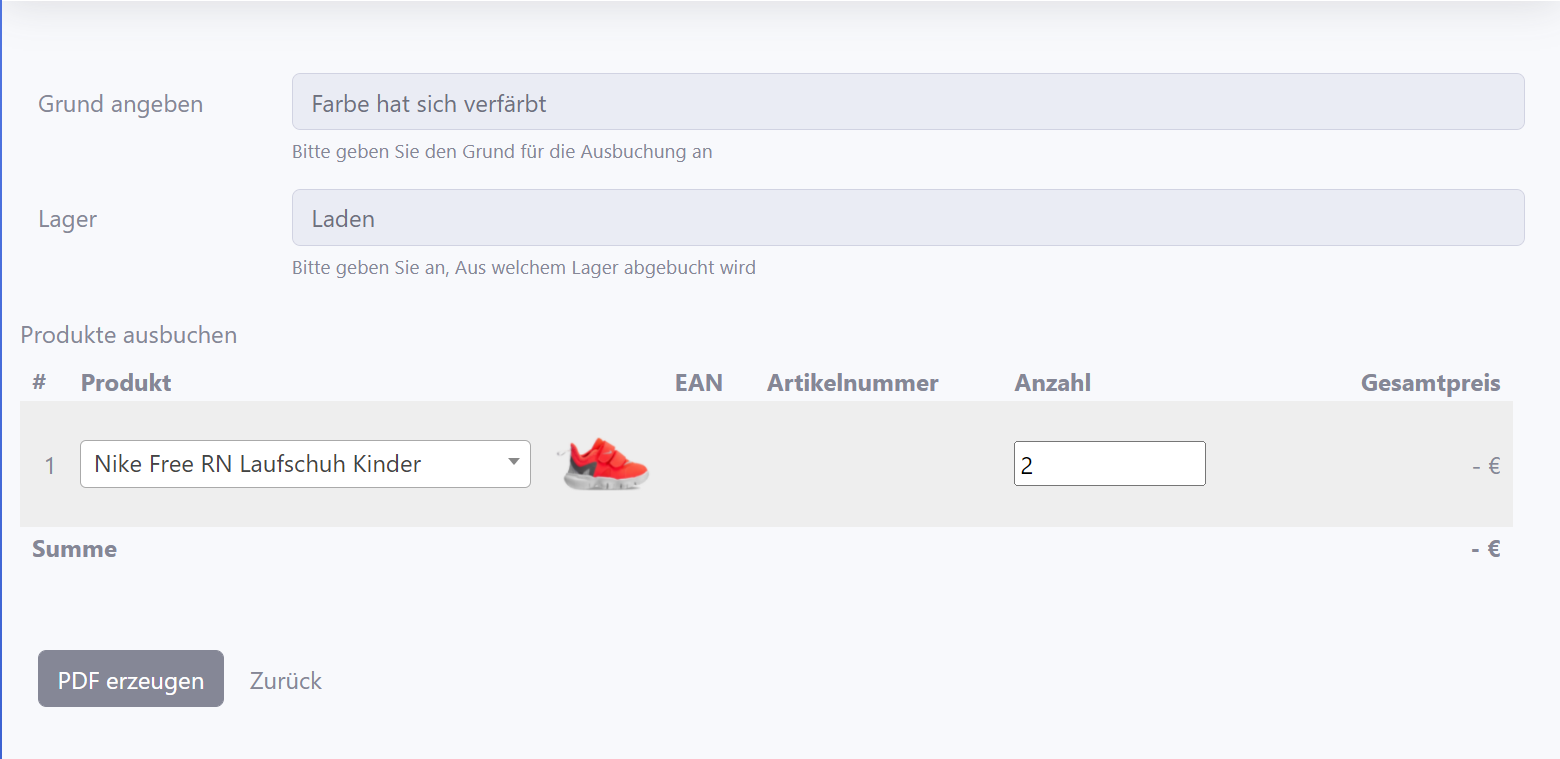
Über den Button "Bearbeiten" in der Übersicht Ihrer Warenbuchungen können Sie Ihre freie Warenbuchung einsehen. Sie können bei gebuchter Ware keine Änderungen mehr vornehmen, sondern die Buchung einsehen und ggf. eine PDF erstellen lassen.
Bei noch nicht gebuchten, sprich gespeicherten Warenbuchungen können Sie diese nachträglich bearbeiten und diese nach der Bearbeitung verbuchen.
Das System aktualisiert die Menge beim eingebuchten Artikel automatisch. Die Ausbuchung erfolgt analog wie bereits oben erwähnt. Sie klicken auf den Button "Neue Ausbuchung" und nennen den Grund für die Ausbuchung. Anschließend klicken Sie auf das + neben "Gesamtpreis" und wählen den gewünschten Artikel aus. Danach selektieren Sie "Speichern" oder "Jetzt Buchen". Darauffolgend werden Sie auf die Übersichtseite Ihrer freien Buchungen weitergeleitet und der Prozessschritt für die Anlage der Warenbuchungen endet hier.
Zusatzfunktion Kennzahlen
Anlage eines Kennzeichens
Die Kennzahlen ermöglichen einen besseren Überblick auf der Übersichtseite und ermöglichen es freie Warenbuchungsreports zu erstellen und diese als Excel-Report auszugeben.
Damit Sie diese Zusatzfunktion nutzen können müssen Sie den Kundendienst bitten diese Funktion für Sie freizuschalten. Der Kundendienst wird Sie dann aufklären was für die Freischaltung benötigt wird.
Sobald die Zusatzfunktion freigeschaltet ist erscheint auf der Übersichtseite der freien Warenbuchungen ein neuer Reiter Kennzeichungen. Über diesen Reiter können neue Kennzeichen für die freien Buchungen eingepflegt werden. Um eine neue Kennzeichnung anzulegen betätigen Sie den blauen Button "Neue Kennzeichnung" oben rechts auf der Maske.
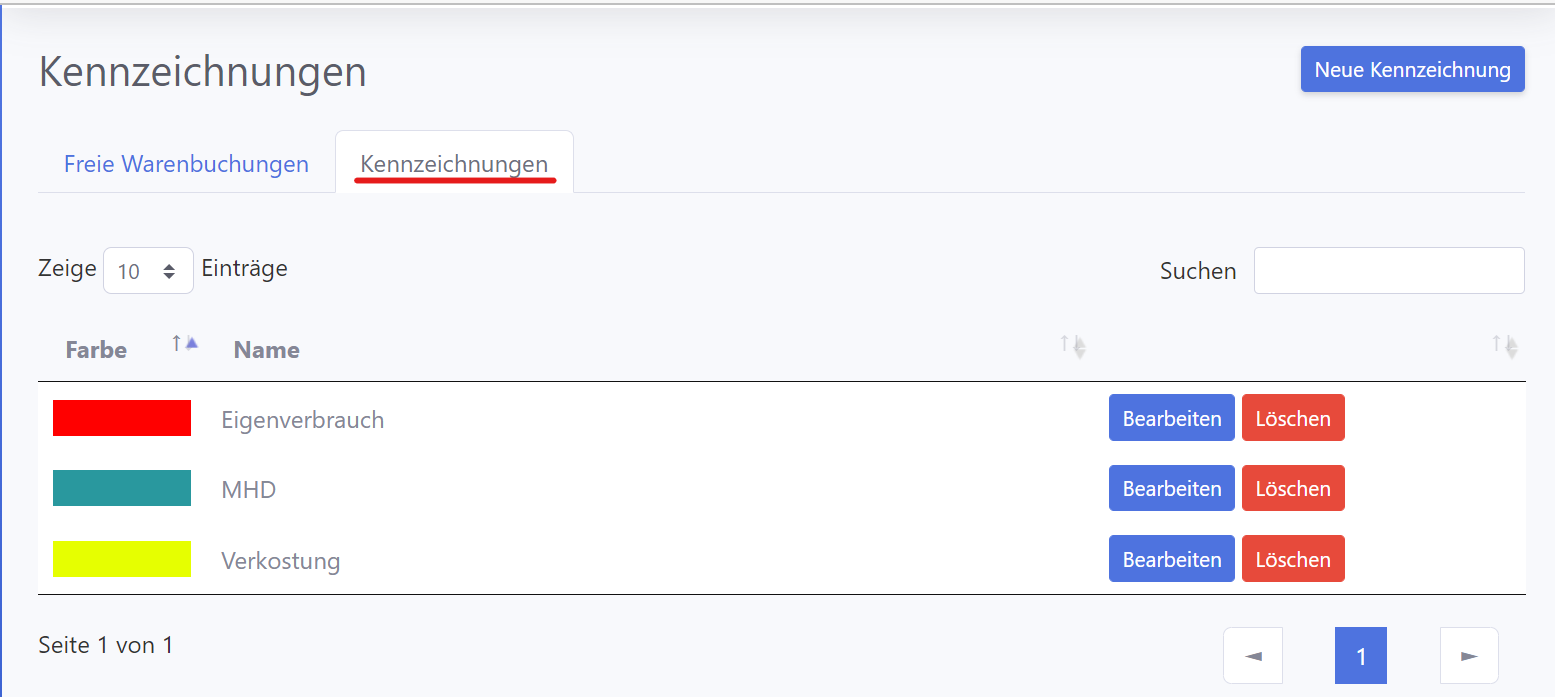
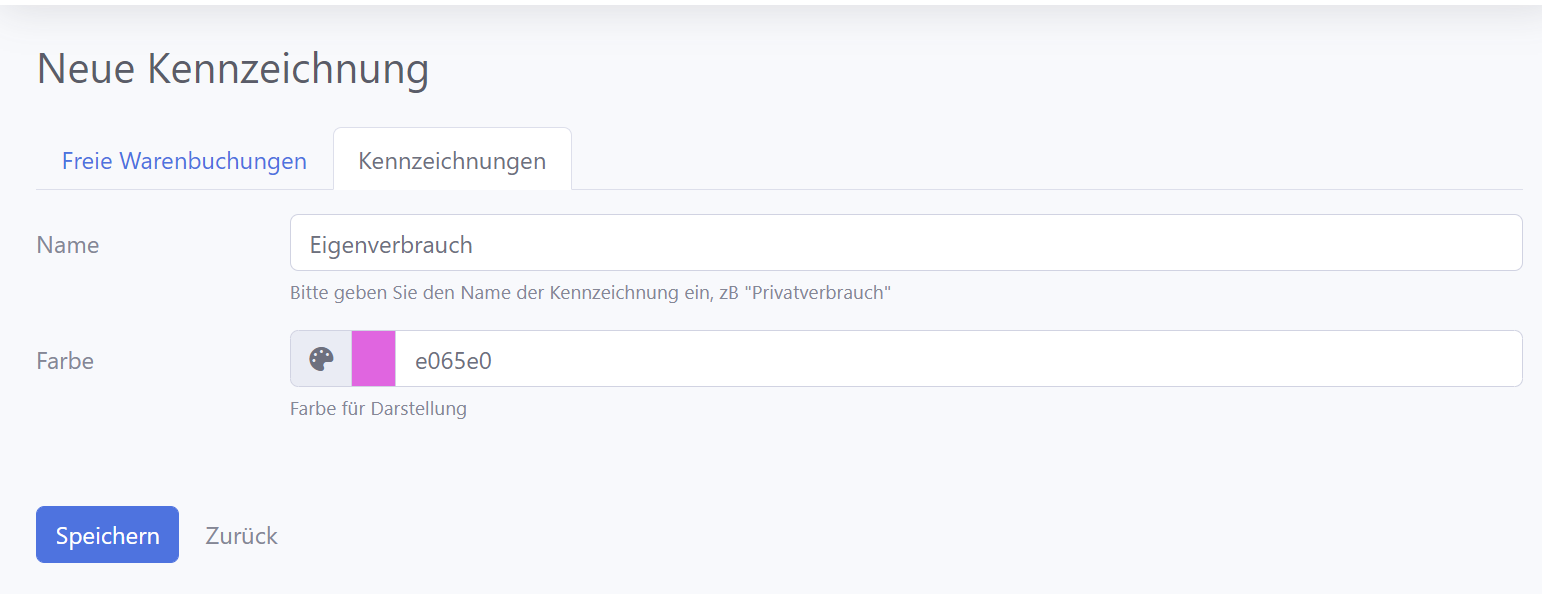
Anschließend werden Sie auf die Anlageseite der Kennzeichen weitergeleitet. Hier geben Sie einen passenden Namen für die Kennzeichnung wie z.B. Eigenverbrauch an. Damit z.B. Warenausbuchungen als Eigenverbauch deklariert werden können. Wählen Sie auch eine Farbe aus für das Kennzeichen aus, dies erleichtert Ihnen das Erkennen einzelner Kennzeichen in der Übersicht. Über den Button "Speichern" wird das Kennzeichen abgespeichert und
Nachdem abspeichern werden Sie auf die Übersichtseite Ihrer Kennzeichen weitergeleitet und ihr neues Kennzeichen ist in dieser Ansicht aufgelistet. Der Prozesschritt für die Anlage eines Kennzeichens endet somit.
Verwendung von Kennzeichen
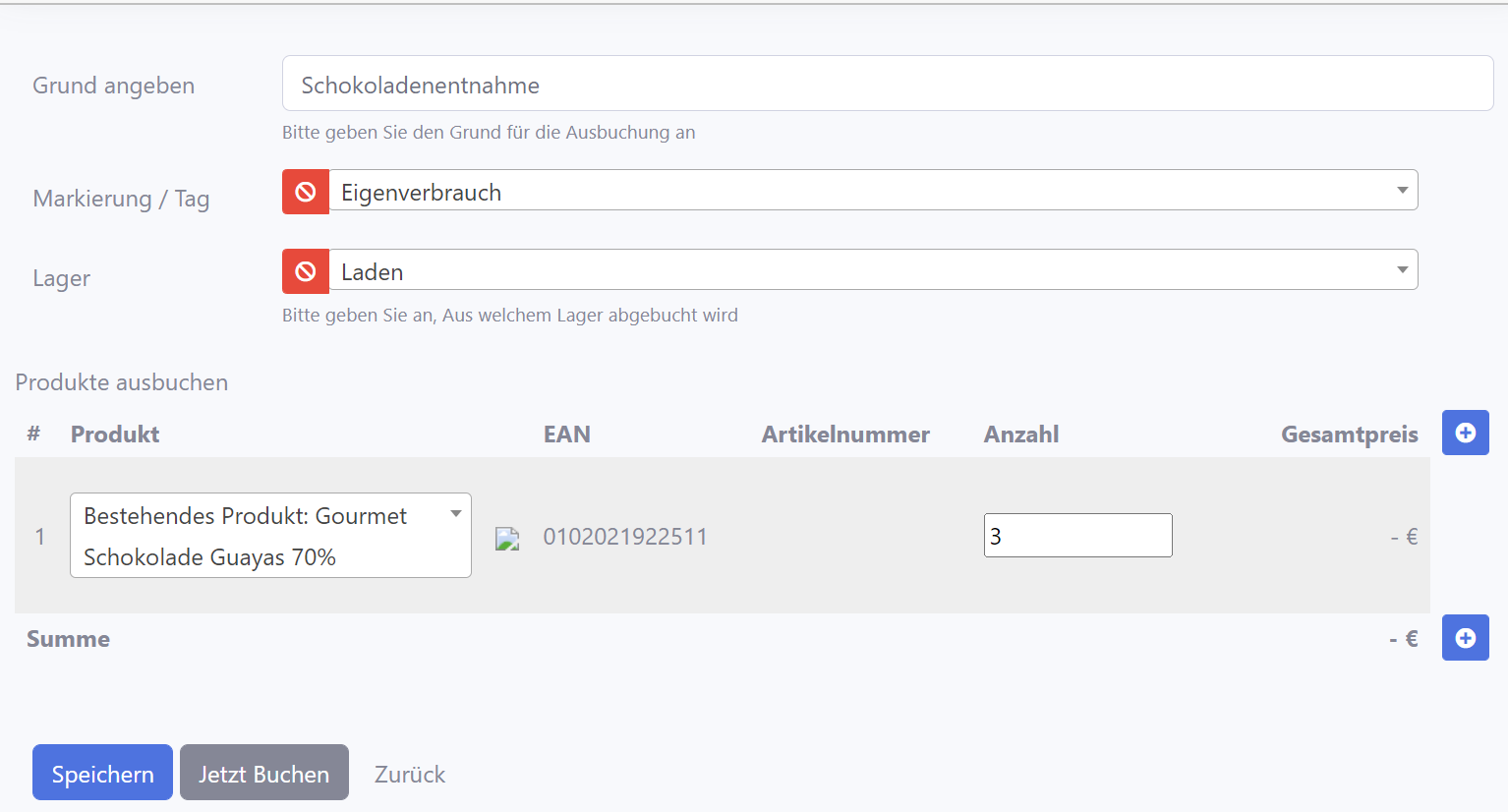
Nachdem Sie das Kennzeichen angelegt haben, könne Sie im Reiter "freie Warenbuchung" über den Button "Neue Ausbuchung" eine Warenausbuchung anlegen. Diese Schritte sind im oberen Abschnitt "Freie Warenbuchung anlegen" beschrieben. In der unteren Abbildung wurde die Anlagemaske einer freien Warenausbuchung aufgezeigt. Wie zu sehen ist wurde ein neues Feld "Markierung/ Tag" eingebaut und ermöglicht es Ihnen eine Kennzeichnung anzugeben. Im Beispiel wurde das neu angelegte Kennzeichen "Eigenverbrauch" selektiert.
Sie werden bei Buchung oder Speicherung der freien Warenbuchung auf die Übersichtseite der Buchungen weitergeleitet und sehen Ihre Buchung mit dem Kennzeichen. Dies erkennen Sie an der selbstgewählten Farbe für das Kennzeichen.
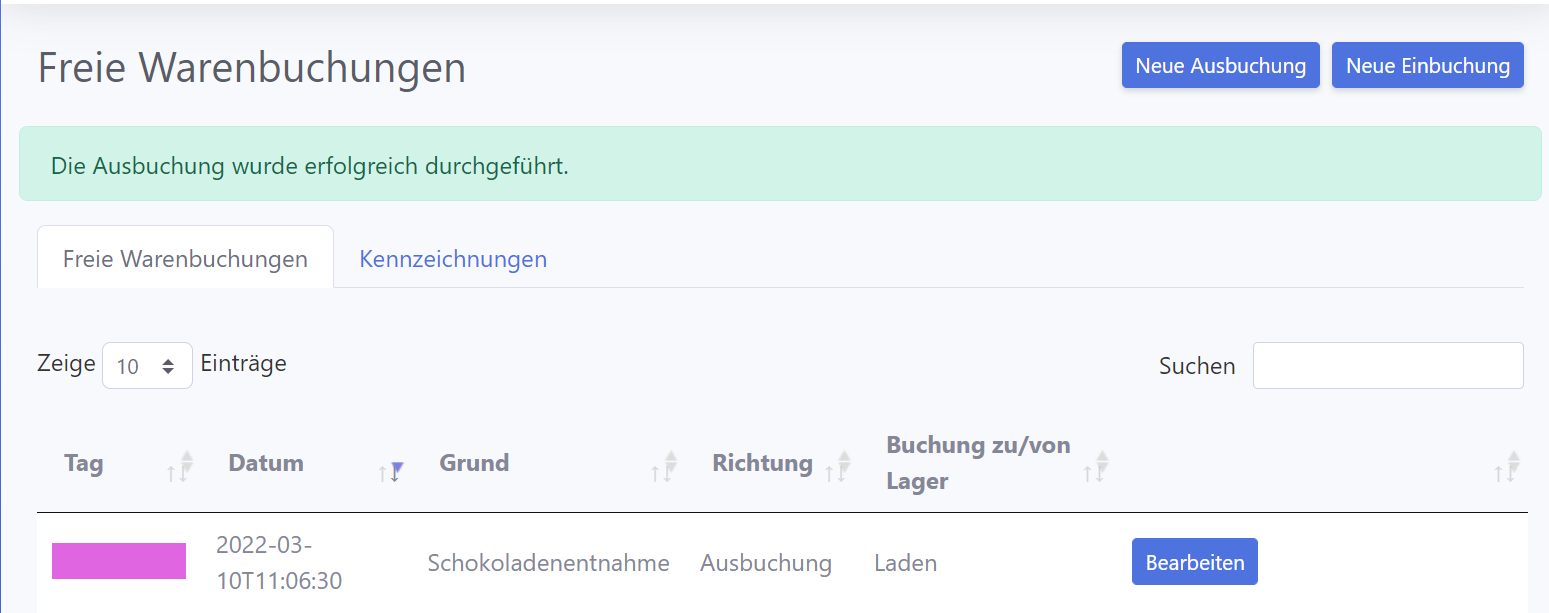
Über den Bearbeiten-Button können Sie nähere Angaben zu Ihrer freien Warenausbuchung sehen und diese als PDF ausdrucken.
Report über die Kennzeichen ausgeben
Im Bereich "Warenwirtschaft/Faktura" können Sie unter dem Menübaum "Kennzeichen" sich über Ihre freien Warenbuchungen einen Report ausgeben lassen. Sie werden auf die Seite "Auswertung Freie Warenbuchungen" weitergeleitet. Falls Ihnen die Seite nicht angezeigt wird, überprüfen ob Sie sich im Reiter "Freie Buchungen" befinden.
In der Beispielabbildung wurde für den Zeitraum des Reports der 01.03.2022-10.03.2022 definiert. Darunter werden alle freien Warenbuchungen angezeigt, die in diesem Zeitraum angelegt wurden. In dem Beispiel waren es drei Buchungen.
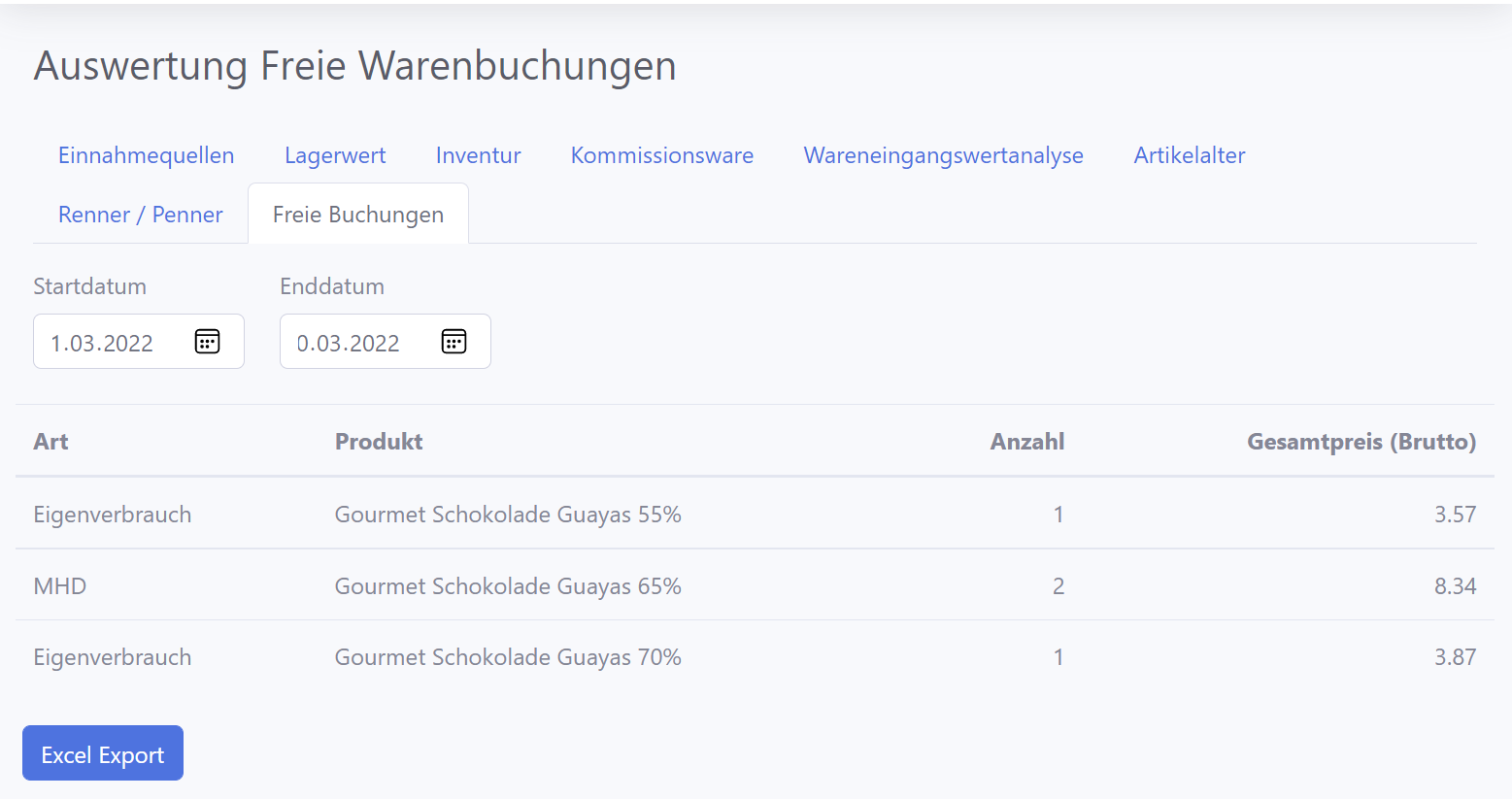
Über den Button "Excel Export" kann ein Excel-Export dieses Reports ausgegeben werden. Die Excel-Datei beinhaltet alle Warenbuchungen für den definierten Zeitraum. Die Buchungen sind in unterschieldichen Reitern enthalten. Die Reiter sind nach Kennzeichen aufgeteilt, sprich alle Buchungen die kein Kennzeichen enthalten sind im Reiter "_other". Bei den Buchungen mit einem negativen Vorzeichen handelt es sich um freie Warenausbuchungen. Bei den anderen handelt es sich um freie Wareneinbuchungen.