Allgemein
Im Lili Backend können Sie Terminfenster hinterlegen. Diese Terminfenster können Sie dann der Webseite oder Terminvereinbarungen zuordnen. Wichtig: Es können mehrere Terminfenster angelegt werden und dadurch beispielsweise die Terminvereinbarung nur zu einem Teil der Ladenöffnungszeiten verfügbar sein.
Ebenso können Sie beispielsweise telefonische Beratungszeiten anbieten, die außerhalb von Ladenöffnungszeiten liegen.
Im ersten Teil dieser Anleitung werden wir Terminfenster für Beratungstermine anlegen und auf einer Seite im CMS eine Terminvereinbarung hinterlegen.
Terminfenster festlegen
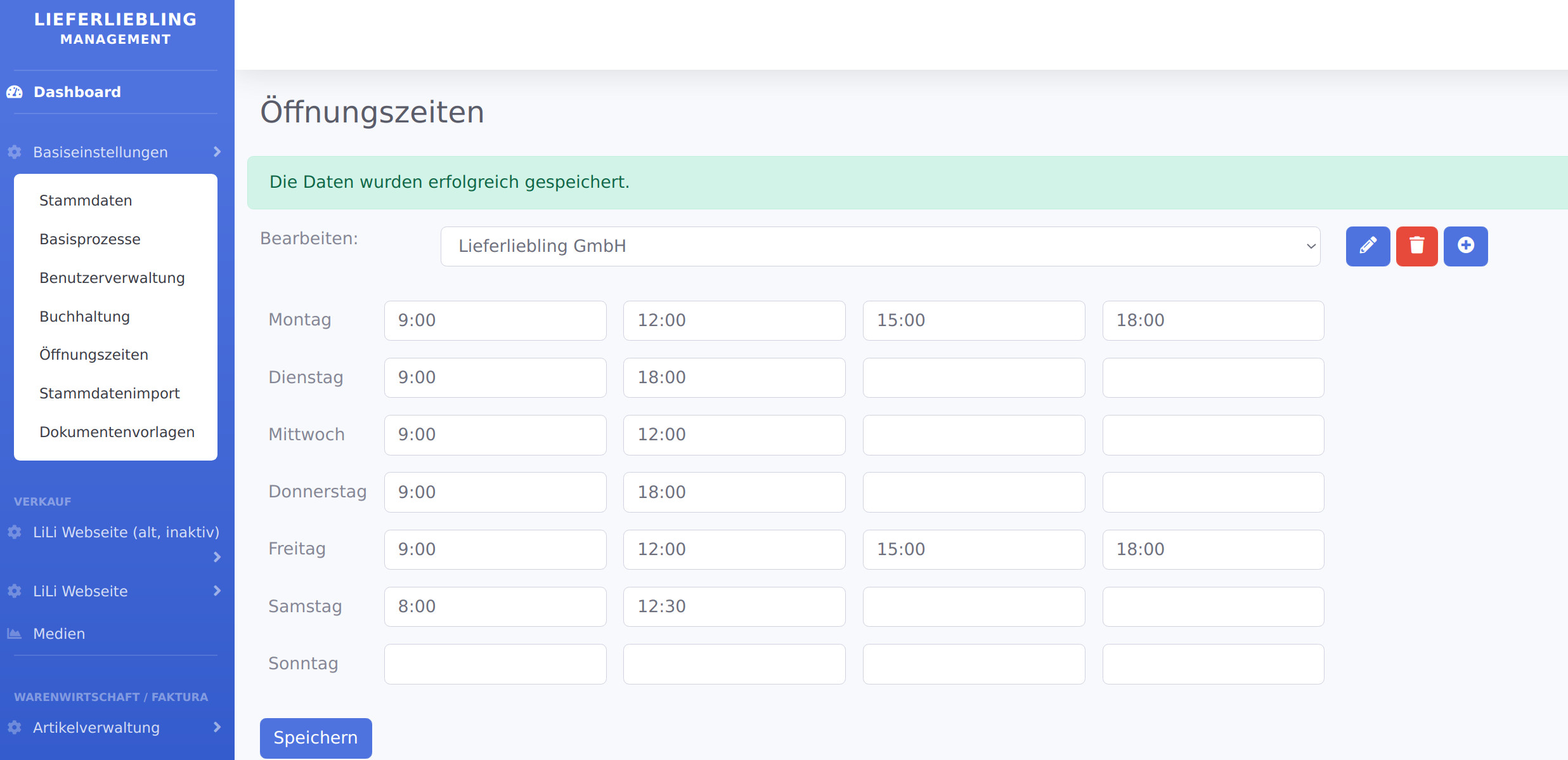
Die Terminfenster können Sie im Menu Basiseinstellungen und dann Öffnungszeiten anlegen. Es wird automatisch ein Eintrag mit dem Name Ihrer Firma erscheinen. Diesen können Sie dann ausfüllen und speichern. Sie können hier für jeden Tag einen oder zwei Blöcke an Zeiten hinterlegen, dazu haben sie 4 Eingabefelder.
Geben Sie beispielsweise in die 4 Felder die rechts neben Montag stehen die Zahlen 9:00 , 12:00 , 15:00 und 19:00 ein, so bedeutet dies, dass montags von 9 bis 12 und von 15 bis 19 Uhr geöffnet ist bzw in diesem Zeitraum Termine gebucht werden können.
Wenn Sie beispielsweise in die Felder rechts neben Dienstag die Zahlen 9:00 und 18:00 eintragen und die beiden weiteren Felder leer lassen bedeutet dies, dass an diesem Tag zwischen 9 und 18 Uhr auf ist bzw Termine gebucht werden können.
Wenn Sie beispielsweise alle 4 Felder rechts neben Sonntag leer lassen, so bedeutet das, dass Sonntags nicht geöffnet ist bzw keine Termine verfügbar sind.
Sie können also jeden Tag einen, zwei oder keinen Block definieren. Speichern Sie durch den Button Speichern.
Neuen Terminfensterblock anlegen
Einen neuen "Terminfensterblock" können Sie mit dem Plus-Button erstellen. Füllen Sie mindestens die Felder "Name" und "Art" aus . Das Feld "Art" ist rein zu Informationszwecken. Wenn Sie das Neu Formular speichern gelangen Sie werder zur Pflegemaske für die Zeiten zurück.
Terminvereinbarung in Seiten integrieren
Klicken Sie im linken Menu auf die gewünschte Webseite bzw den gewünschten Shop und dann auf Seiten. Wählen Sie dann eine Seite aus und bearbeiten Sie diese. Sie sehen den Seiten-Editor.
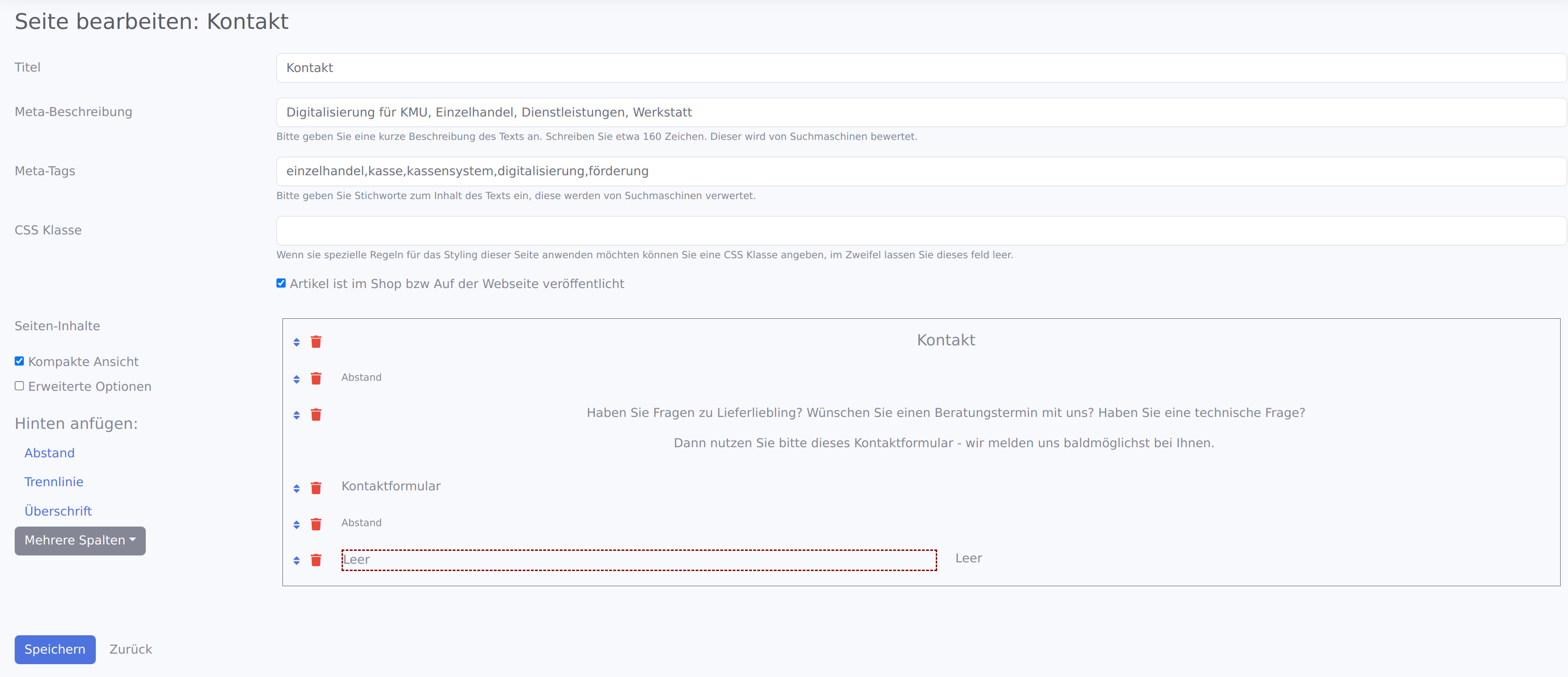
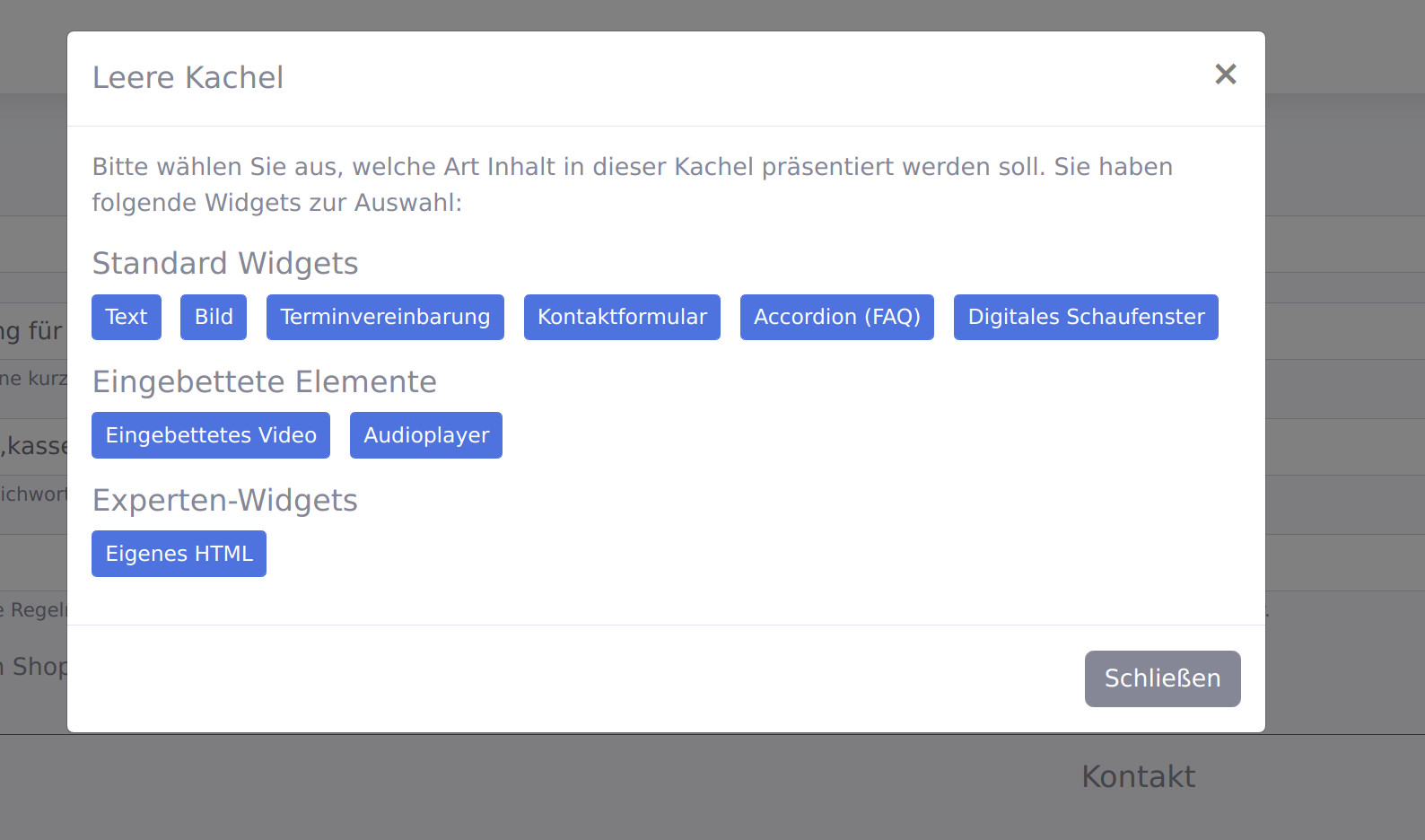
Klicken Sie eine leere Kachel an und wählen Sie dann die Terminvereinbarung aus.
Dann wird an dieser Stelle eine Terminvereinbarung erscheinen, wenn Sie diese anklicken können Sie die Einstellungen bearbeiten.
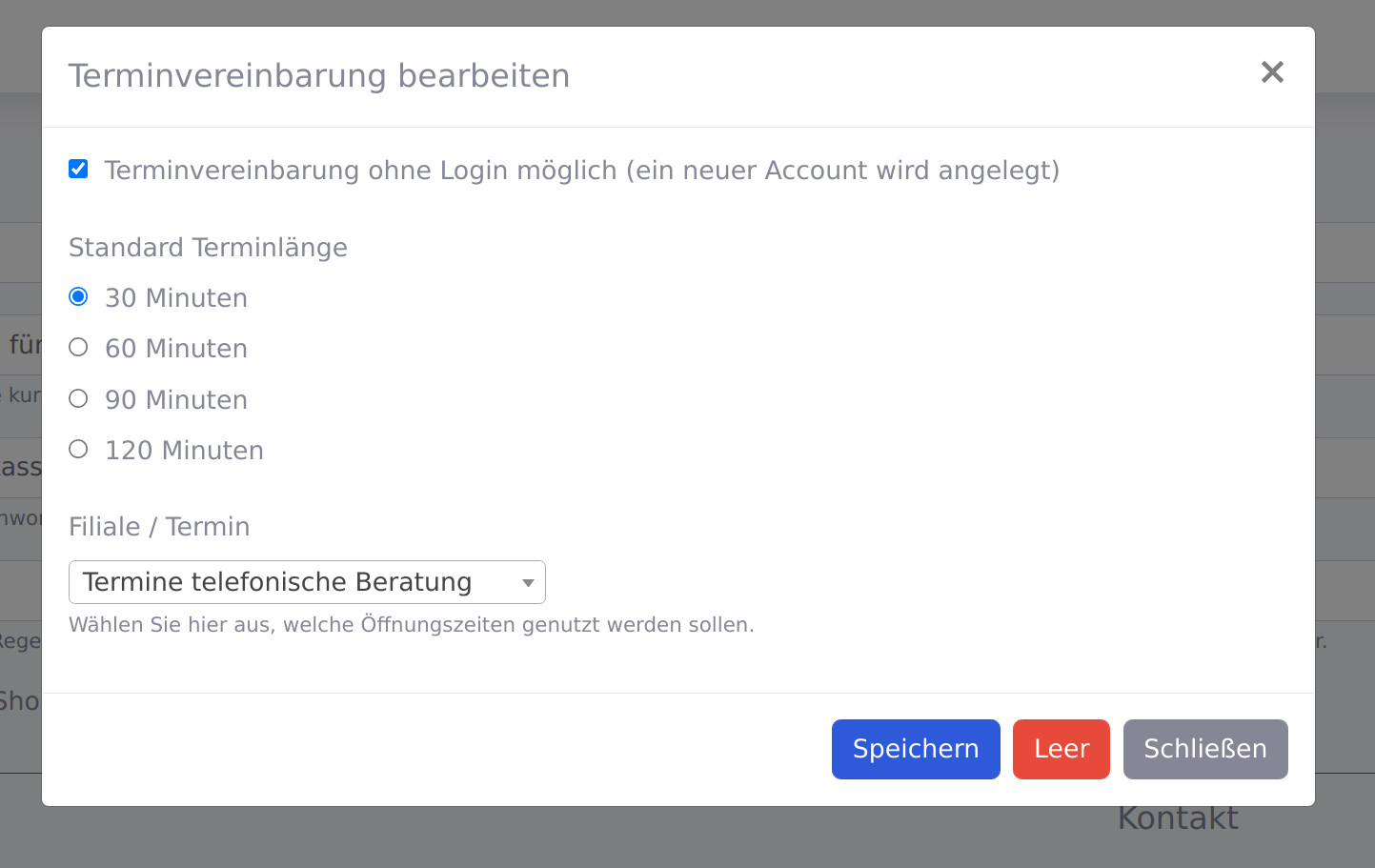
Hier können Sie den zuvor erstellten Terminfensterblock auswählen und definieren, wie lange die Termine sein sollen, die vergeben werden. Außerdem können Sie definieren, ob die Nutzer einen Account erstellen müssen oder eine Terminvergabe ohne Registrierung möglich ist.
Klicken Sie auf Speichern, wenn Sie fertig sind und dann erneut auf Speichern, um die Seite zu veröffentlichen.
Auf der Webseite
Auf der Webseite erscheint nach der Veröffentlichung der Seite ein Kalender, auf der der Webseitenbesucher sich einen freien Termin aussuchen kann. Bereits gebuchte Termine werden rot markiert, Termine außerhalb der buchbaren Zeiten ausgegraut.
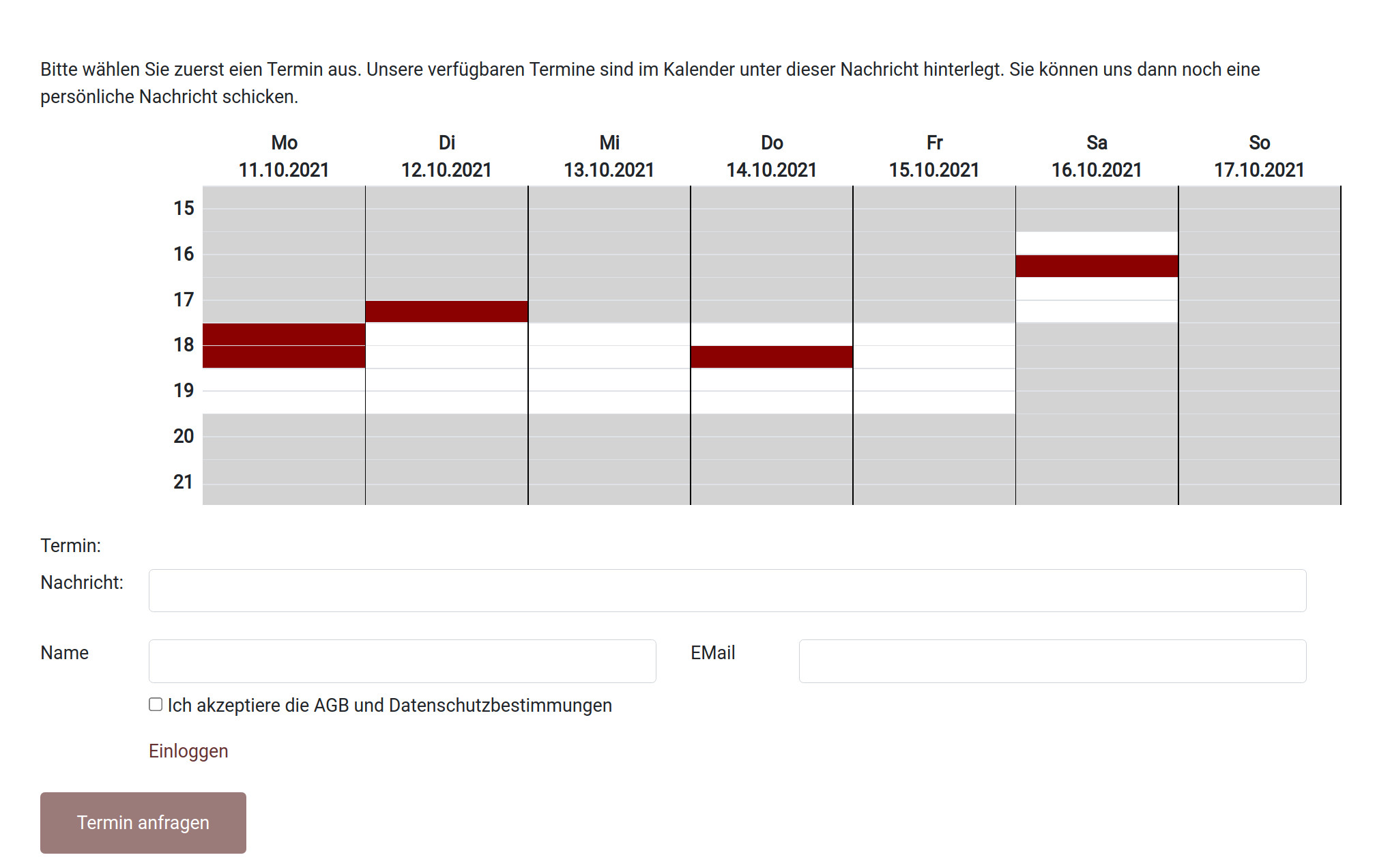
Hier gibt es unterschiedliche Fälle:
- Ist eine Terminbuchung nur für eingeloggte Nutzer möglich, wird der Kalender blockiert und man wird aufgefordert, einen Account zu erstellen oder sich einzuloggen (Die Option siehe letztes Kapitel).
- Ist die Terminbuchung auch für nicht registrierte Nutzer verfügbar (Die Option hierzu siehe letztes Kapitel), so wird nach Name und EMail gefragt (für eine Bestätigungsmail).
- Ist die Terminbuchung für nicht registrierte Nutzer verfügbar, der aktuelle Benutzer ist aber dennoch eingeloggt, erscheint die Frage nach Name und EMail nicht.
Wenn der Nutzer einen Termin bucht, wird dieser von da an als blockiert / vergeben angezeigt. Sie erhalten eine Information auf dem Dashboard des Lili Backends. Siehe dazu nächstes Kapitel.
Terminverwaltung im Backend
Dashboard
Neue und nicht bearbeitete Termine erscheinen auf dem Dashboard. Dort können Sie diese per einfachem Mausklick bestätigen oder ablehnen. Der Nutzer erhält dann eine Bestätigungs- oder Absagemail.
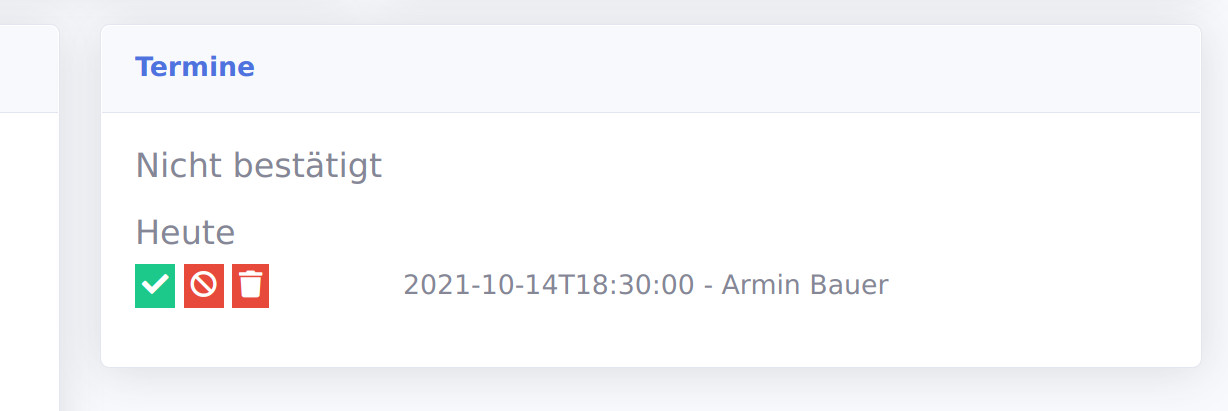
Legende:
- Der grüne Haken bedeutet "Termin bestätigen"
- Das rote Verbotsschild (durchgestrochenes rundes Schild) bedeutet "Termin ablehnen"
- Die Mülltonne bedeutet Termin löschen (hierbei wird keine Rückmeldung gegeben)
Terminverwaltung
Darüberhinaus gibt es noch eine Listenansicht über die Termine. Diese finden Sie im linken Menu in der Abteilung Kontakte / CRM im Bereich Termine.
Hier haben Sie eine Terminliste, in der Sie weitere Informationen zu den Terminen, beispielsweise den Hinweistext und die Mail-Adresse direkt ansehen können. Außerdem können Sie vermekren, ob der Termin angenommen oder abgesagt werden soll.
Wenn der Kunde nicht erscheint kann dies ebenso vermerkt werden, um eine Statistik zu haben über wahrgenommene Termine.