Mailtexte bearbeiten für den Webshop
Auf dieser Seite wird das Bearbeiten der Mailtexte für den Webshop aufgezeigt. Mithilfe dieser Anleitung können Sie die E-Mail Texte, die an Ihre Kunden versendet werden, bearbeiten. Sie können den Mailtext beim Erstellen eines Accounts, fürs Bestätigen des Links und den E-Mail Text für die Bestellbestätigung pflegen.
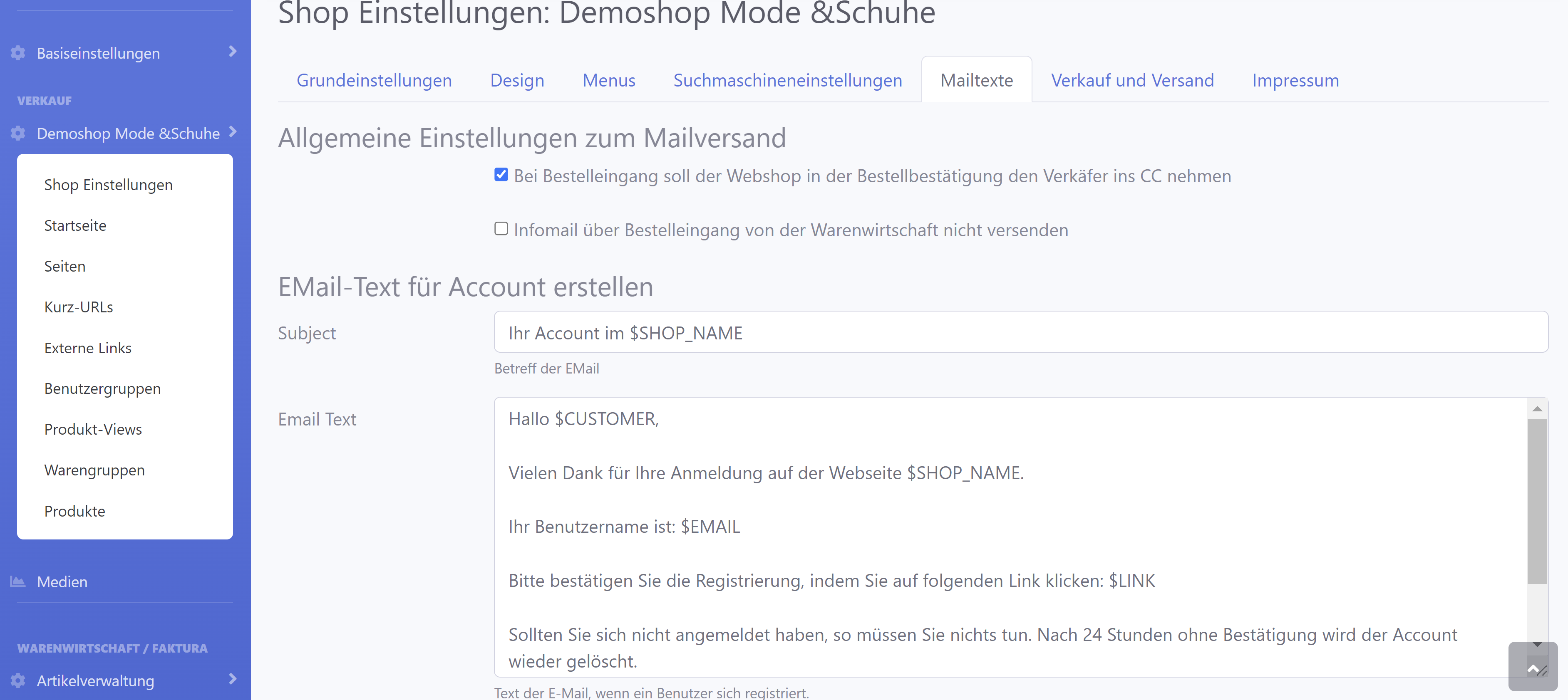
Das Bearbeiten erfolgt im Menübaum unter den Shop Einstellungen. Anschließend wechseln Sie auf den Reiter "Mailtexte".
Sie erkennen den Bearbeitungsblock für die Mailtexte anhand Ihrer Überschrift. Im ersten Bereich wird der Text beim Erstellen eines Webshop Accounts aufgezeigt. Diese Mail beinhaltet den Bestätigungslink für das Double-Opt-In Verfahren für die Registrierung des Kunden in Ihrem Webshop.
Allgemeine Einstellungen zum Mailversand
- Markieren Sie die erste Checkbox, wenn Sie bei den Bestellbestätigungsmails an den Kunden in den CC genommen werden sollen.
- Markieren Sie die nächste Checkbox, wenn die Bestelleingangsmail vom Lili-System nicht versendet werden soll.
Im Subject-Bereich wird der Betreff der Mail eingetragen und im Email Text-Bereich der Inhalt der Mail. In die Platzhalter ($XXXX) werden automatisch die richtigen Werte für die Kunden angegeben. Das System zieht sich automatisch z.B. den Kundennamen mit dem Platzhalter $Customer.
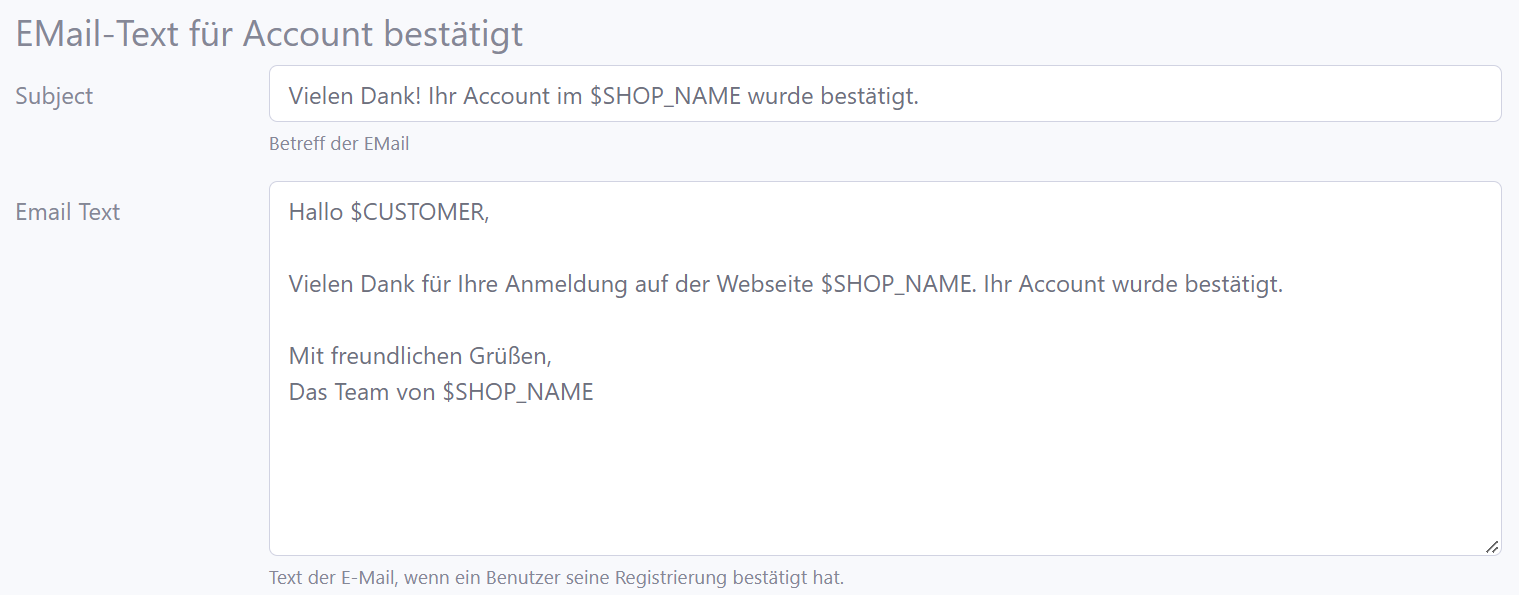
Wenn Sie weiterrunter scrollen, können Sie die E-Mail bei Bestätigung des Links auf der Registrierungsmail pflegen. Auch diese setzt sich aus den Feldern Subject und Email Text zusammen wie bereits oben beschrieben.
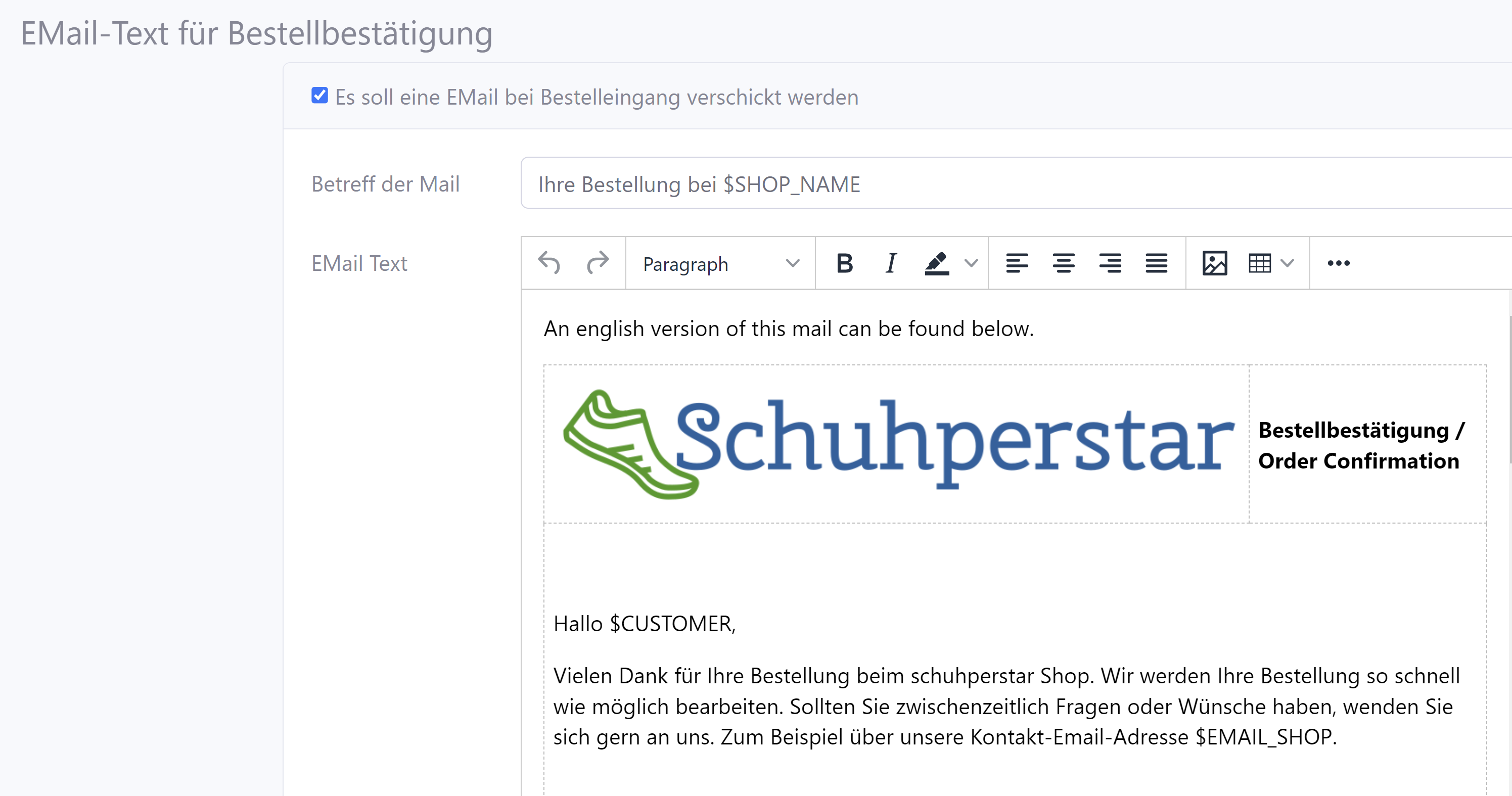
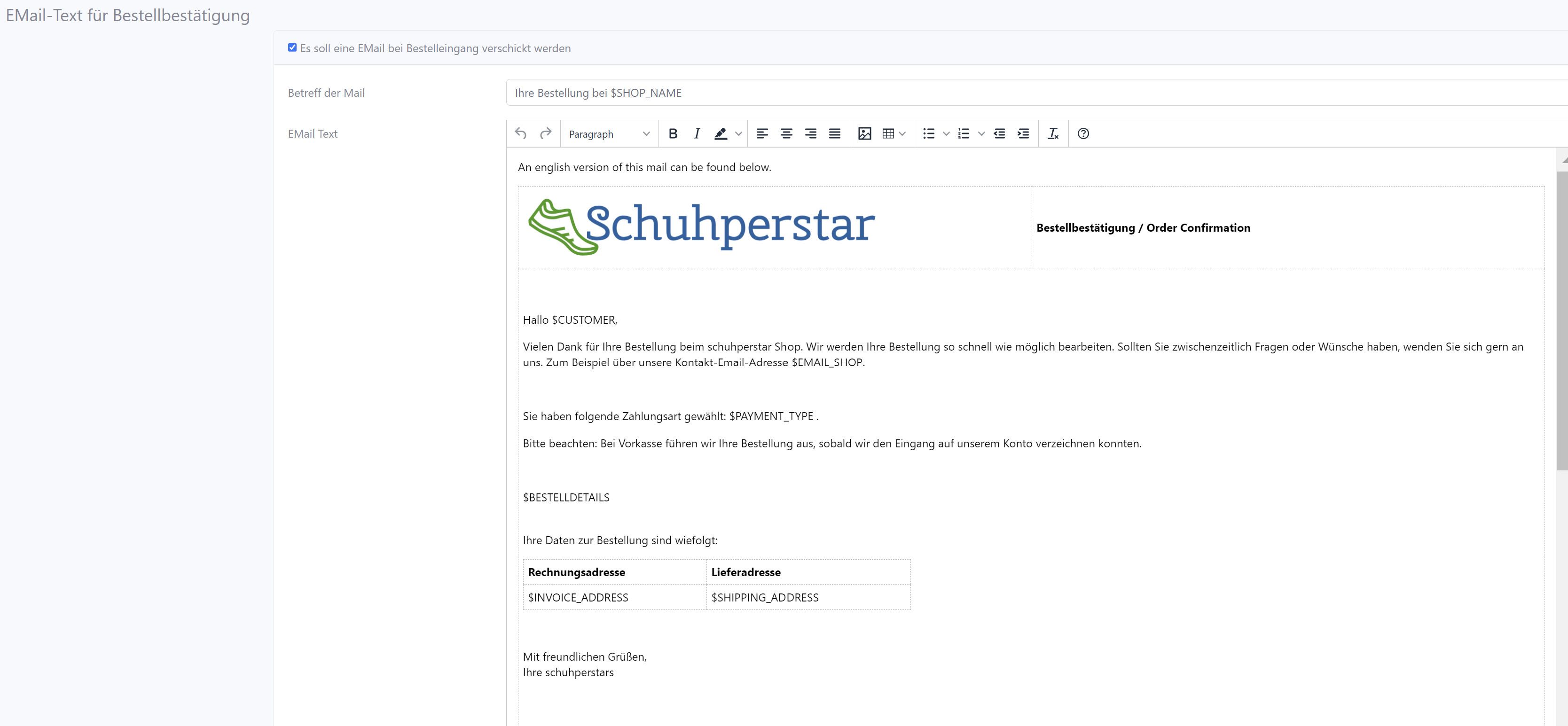
Wenn Sie noch weiterrunter scrollen, können Sie die Bestellbestätigungsmail pflegen. Wenn die Checkbox nicht gesetzt ist, so wird auch keine Mail an den Kunden, beim Kauf eines Produkts verschickt.
Sie können den Betreff der E-Mail im Feld "Betreff der Mail" eingeben. Das Feld "EMail Text" beinhaltet die Nachricht. Sie können hier individuell Ihre E-Mail generieren. In die Bestellbestätigung können Sie z.B. Logo, Bild, Begrüßungstexte oder aber auch Abwesenheitsnotizen einbauen. Diese bekommt der Kunde beim Kauf eines Produktes über Ihren Online-Shop zugeschickt.
Im unteren Bereich sehen Sie folgende Beschreibung der Platzhalter:

Ganz wichtig: Falls Vorkasse als Bezahlmöglichkeit eingestellt ist, die Bankdaten in dem Mailtext noch einfügen.
Ansonsten bekommt der Kunde diese Information nicht.
Eine Beispiel Mail kann wie folgt bearbeitet werden:
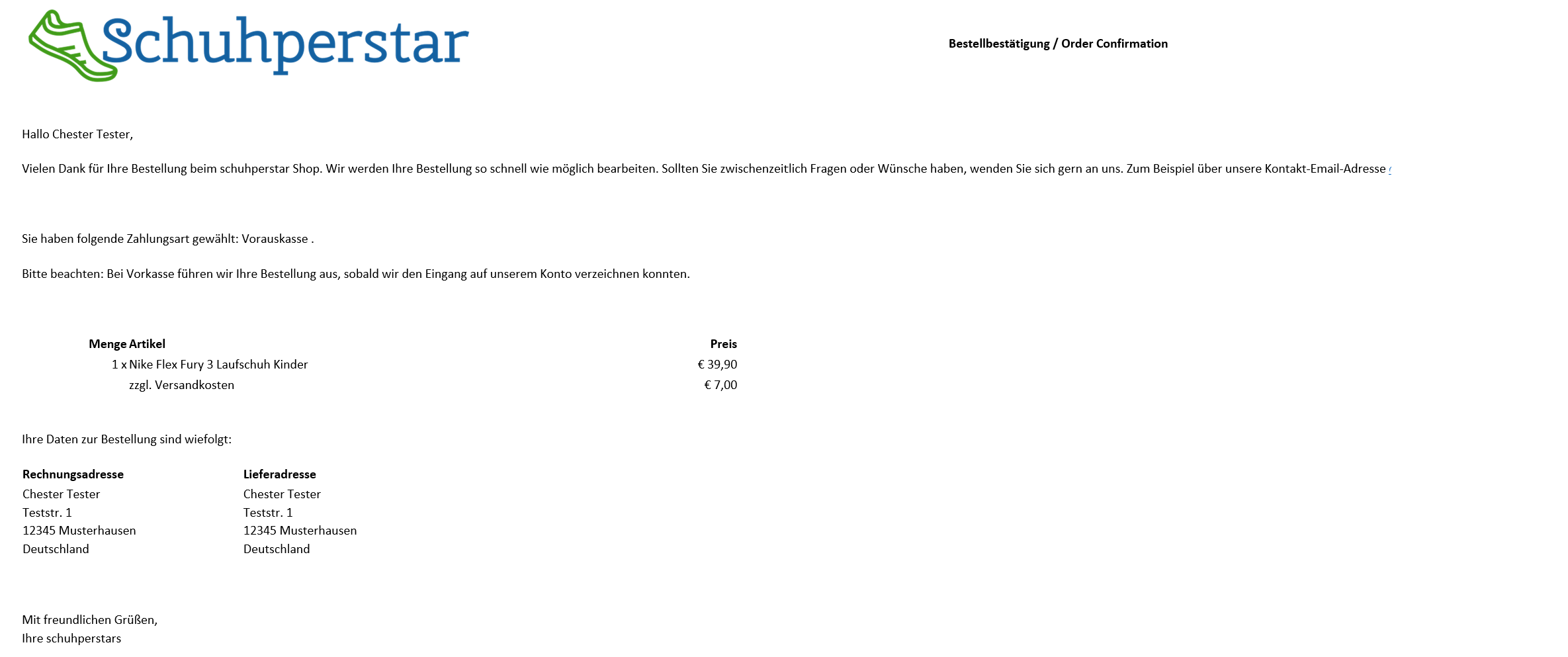
Die Ausgabe sieht wie folgt aus (kann zu Abweichungen bei unterschiedlichen Mail-Providern führen.):