Benutzerverwaltung im CMS
In diesem Artikel wird die Anlage eines Benutzers erläutert, der nur die Berechtigung für die Gestaltung Ihrer Websites hat.
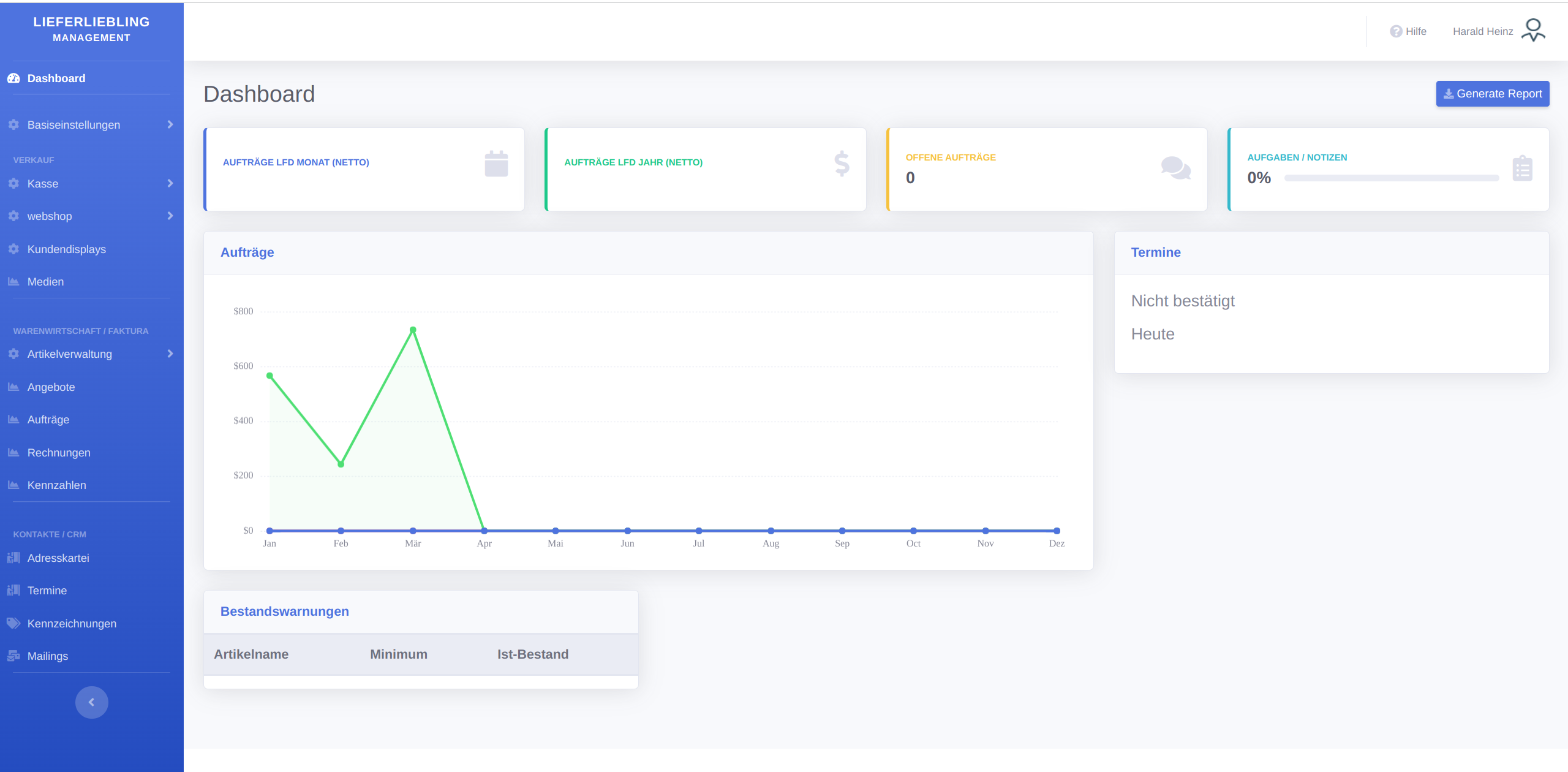
Nach erfolgreicher Anmeldung im System öffnet sich das Dashboard. Sie gelangen über das blaue Menü links zu der Benutzerverwaltung. Danach öffnen Sie die Basiseinstellungen.
Anschließend öffnet sich ein weißes Untermenü. In dem Untermenü klicken Sie auf den Reiter "Benutzerverwaltung".
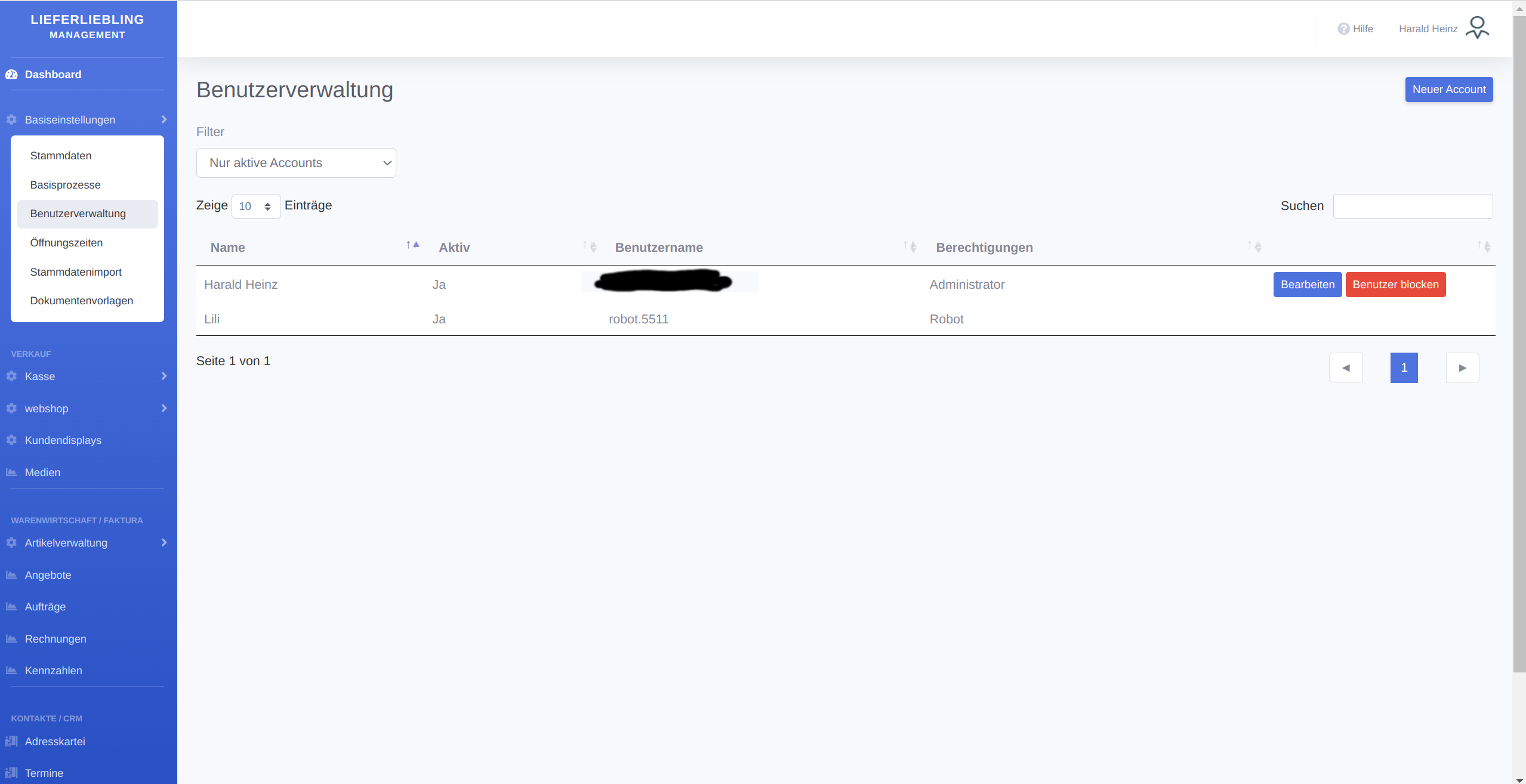
Bei der Benutzerverwaltung werden Ihnen alle aktiven Benutzer angezeigt und Sie können den Namen, Benutzernamen (=E-Mail), Aktivität und dessen Berechtigungen einsehen. Sie können über die Filterfunktion nach aktiven, inaktiven oder nach allen Benutzern filtern.
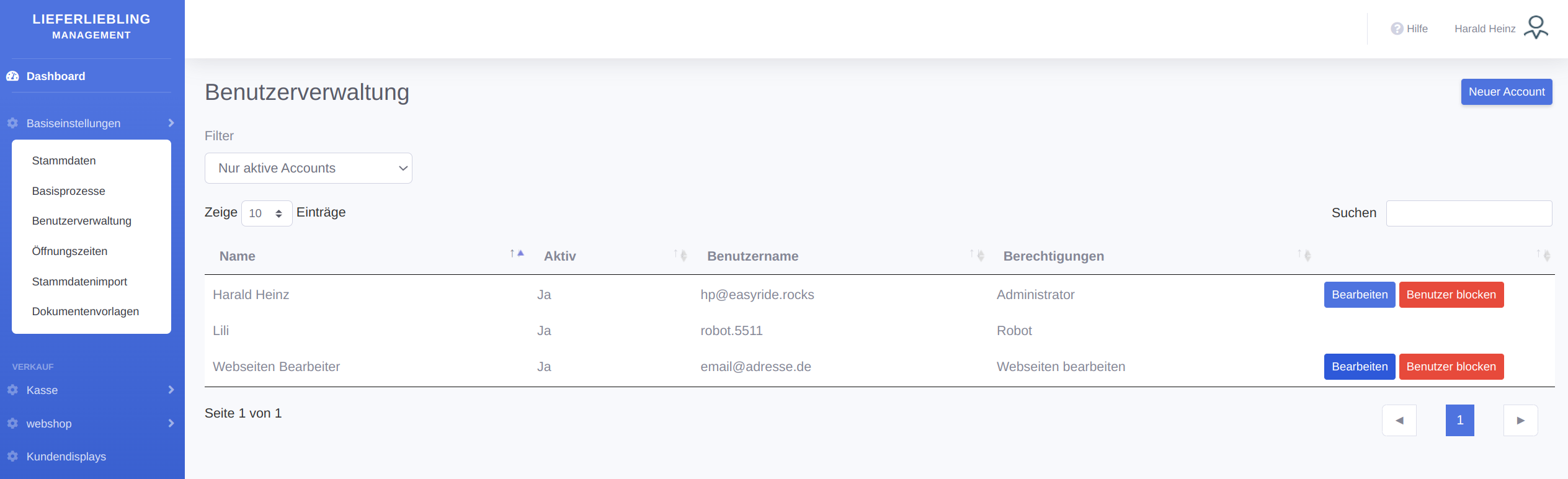
Über den blauen Button "Neuer Account" oben rechts können Sie einen neuen Account hinzufügen. Beim Betätigen des Buttons werden Sie auf die Benutzeraccount bearbeiten-Seite weitergeleitet. Auf dieser Seite können Sie nun einen neuen Benutzer anlegen.
Sie müssen den Namen, E-Mail Adresse und die Berechtigungen eingeben und diesen abspeichern. Bitte vergessen Sie nicht den Haken bei "Benutzer aktivieren" zu setzen, damit der Benutzer aktiviert ist. Als Berechtigung wählen Sie "Webseiten bearbeiten", wenn der Benutzer nur die Webseite gestalten soll. Alle weiteren Bereiche werden diesem Benutzer nicht angezeigt. Sie können abgesehen von "Webseiten Bearbeiten" folgende Benutzerrechte auswählen:
- Controlling
- Lager und Bestellwesen
- Buchhaltung
- Hauptbenutzer
- Administrator
Wenn ein Benutzer die Berechtigung "Controlling" bekommt, so sind für ihn z.B. die Bereiche " Lager und Bestellwesen" und "Buchhaltung" ausgeblendet.
Ein Hauptbenutzer ist gleich einem Administrator mit dem Unterschied, dass er auf die sicherheitskritischen Bereiche im System keinen Zugriff hat.
Der Administrator hat einen Vollzugriff auf das System und die unterschiedlichen Bereiche.
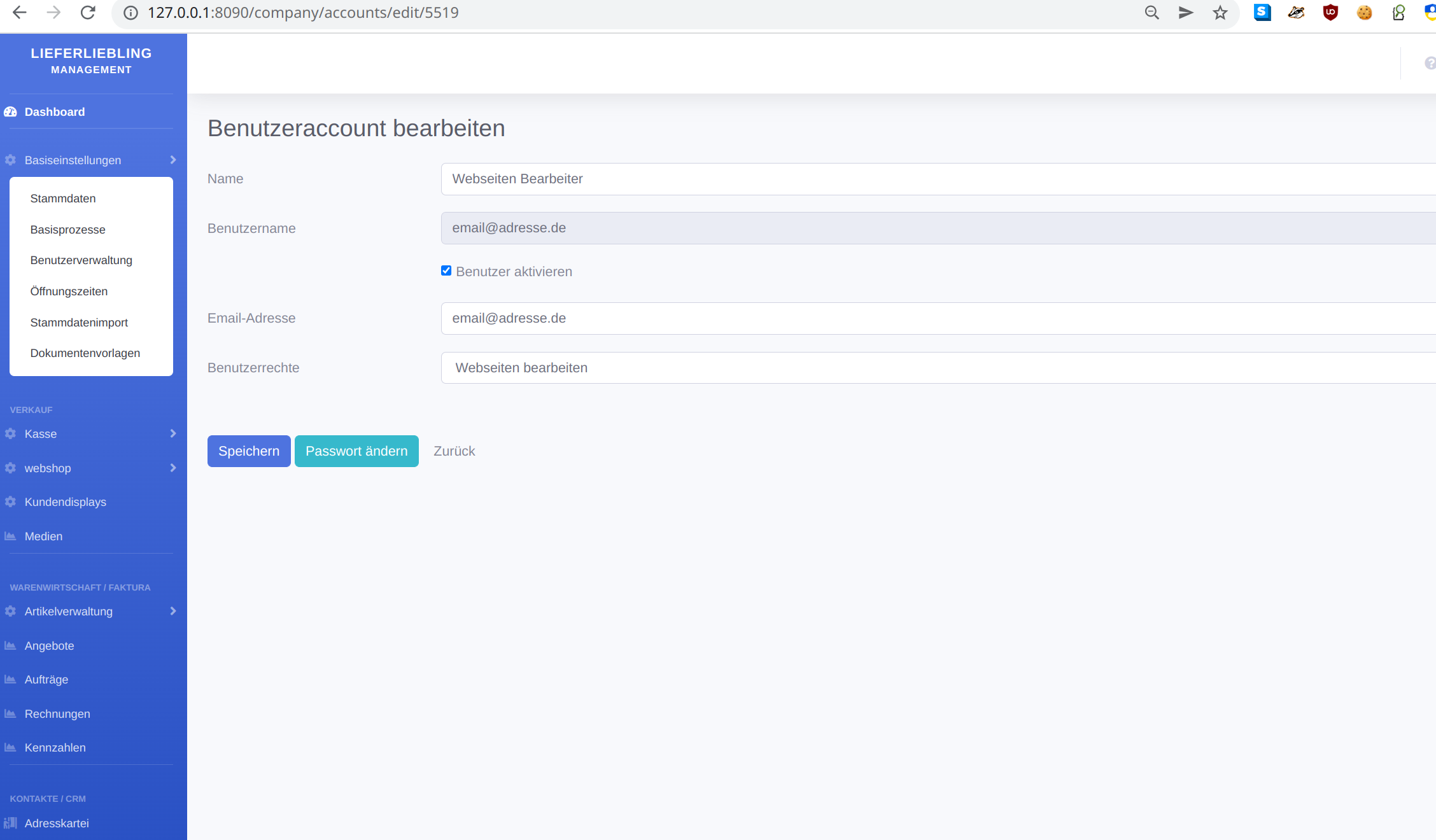
Nach erfolgreicher Anlage des Benutzers, können Sie nun ein Passwort für Ihn setzen. Hierfür klicken Sie auf den Button "Passwort ändern". Das Passwort sollte min. 8 Zeichen lang sein, Zahlen, Groß- und Kleinbuchstaben und ein Sonderzeichen enthalten. Nach erfolgreicher Anlage des Benutzers kann sich dieser nun im System anmelden.
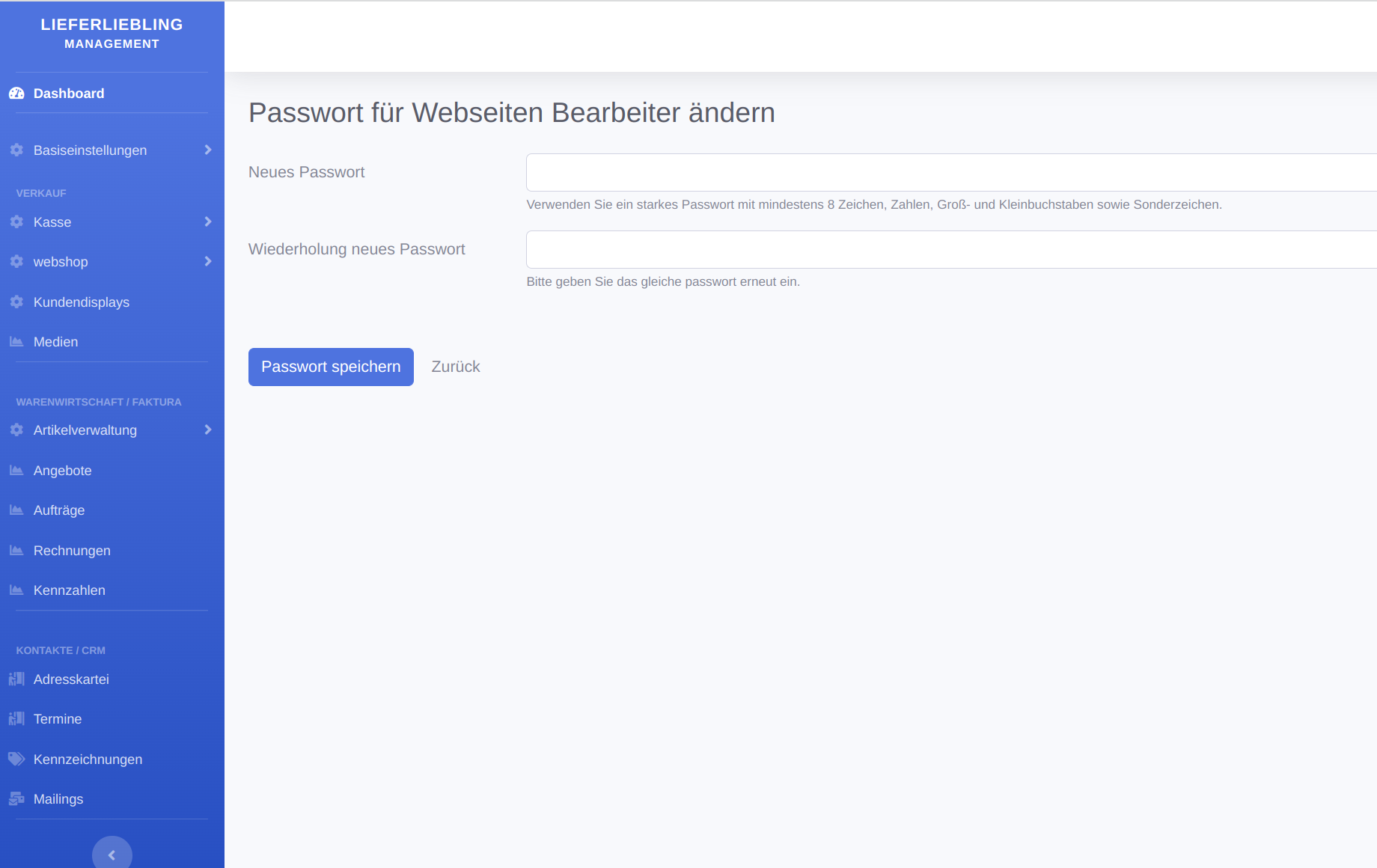
Der Benutzer kann nach erfolgreicher Anmeldung, das vordefinierte Passwort unter den Einstellungen wieder ändern.