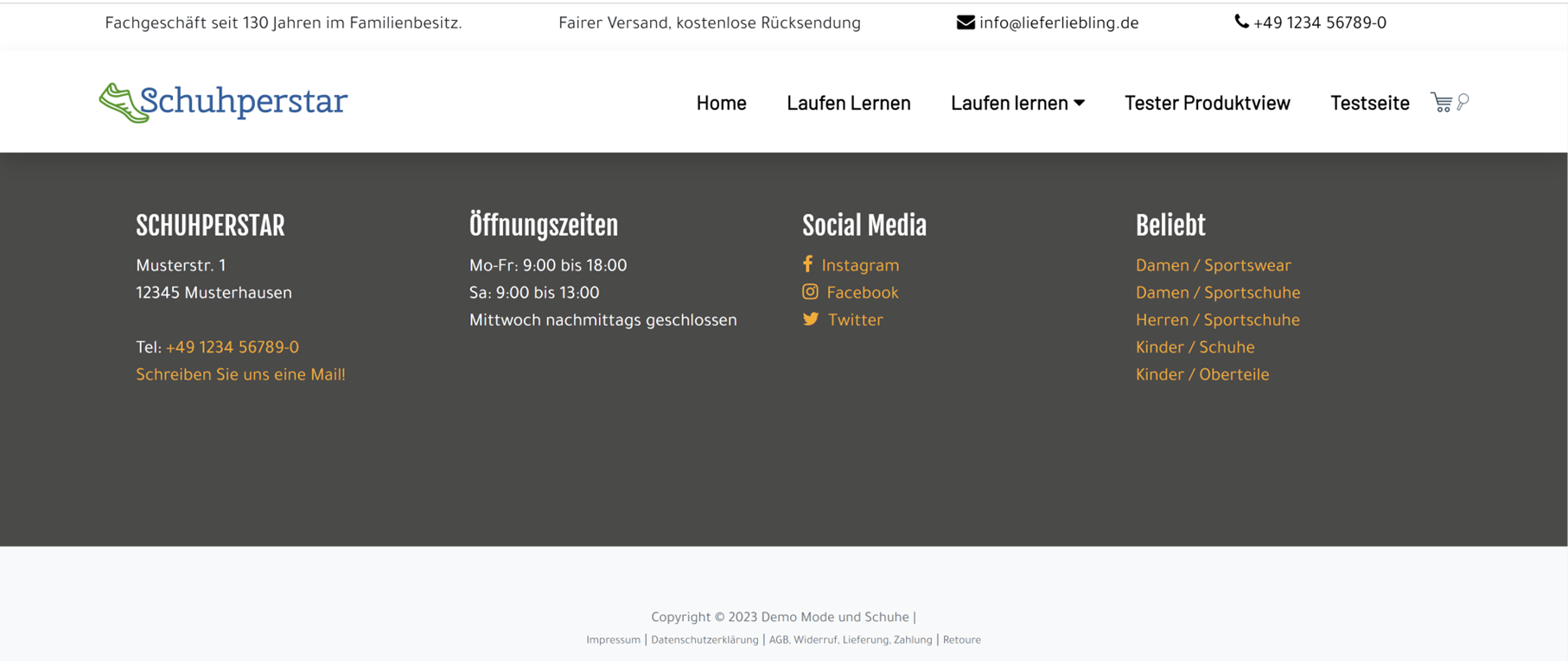
Einbauen der Retoureseite in den Shop
Diese Anleitung veranschaulicht das Einbinden einer Retoure-Seite. Die Einbindung der eigenen Impressums-, Datenschutzerklärungs- und der AGB-Seite, können wie in dieser Anleitung beschrieben erstellt und verlinkt werden. Es handelt sich in dieser Anleitung um unser Demosystem und Demoshop „Demoshop Mode & Schuhe“.
Erstellen Sie die Retoure-Seite
- Klicken Sie im Shop auf den Reiter „Seiten“
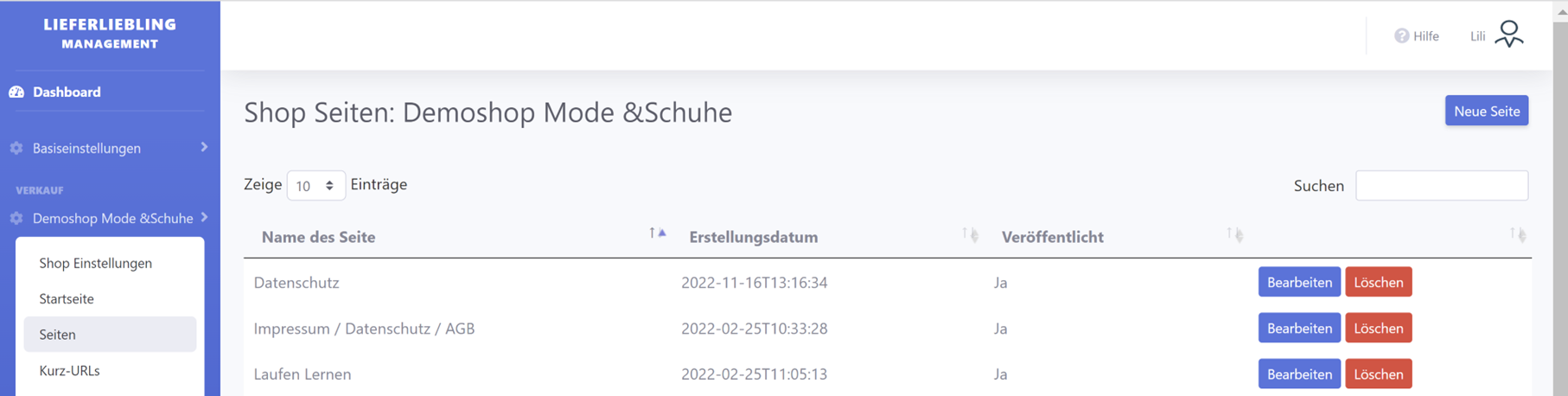
- Klicken Sie auf de Button „Neue Seite“, um eine Retoureseite anzulegen.
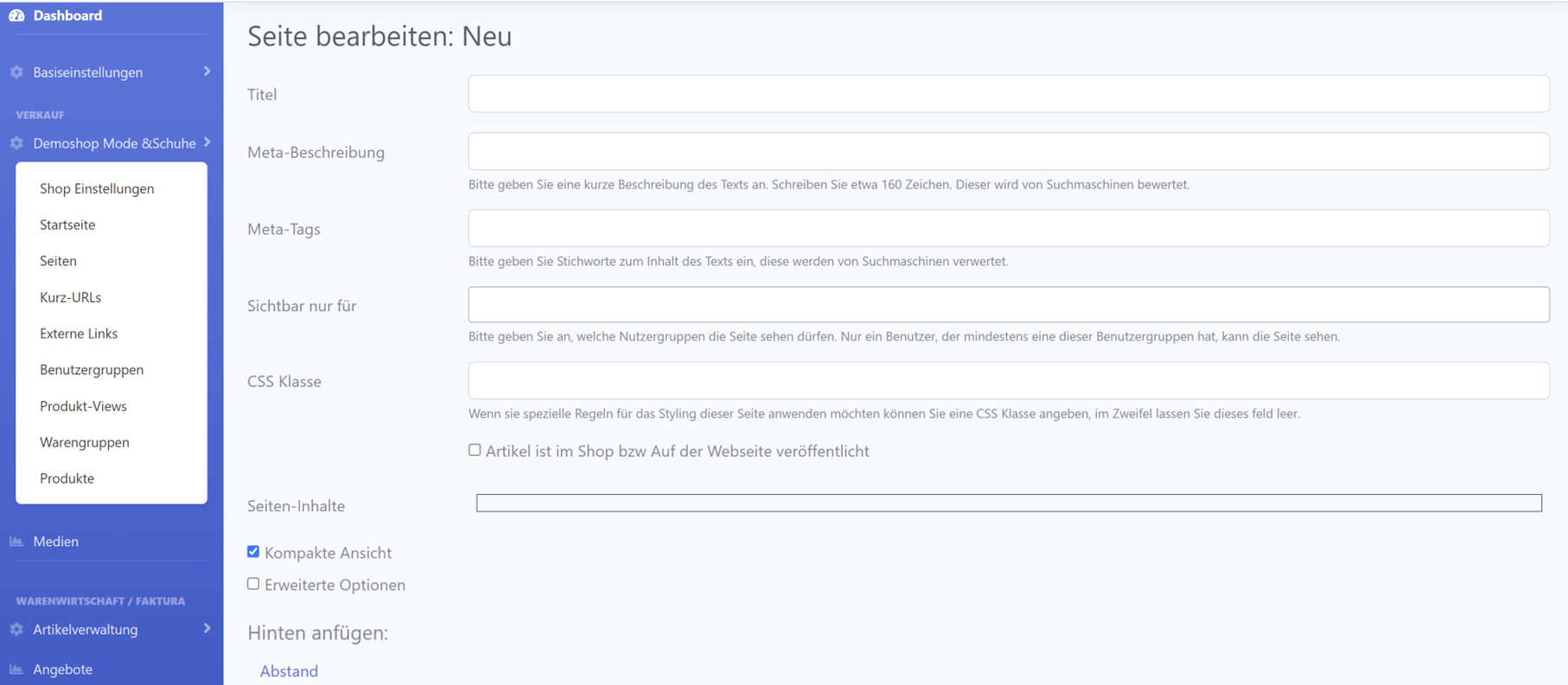
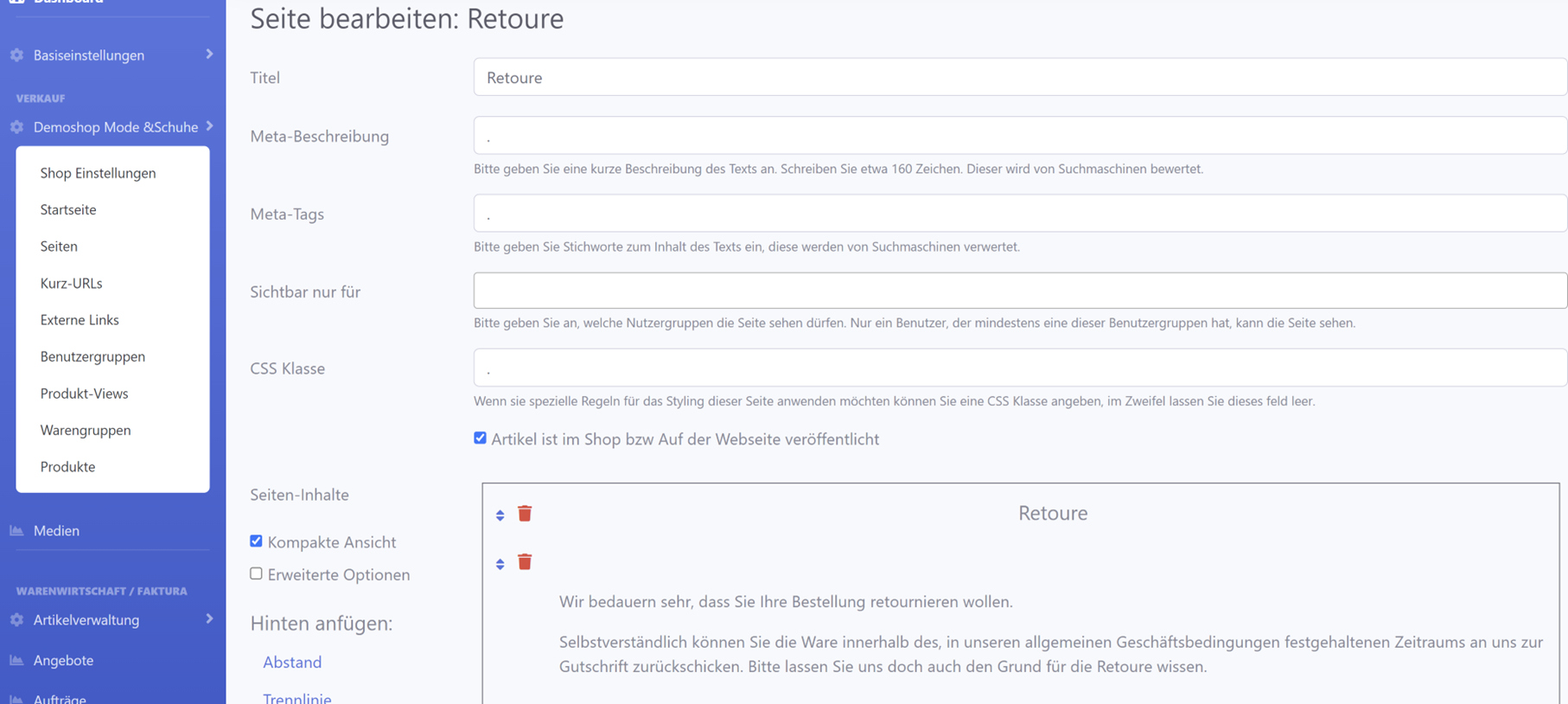
- Befüllen Sie die Textfelder mit den zutreffenden Werten
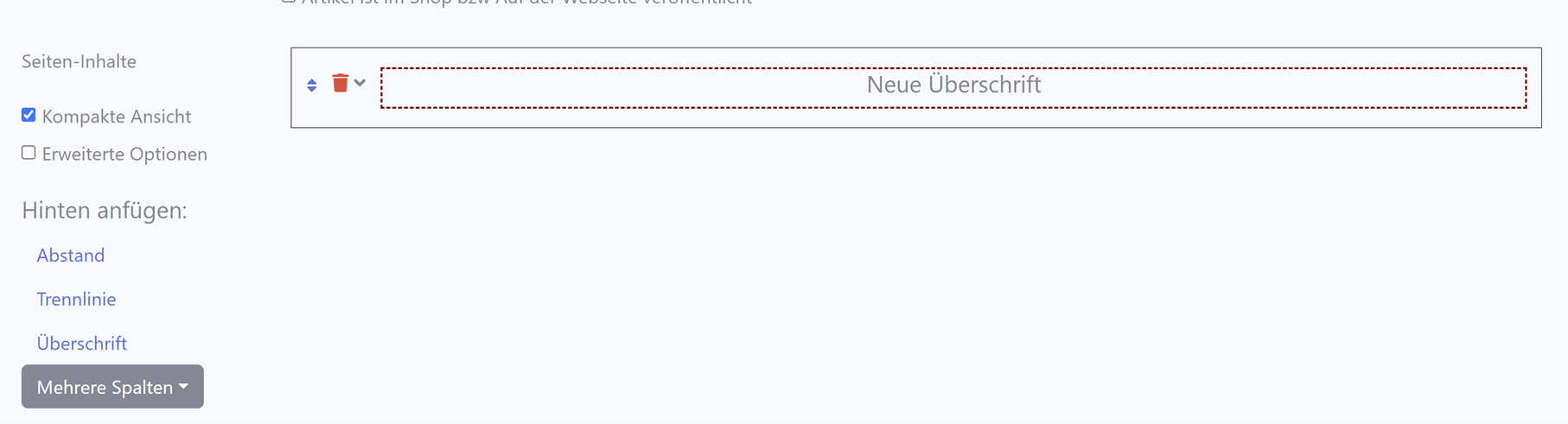
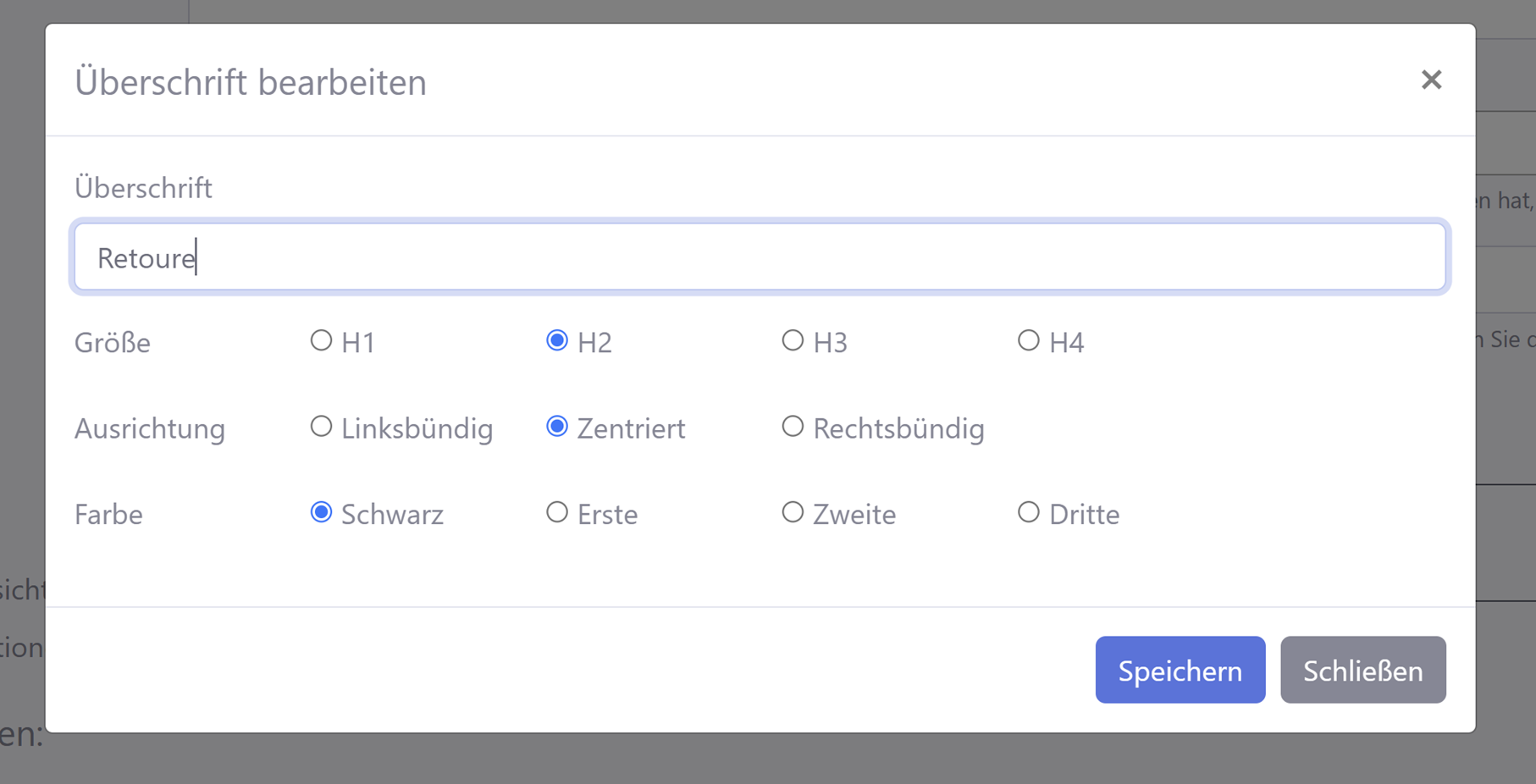
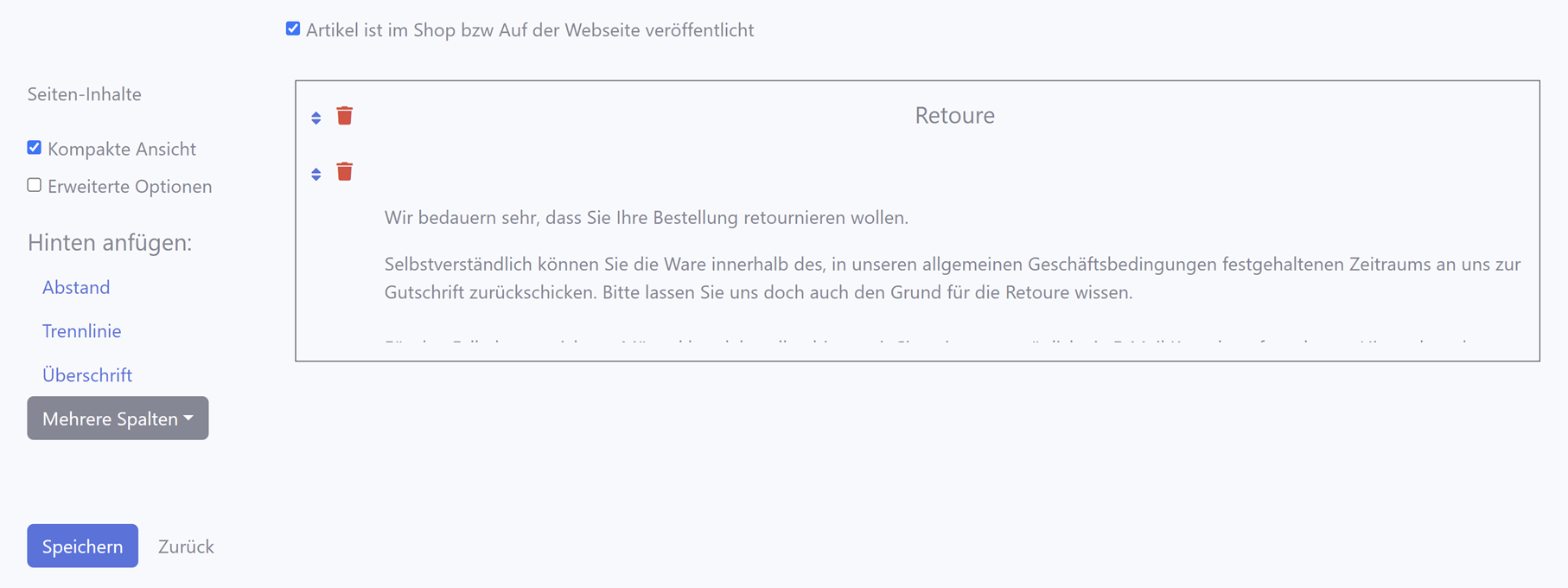
- Klicken Sie im linken Menü unterhalb von „Hinten anfügen“ auf die Überschrift. Rechts erscheint der Block für die Überschrift wie in der unteren Abbildung zu sehen. Klicken Sie auf „Neue Überschrift“
- Es öffnet sich ein Pop-up. Geben Sie hier eine passende Überschrift ein, wie z.B. „Retoure“. Die Größe, Ausrichtung und Farbe der Überschrift wird über das folgende Fenster (siehe Screenshot) ausgewählt. Anschließend auf Speichern klicken.
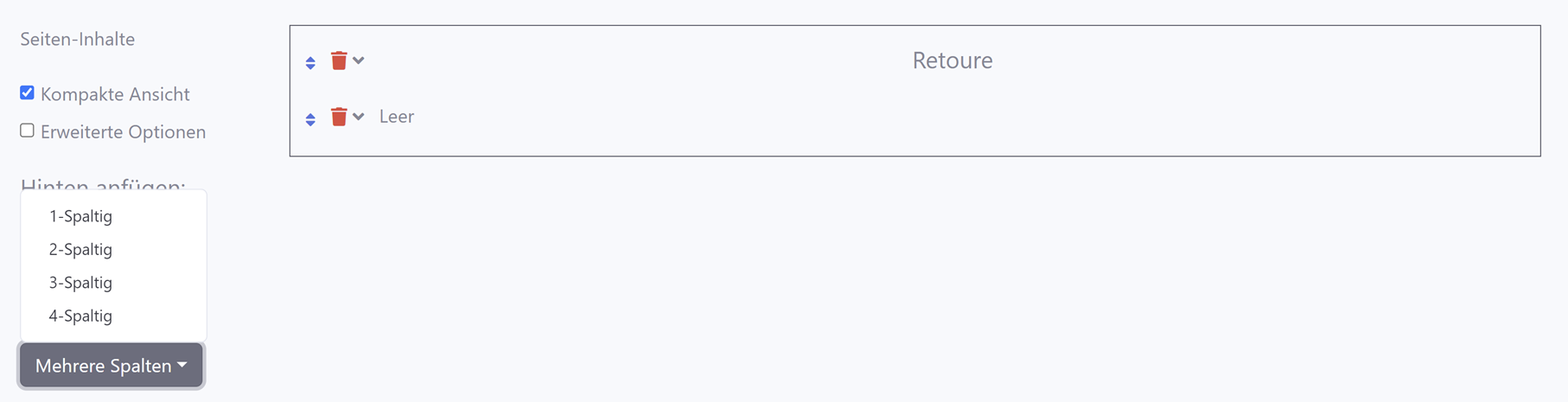
- Wählen Sie Mehrere Spalten -> 1-Spaltig. Klicken Sie nun auf den „Leer“ Bereich.
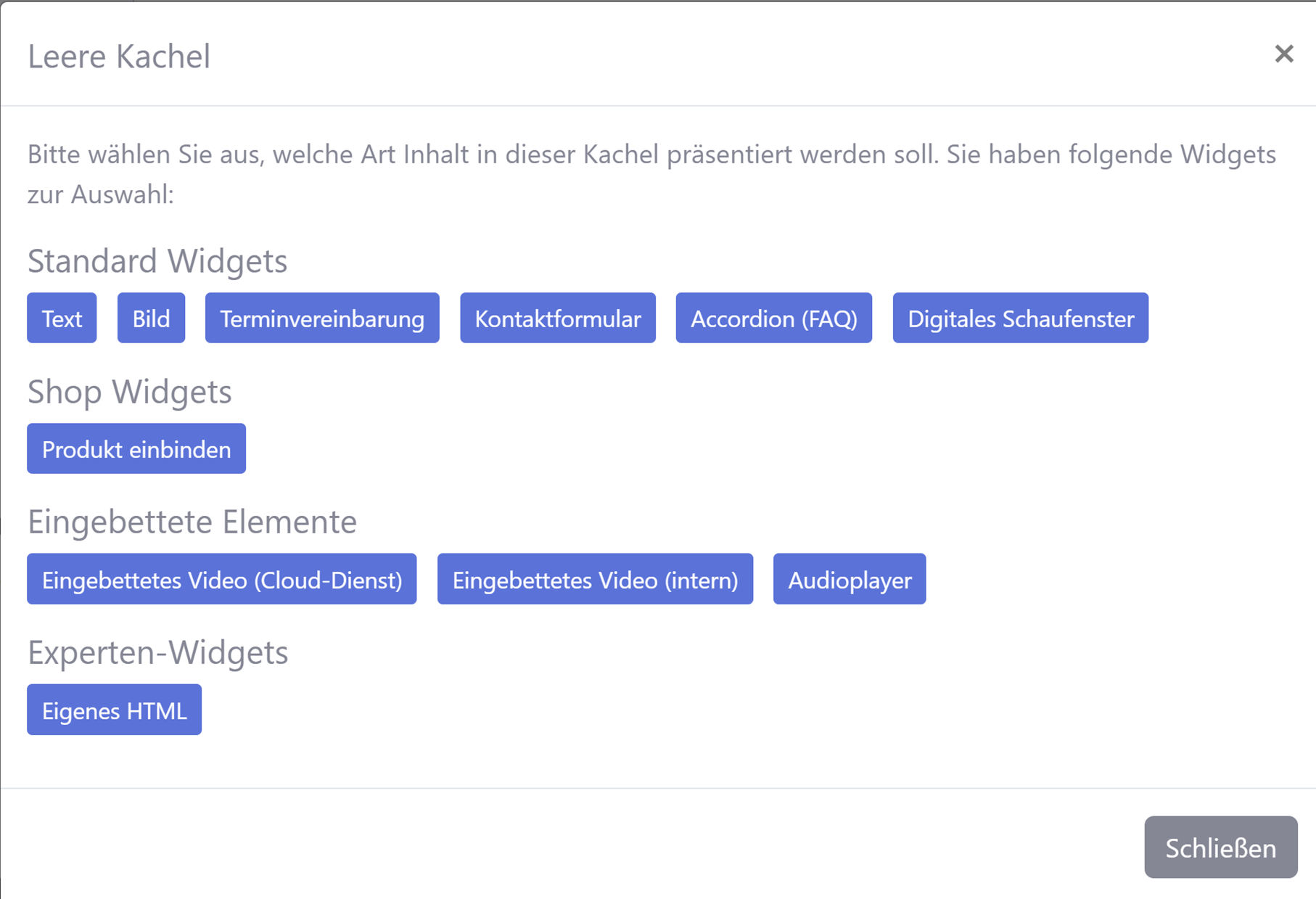
- Wählen Sie eine Inhaltsart für die Kachel aus und speichern ab. Wir haben Text ausgewählt.
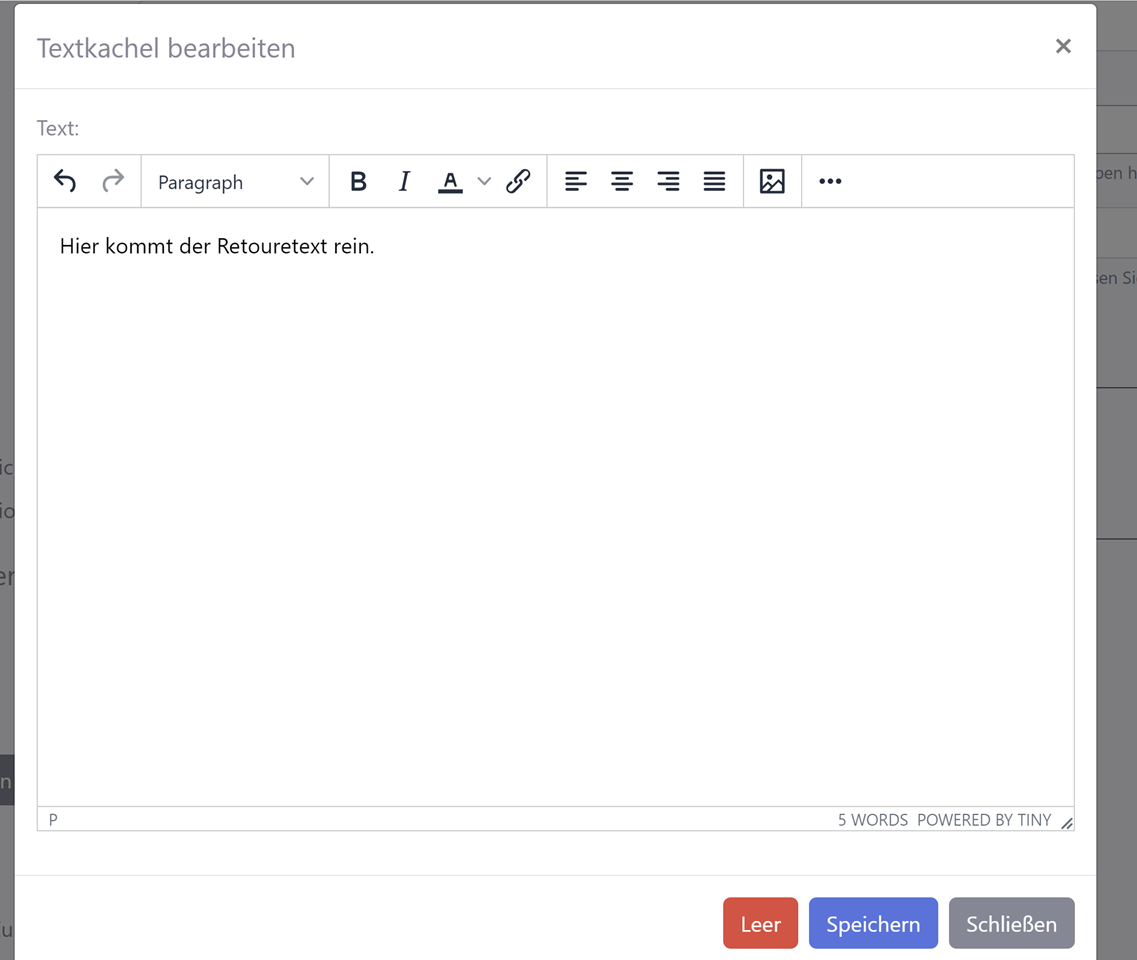
- Schreiben oder Copy & Pasten Sie sich Ihren Retouretext und speichern Ihre Änderungen.
- Nachdem Sie mit der Gestaltung der Seite fertig sind, setzen Sie den Haken bei „Artikel ist im Shop bzw. auf der Webseite veröffentlicht“. Ihre Änderungen speichern Sie über den blauen Speichern-Button ganz unten auf der Seite.
Verlinkung der Retoureseite
Damit die Retoure-Seite in den unteren Links mitangezeigt wird müssen wir die Verlinkung noch einstellen.
- Die Verlinkung wird in den Impressumseinstellungen eingebunden. Hierfür gehen Sie im Shop auf die Shop-Einstellungen. Danach öffnen Sie den Reiter Impressum.
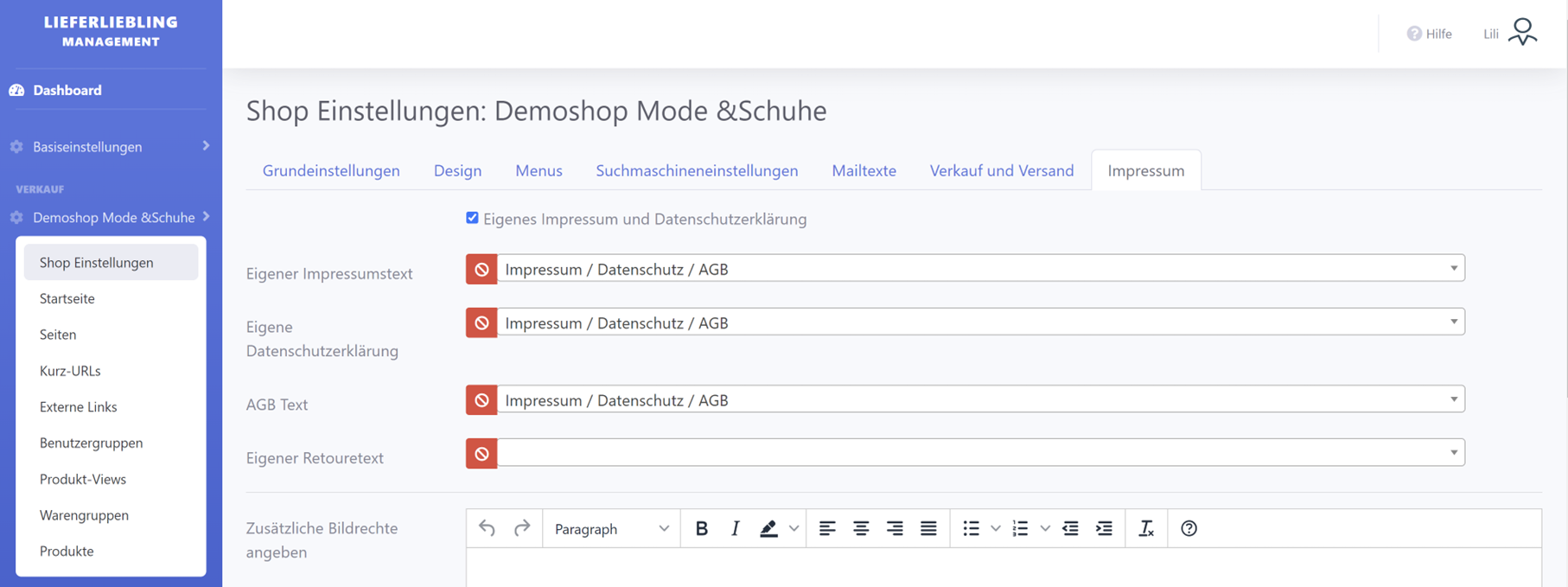
- Im Bereich „Eigener Retouretext“ können Sie Ihre neu erstellte Seite nun einbinden.
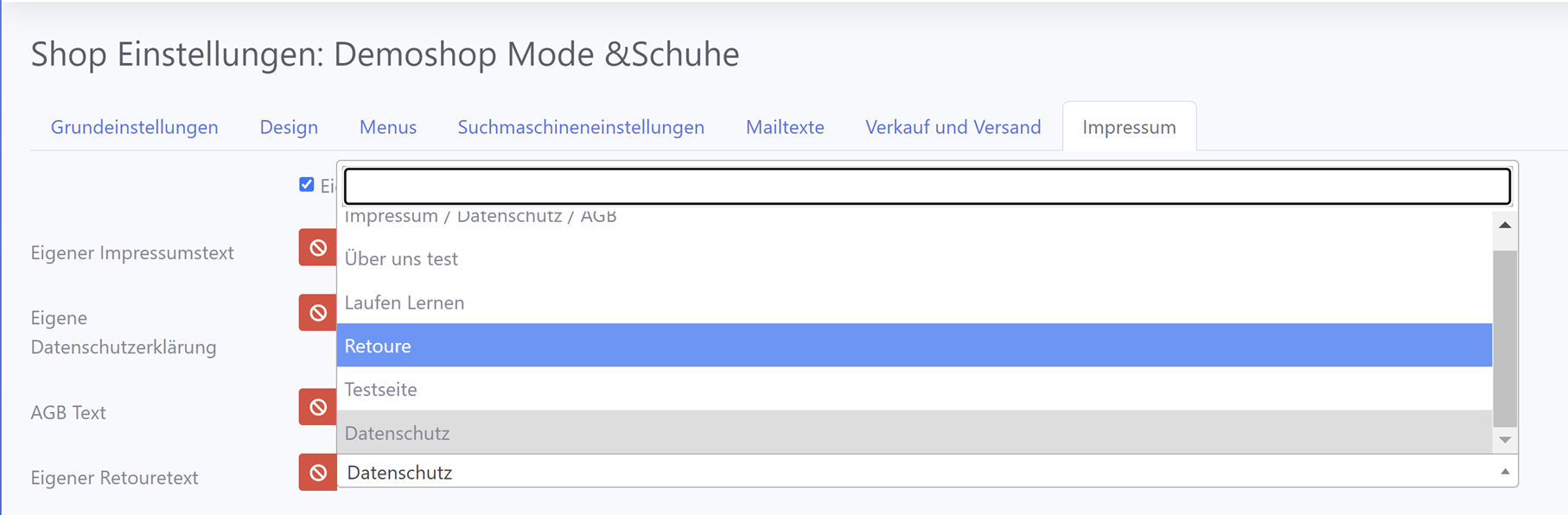
Diese Einstellungen verlinekn die Retoure-Seite im Footer.
Das Ergebnis sieht wie folgt aus: