Erstellung eines Lieferscheins
Im blauen Menübereich links unter "Warenwirtschaft/ Faktura" ist der Bereich "Aufträge" zusehen. Hier werden die Lieferscheine und Rechnungen erstellt. Als erstes wird eine Liste aller offenen Aufträge angezeigt. Über den Status Bereich ist es möglich nach den unterschieldichen Auftragsstatusen zu filtern. Folgende Möglichkeiten gibt es:
- Offene Aufträge
- Warten auf Lieferung /Abholung
- Abgeschlossene Aufträge
- und die stornierten Aufträge
Nach diesen Aufträgen kann gefiltert werden. Die Anzeige der Einträge kann nach 10, 25, 50 und 100 Einträge eingeschränkt werden. Die neu erstellten Aufträge erscheinen auf der letzten Seite und können anhand des Datums oder der Auftragsnummer identifiziert werden.
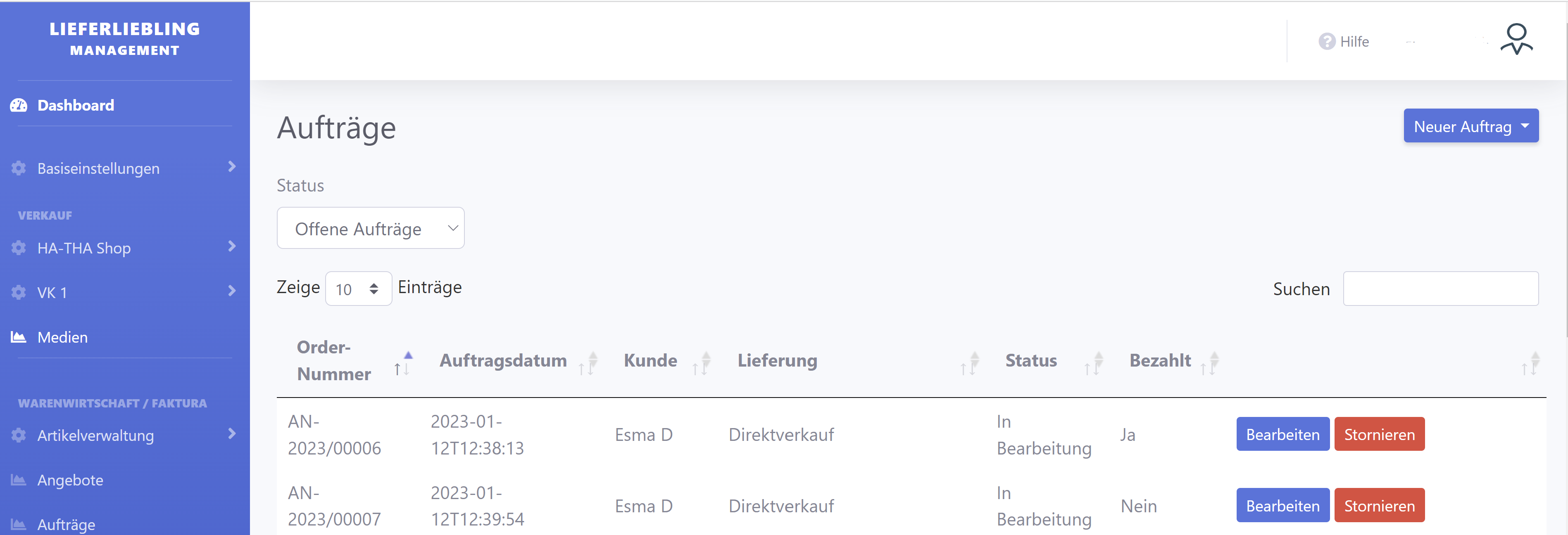
Über den "Bearbeiten"-Button wird der Benutzer zur Auftragsübersicht weitergeleitet.
In der Übersichtsmaske werden die einzelnen Positionen des Auftrags aufgelistet. Der Kunde und die Versandmethode werden angezeigt. Das Feld Kundenreferenz wird im Lieferschein und der Rechnung angezeigt. Dabei handelt es sich z.B. um interne Bestellnummern oder Projektnummern des Kunden.
Um einen Lieferschein auszustellen, wählt der Benutzer die Positionen aus, die geliefert werden. Falls die gesamten Positionen geliefert werden, kann er auch die Checkbox neben "Gesamt" klicken und alle Positionen werden markiert. Anschließend bestätigt er die Lieferung, indem er auf den Button "Teillieferung" klickt.
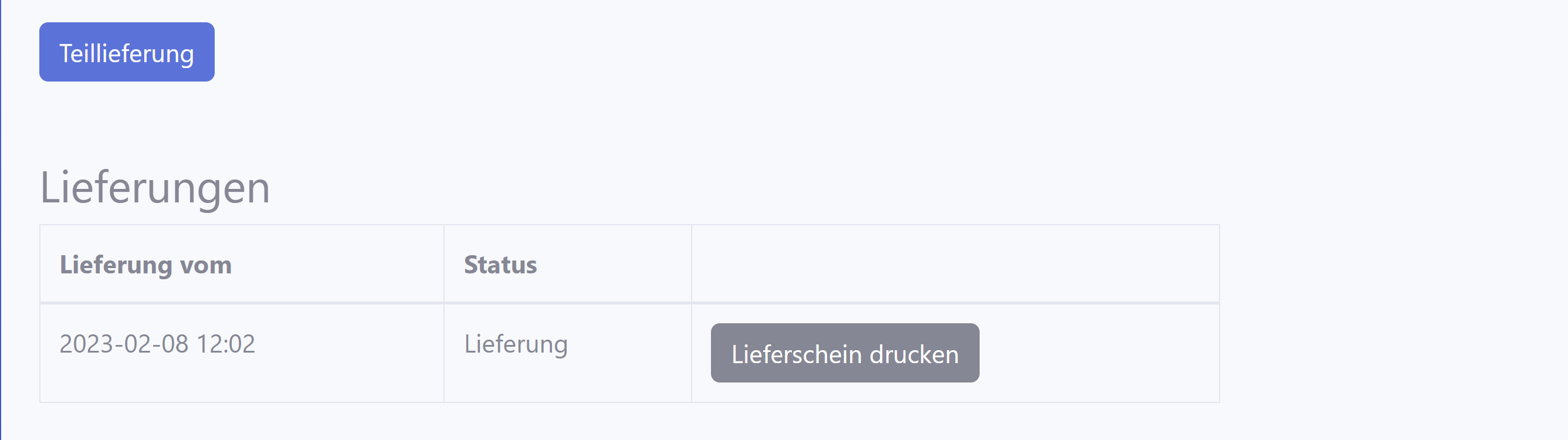
Das System generiert automatisch den Lieferschein, der über das Feld "Lieferschein drucken" eingesehen werden kann.
Die PDF-Datei kann nun ausgedruckt werden und in das Paket eingelegt werden. Der Lieferscheinerstellungsprozess wäre somit abgeschlossen.
Erstellung einer Rechnung
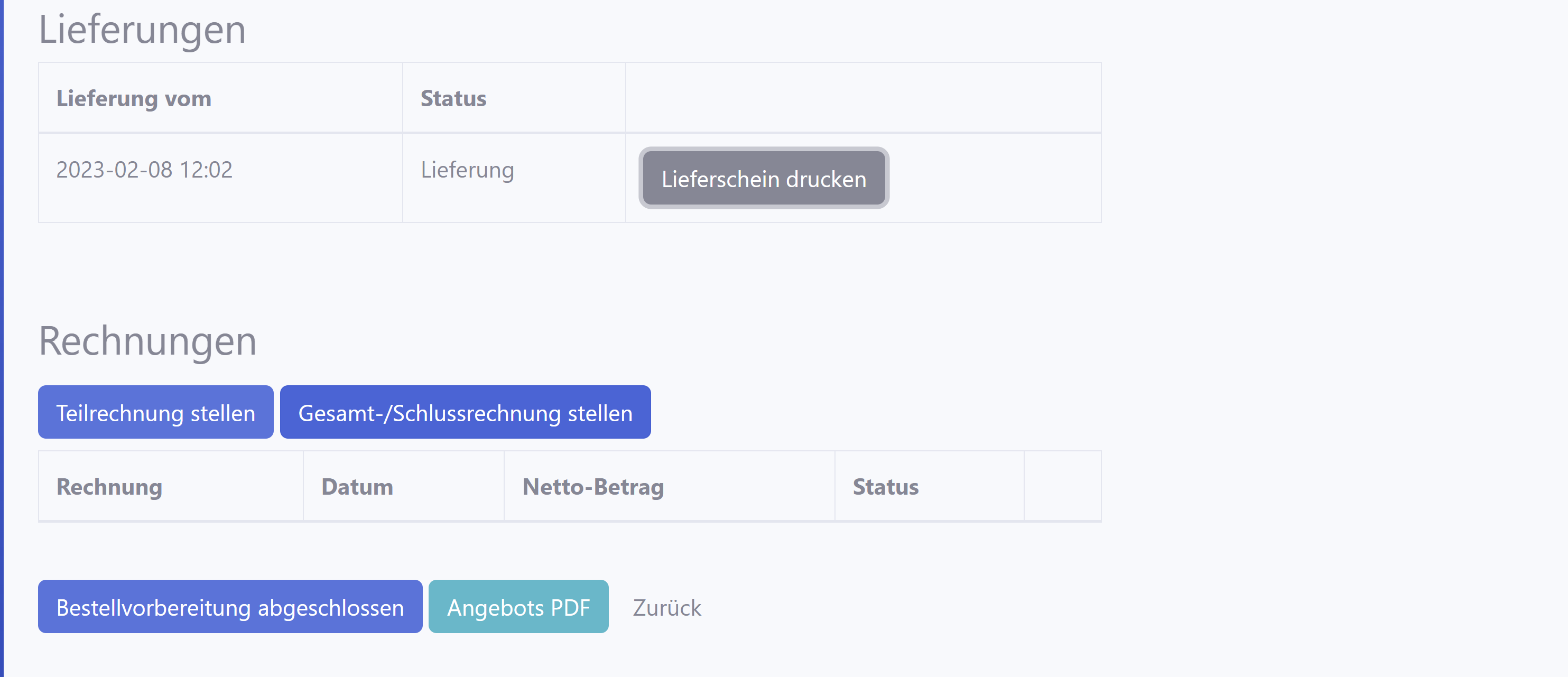
In der Auftragsübersicht kann zudem noch die Rechnung erstellt werden.
Anzahlungsrechnung erstellen
Über den Button "Teilrechnung stellen" werden die Anzahlungsrechnungen erstellt. Nachdem klick auf den Button wird eine Übersicht über den Stand der Abrechnung gezeigt. In dieser Ansicht ist der Brutto, sowie Netto Rechnungsbetrag und den bereits abgerechneten Wert (Netto, sowie Brutto) zu sehen.
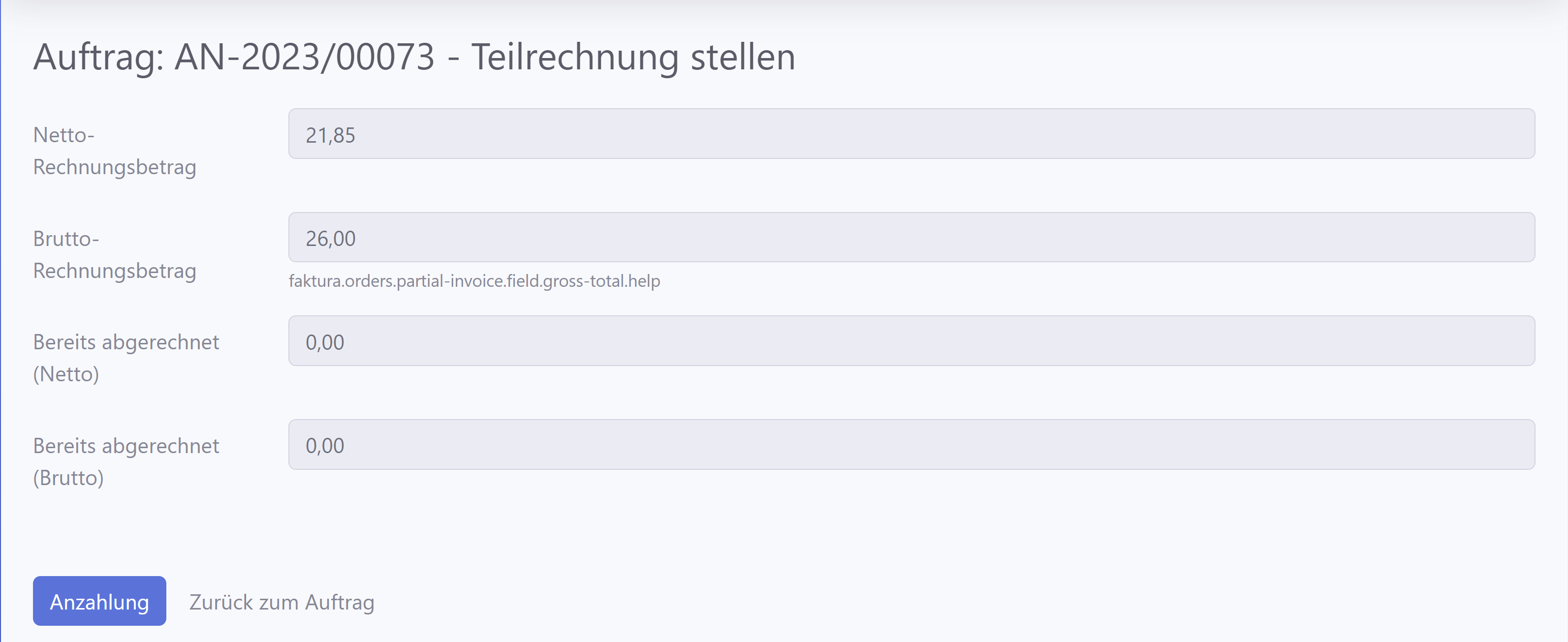
Falls doch keine Anzahlung erwünscht ist, den "Zurück zum Auftrag" Bereich klicken um zur Auftragsübersicht zu gelangen.