Erstellung einer Bestellung
In diesem Abschnitt wird die Erstellung einer Bestellung über die Lili veranschaulicht. Das System generiert mit den ihm vorhandenen Daten eine PDF-Datei. Anschließend können Sie diese Datei Ihrem Lieferanten per Post oder Mail schicken. Es handelt sich hierbei um ein Standard-PDF.
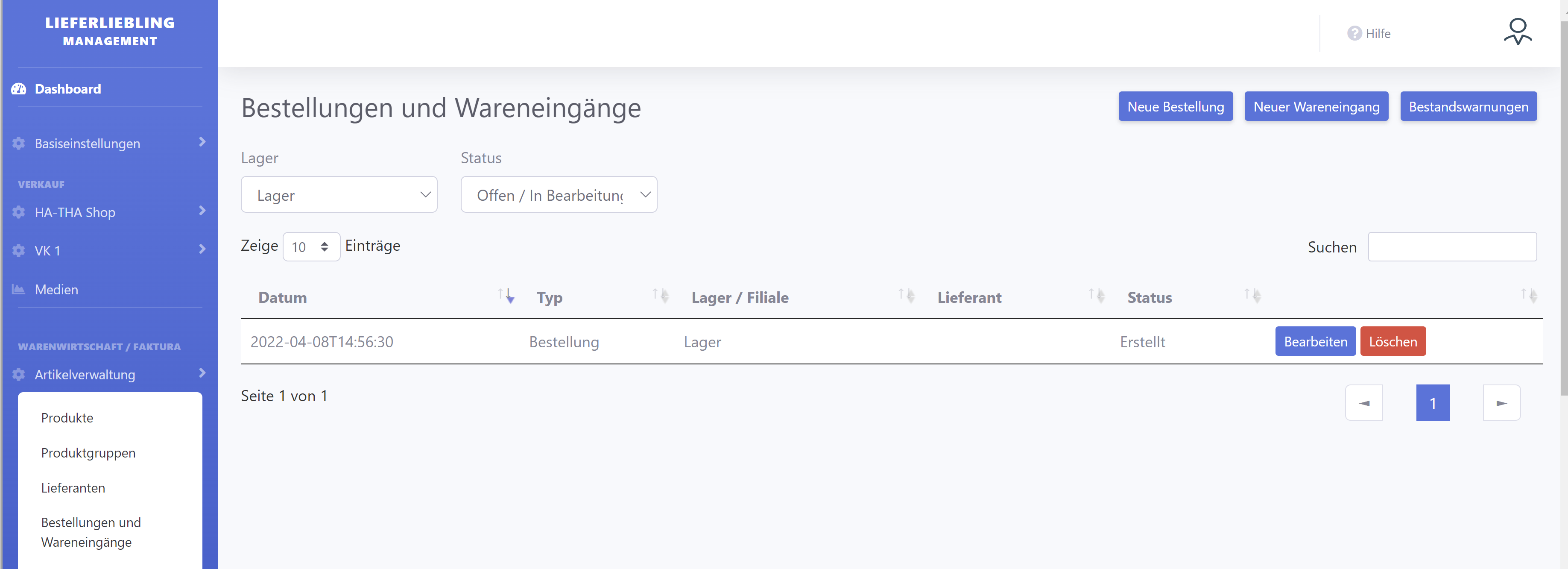
- Unter dem Bereich "Warenwirtschaft/Faktura" im Tab "Artikelverwaltung", können Sie unter Bestellungen und Wareneingänge eine neue Bestellung für Ihren Lieferanten anlegen.
In der untenstehenden Tabelle werden alle offenen Bestellungen und Wareneingänge aufgelistet. Die Unterscheidung ist in der Spalte "Typ" zu sehen. Im Bereich Status, kann nach offenen bzw. in Bearbeitung stehenden und nach abgeschlossenen Bestellungen und Wareneingängen gefiltert werden.
- Klicken Sie auf den Button "Neue Bestellung", um eine Bestellung zu erstellen.
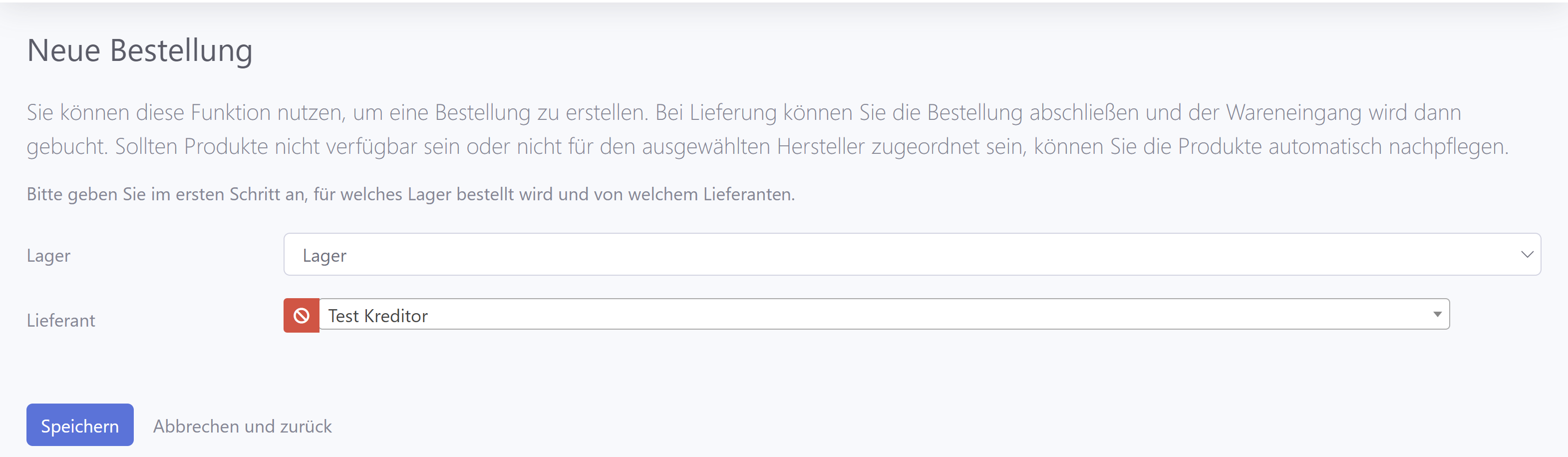
- Tragen Sie im Fenster "Neue Bestellung" Lager und Lieferant ein.
Falls mehrere Lager vorhanden sind, wählen Sie den richtigen aus dem Dropdown aus. Danach wählen Sie den Lieferanten aus, in unserem Beispiel wurde als Lager "Lager" und als Lieferant der "Test Kreditor" ausgewählt.
- Klicken Sie auf den Button "Speichern".
- Über den Button "Abbrechen und zurück" kann die Bestellung abgebrochen werden und der Systemnutzer wird auf die vorherige Seite wieder navigiert.
Nachdem speichern öffnet sich das Fenster mit der Überschrift "Produkte wählen". Lieferanten denen unter 25 Produkte zugewiesen sind, werden die Produkte vom System aufgelistet. Bei Lieferanten die über 25 Produkte besitzen muss der Systemnutzer die Produkte mithilfe des "+"-Buttons selbständig einfügen. Mithilfe des Mülleimers, können einzelne Produktpositionen wieder entfernt werden.
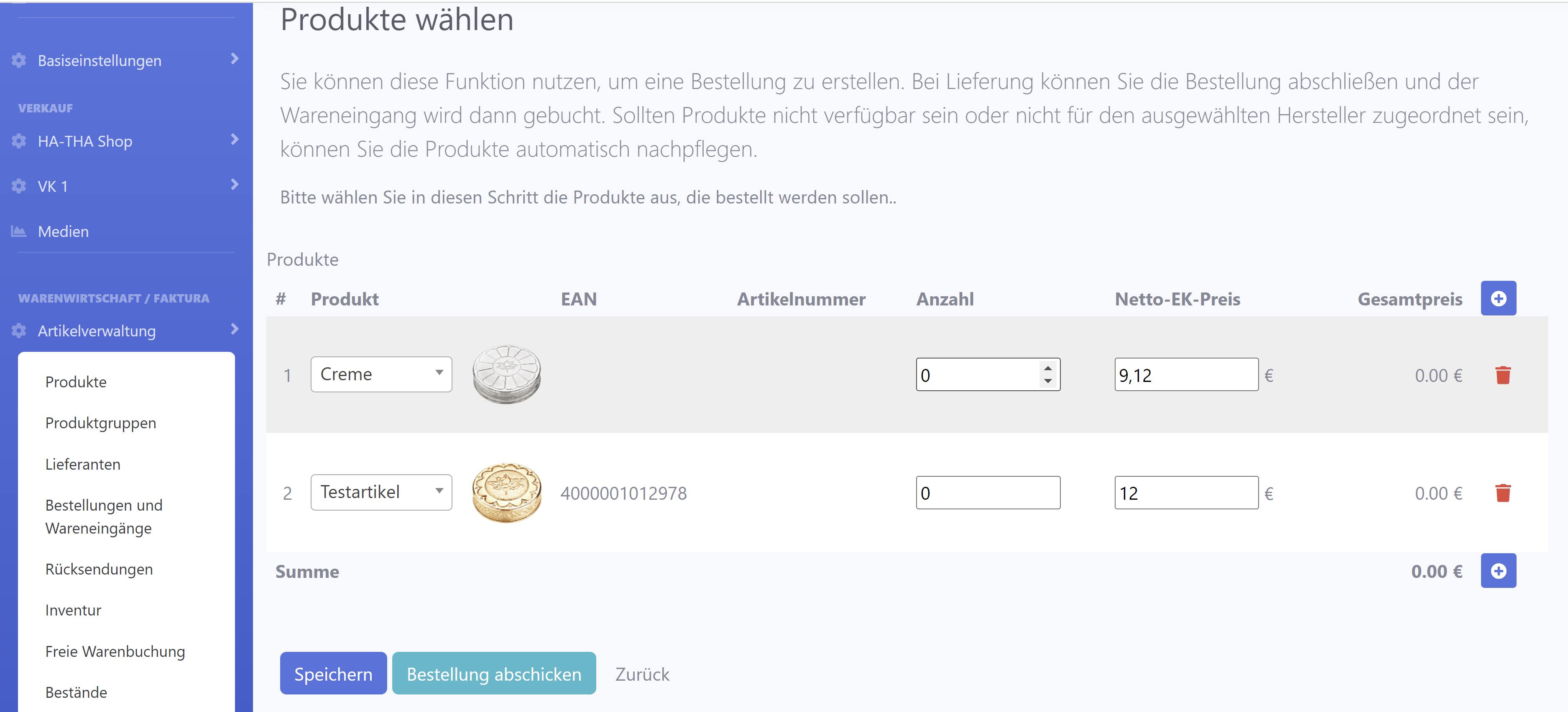
- Geben Sie die gewünschte Bestellmenge ein und überschreiben Sie den Einkaufspreis. Das System zeigt aktuell den Durchschnittseinkaufspreis an.
Wenn Sie keine Bestellmenge eingeben und 0 drinsteht, wird die Position automatisch gelöscht, beim klicken auf den "Bestellung abschicken"-Button.
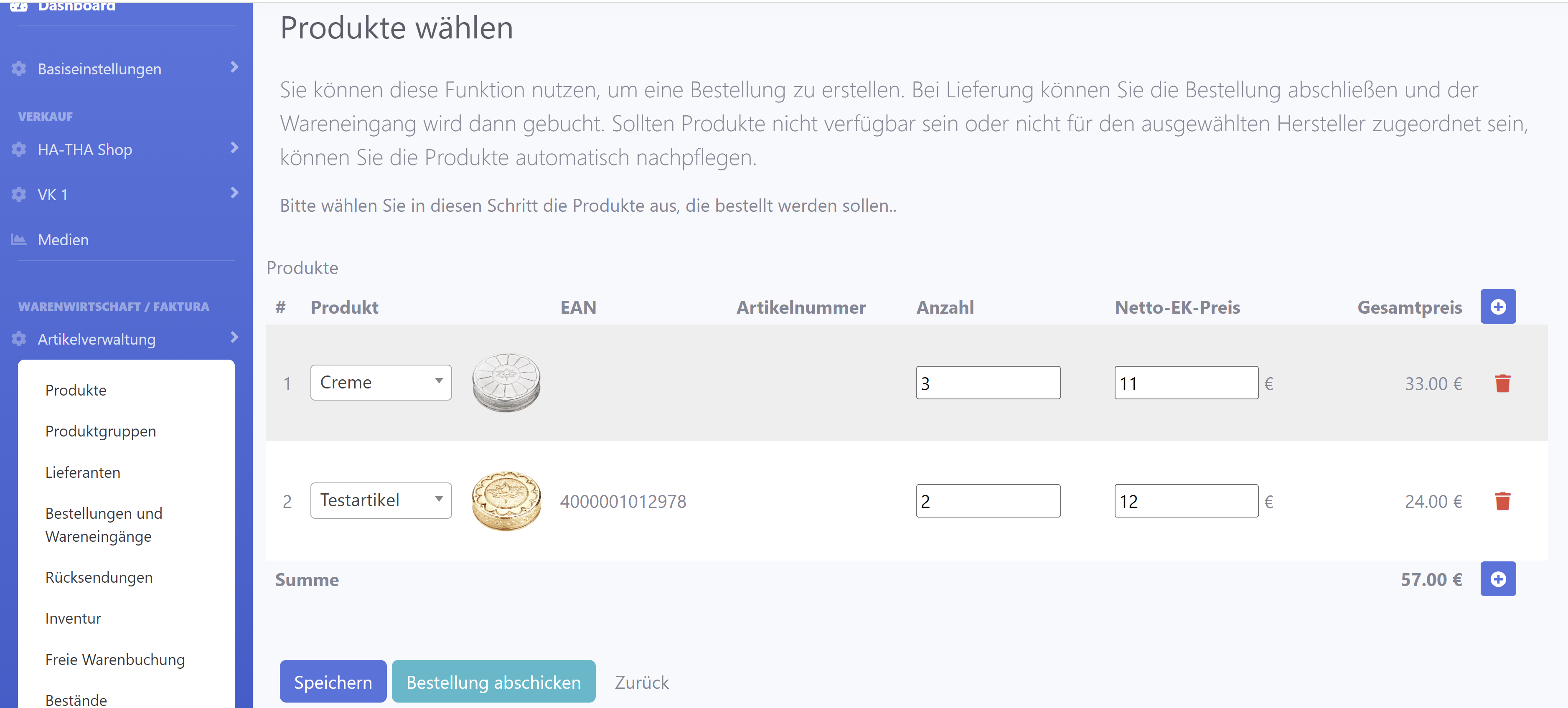
- Nachdem Sie die Daten eingetragen haben, klicken Sie auf den Button "Speichern".
Anschließend erhalten Sie eine Meldung "Die Order wurde gestellt. Sie können nun das Bestellformular herunterladen und dem Lieferanten übergeben.".
- Klicken Sie auf den Button "Bestell-PDF erstellen", um das Bestellformular herunterzuladen.
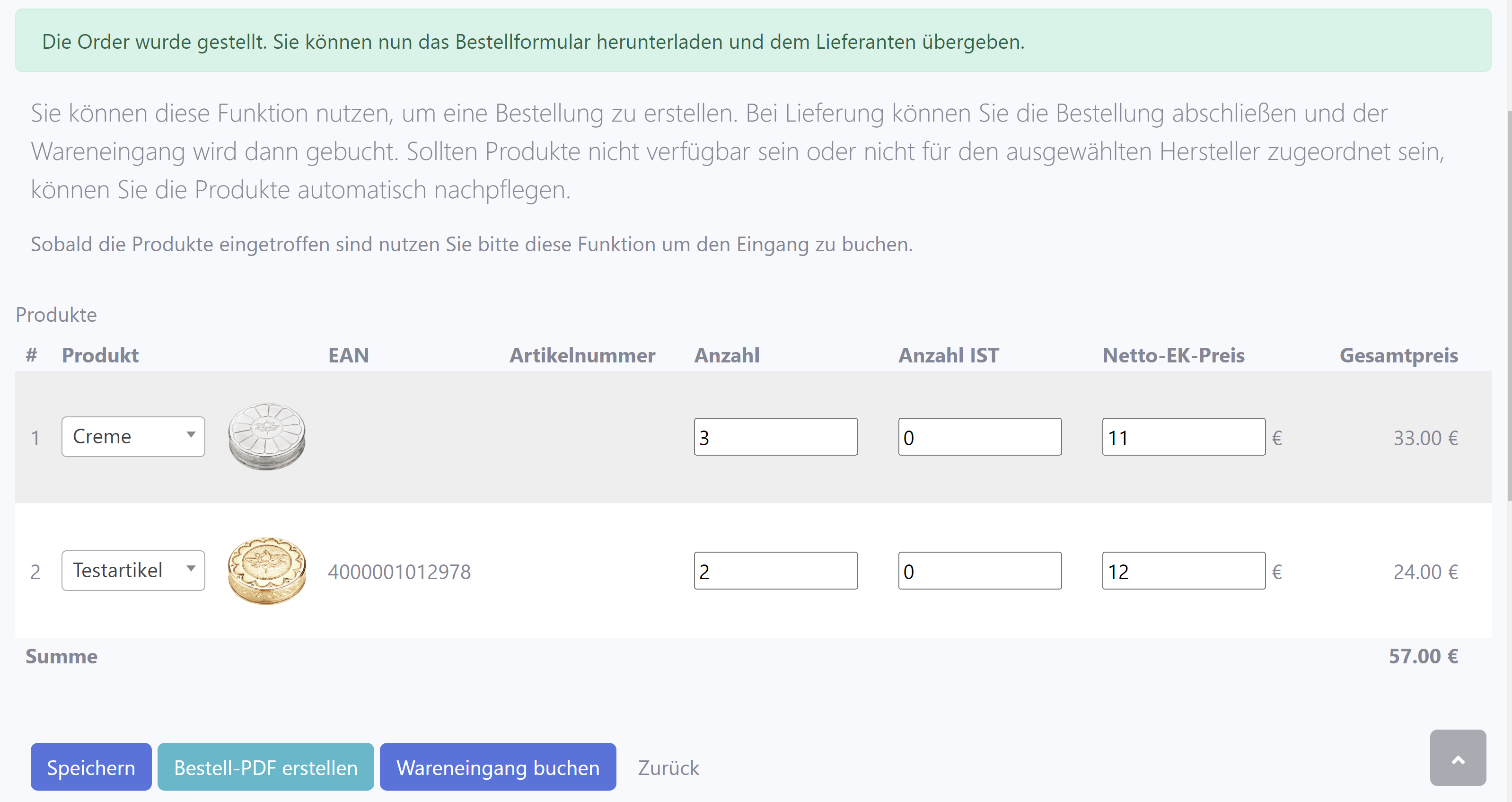
Der Bestellungsprozess wäre somit abgeschlossen. Wenn die Ware im Laden eintrifft, bearbeiten Sie die bestellung erneut und tragen die gelieferten Stücke sowie - wenn nötig - den geänderten Netto EK ein. Klicken Sie dann den Button "Wareneingang buchen".
Das System hat den Bestand der Produkte aktualisiert und der Prozess ist abgeschlossen.

Es erscheint eine Zwischenseite, auf der Sie die Möglichkeit haben, direkt Preis-Ettiketten für die Produkte auszudrucken. Es werden für jedes Produkt für das eine EAN/GTIN hinterlegt ist so viele Preis-Ettikett ausgedruckt, wie Stücke eingegangen sind.
Erstellung eines Wareneingangs
Dieser Abschnitt veranschaulicht die Anlage eines Wareneingangs. Falls Bestellungen nicht über das Wawi erstellt werden, sondern z.B. direkt über den Online-Shop des Lieferanten, kann im System der Wareneingang bei Erhalt der Ware eingetragen werden.
- Klicken Sie den Button "Neuer Wareneingang" an.
Mit dem klicken auf diesen Button gelangt der Systemnutzer auf die Seite mit der Überschrift "Neuer Wareneingang".
- Wählen Sie das Lager und den Lieferanten aus.
- Fügen Sie über das + Produktpositionen ein.
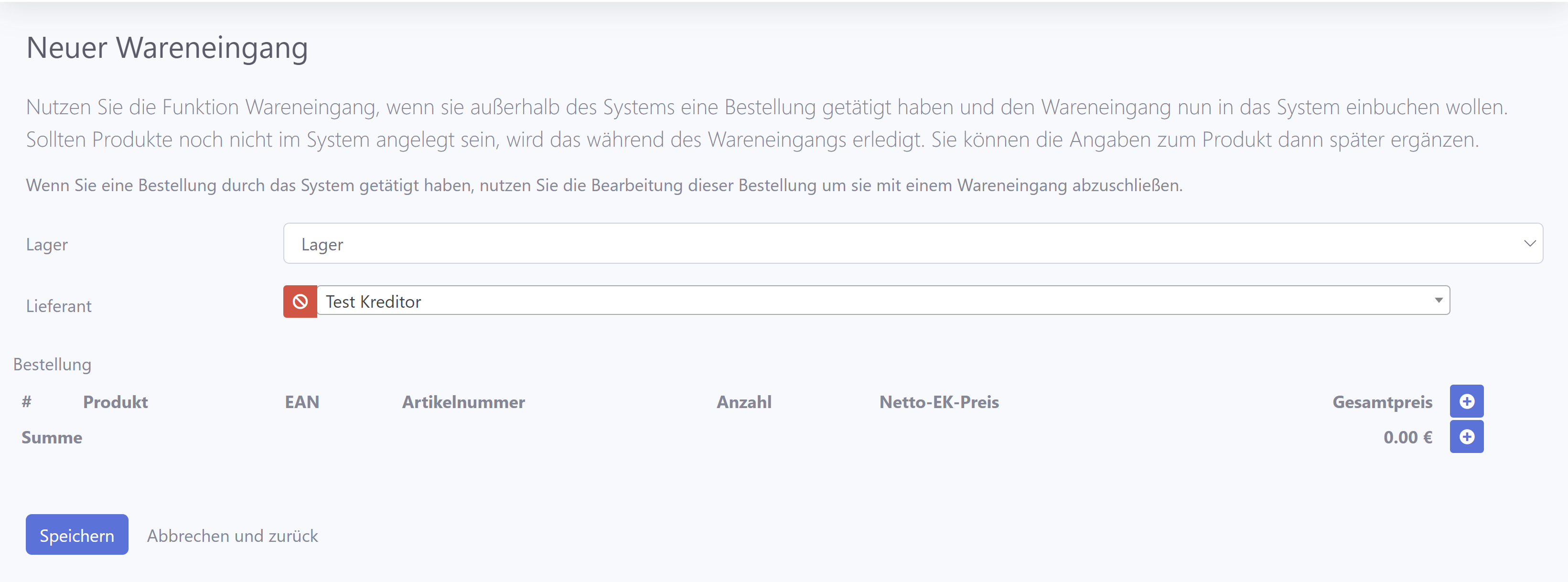
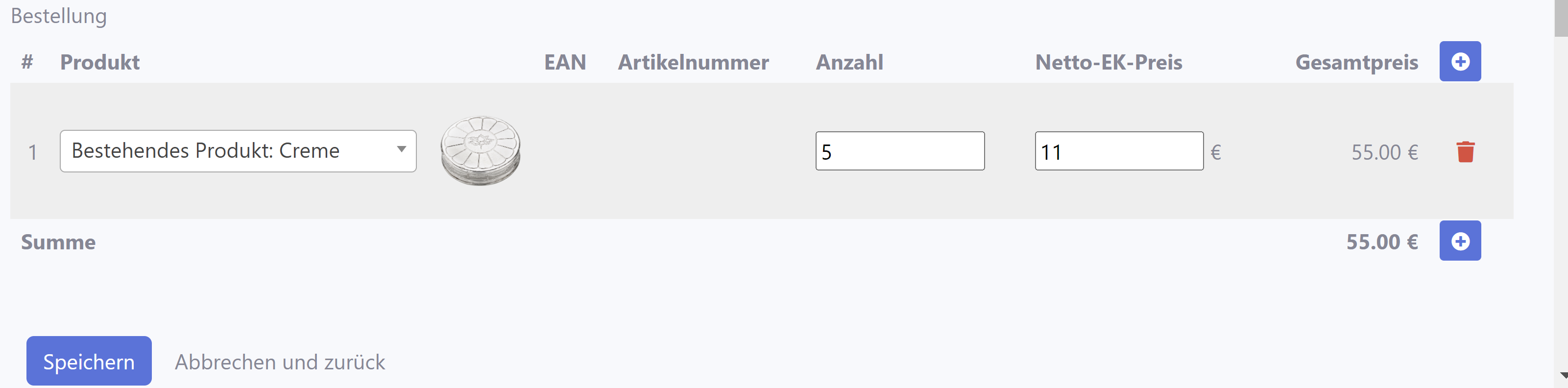
- Geben Sie das gewünschte Produkt, Anzahl und den Netto-EK-Preis ein.
In diesem Beispiel würde eine Creme verwendet. Es wurden 5 Cremes geliefert. Nun möchten wir den Wareneingang verbuchen.
Werden Produkte in Kilogramm geführt, so ist die Anzahl in Gramm einzutragen, bei Volumina in Milliliter. Bruchteil von Stücken werden nicht in der Warenwirtschaft erfasst.
- Klicken Sie auf "Speichern" um den Wareneingang zu buchen.
Sie kommen nun auf eine Zwischenseite, die ihnen berichtet, dass der Wareneingang verbucht wurde und haben hier die Möglichkeit, zurück zur Liste der Bestellungen / Wareneingänge zu gehen oder für die Produkte direkt Preisettiketten auszudrucken. Ein Ettikett kann für die Produkte gedruckt werden, die eine GTIN haben.

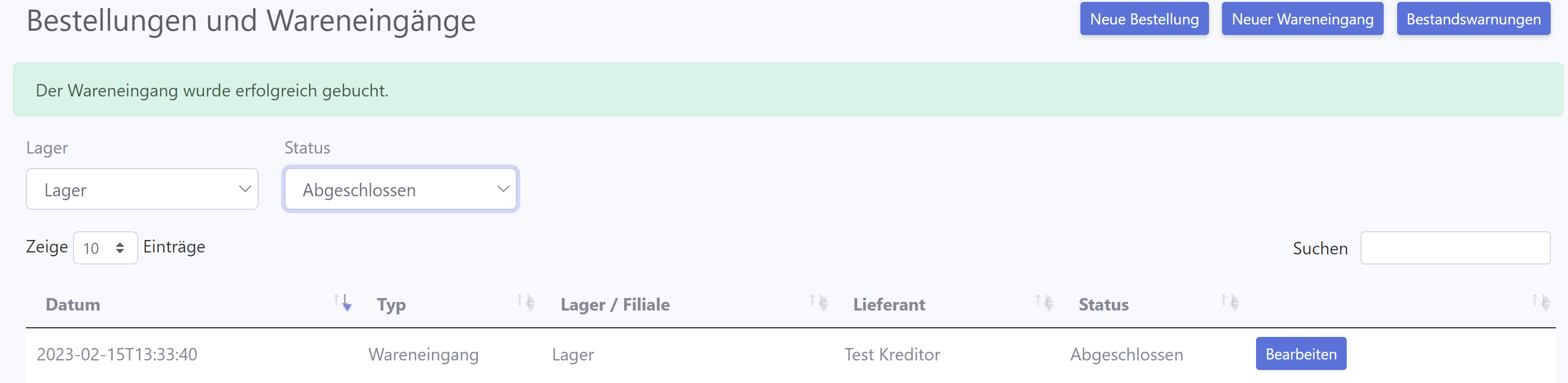
Der Wareneingang wird nicht mehr unter den offenen bzw. in Bearbeitung stehenden Bestellungen und Wareneingängen angezeigt. Um den Wareneingang zu sehen, müssen wir die Filterung "Abgeschlossen" setzen und unser zuletzt erstellter Wareneingang wird uns ganz oben angezeigt.