Gutschrift erstellen
In dieser Anleitung wird die Erstellung einer Gutschrift veranschaulicht. In der Gutschrift handelt es sich um Testdaten. Um eine Gutschrift zu erstellen, sollte die Auftragsmaske offen sein. Mit dem Klicken auf die Angebotsnummer (oben in blau verlinkt) gelangt man zur Bearbeitung der Gutschrift. In unserem Beispielfall handelt es sich um die Angebotsnummer AN-2023/00012.
Gutschrift bereits gelieferter Stücke
Die Gutschrift über bereits gelieferte Stücke tritt auf, wenn der Kunde beispielsweise etwas geliefertes reklamiert hat. In diesem Fall muss eine Retoure gebucht werden und daraufhin die Gutschrift erstellt werden.
1. Öffnen Sie die Auftragsmaske (Warenwirtschaft/Faktura -> Aufträge)
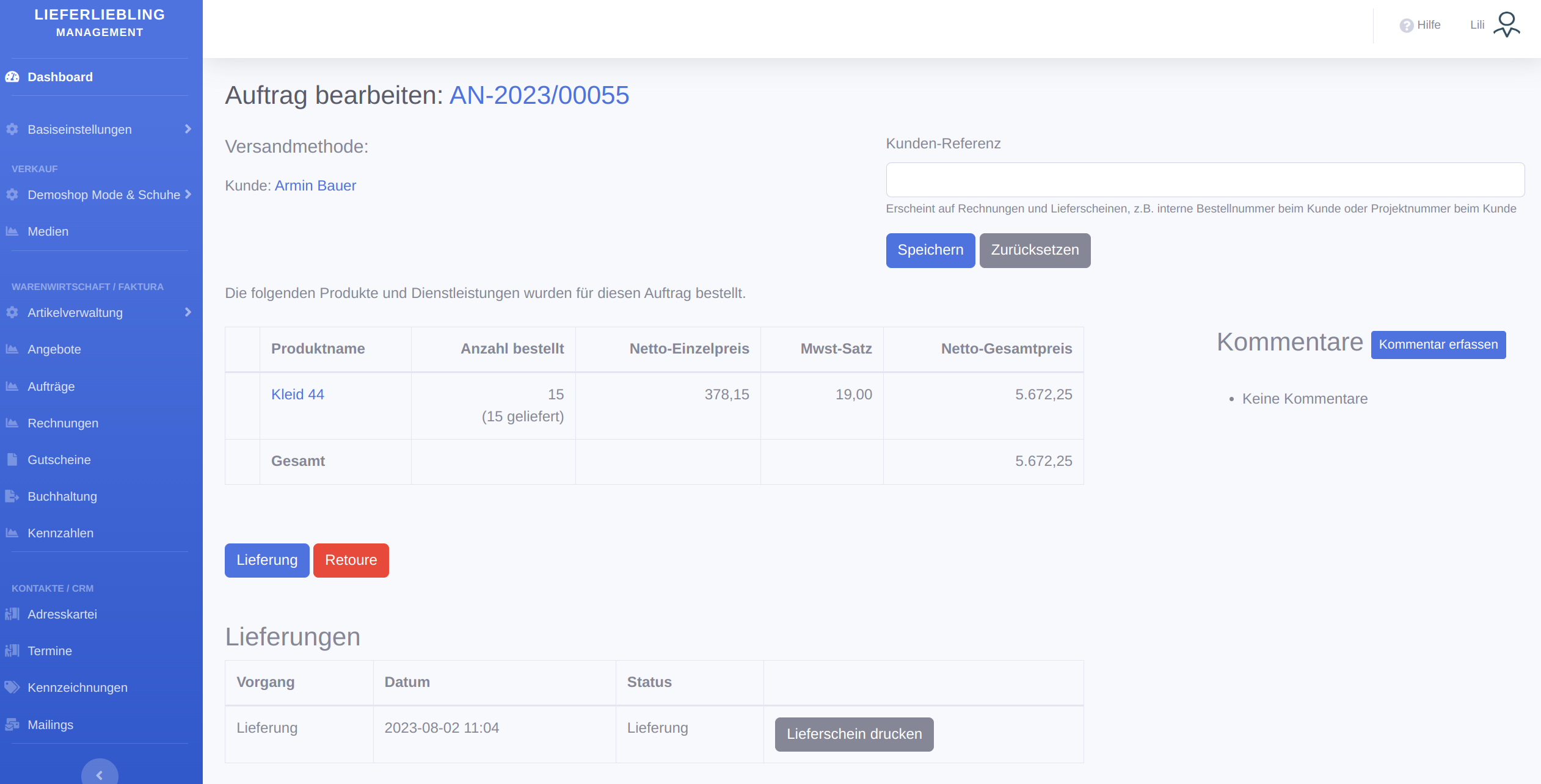
2. Klicken Sie auf den Button Retoure
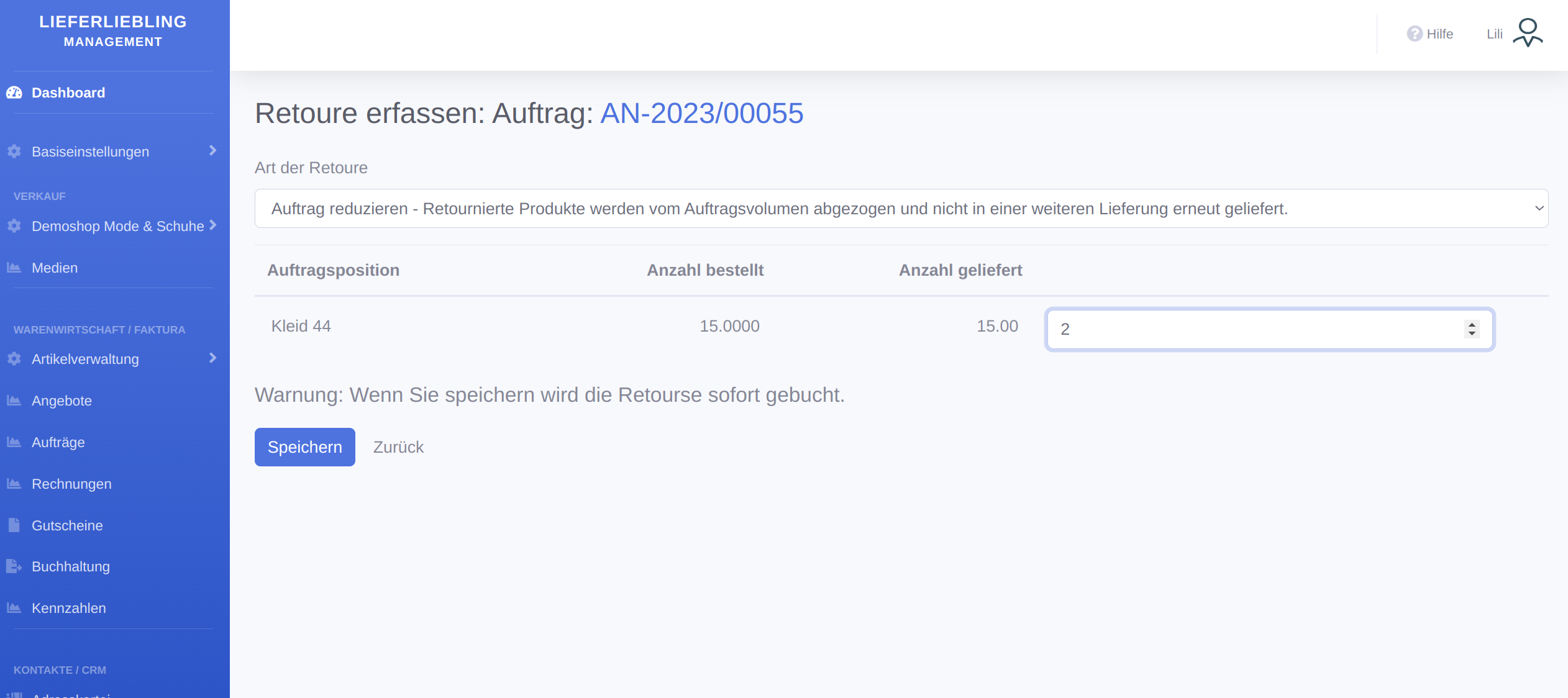
Hier sehen Sie alle Positionen mit der Information, wie viel Stücke bereits geliefert wurden und wie viel Stücke bestellt wurden. Sie können nun auswählen, ob durch die Retoure
- der Auftrag reduziert wird
In diesem Fall wird sowohl die "gelieferte Menge" als auch die "bestellte Menge" reduziert. Das bedeutet, dass das Auftragsvolumen verringert wird. Im Fall, dass es bereits eine Rechnung gab, kann im Folgenden eine Gutschrift erzeugt werden. - ein Austausch stattfindet
In diesem Fall wird lediglich die "bereits gelieferte Menge" reduziert. Die reduzierten Stücke werden zurückgebucht, es muss dann eine Nachlieferung erfolgen.
3. Speichern Sie und die Retoure wird sofort erstellt.
Gutschrift nicht gelieferter Stücke
1. Öffnen Sie die Auftragsmaske (Warenwirtschaft/Faktura -> Aufträge)
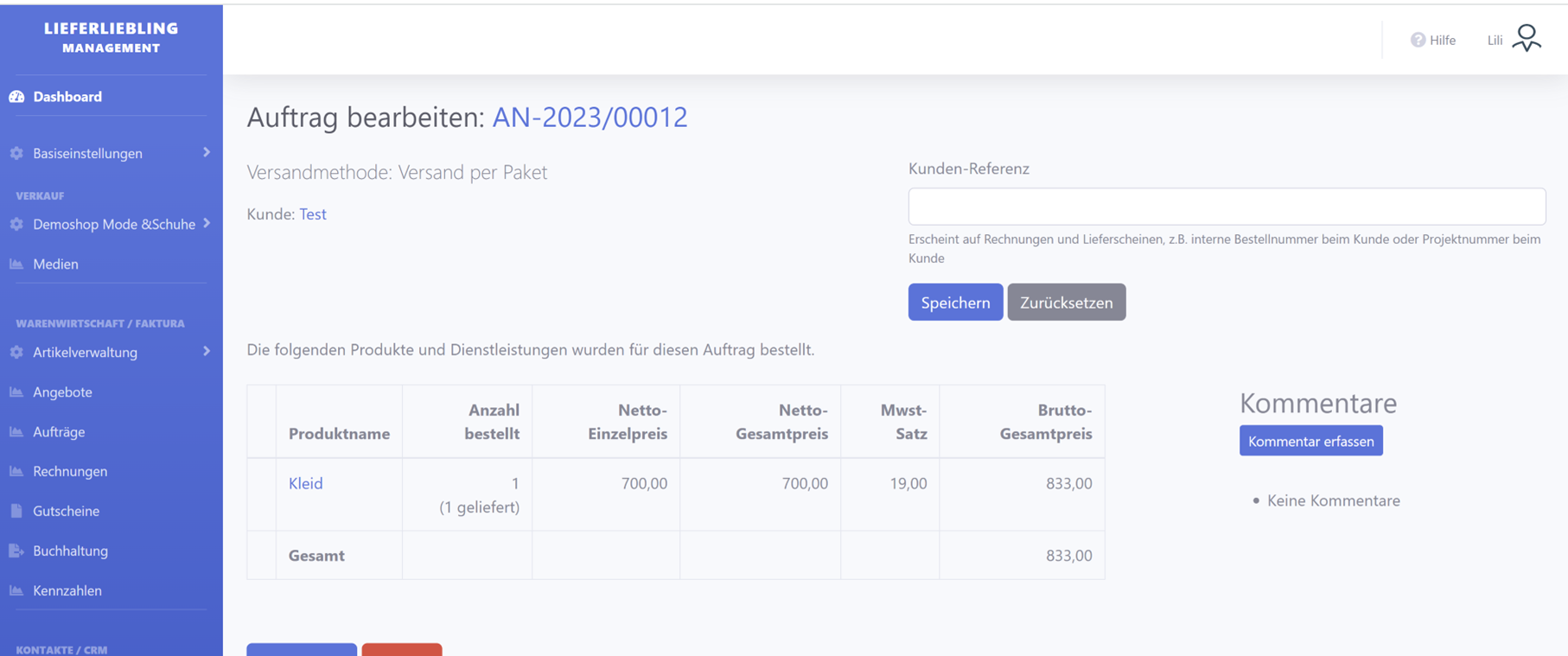
2. Klicken Sie die Auftragsnummer an, um ins Angebot zu kommen.

Das System leitet auf die Seite „Angebot bearbeiten“ weiter. Hier wird das Angebot zum Auftrag angezeigt. Scrollen Sie hier runter.
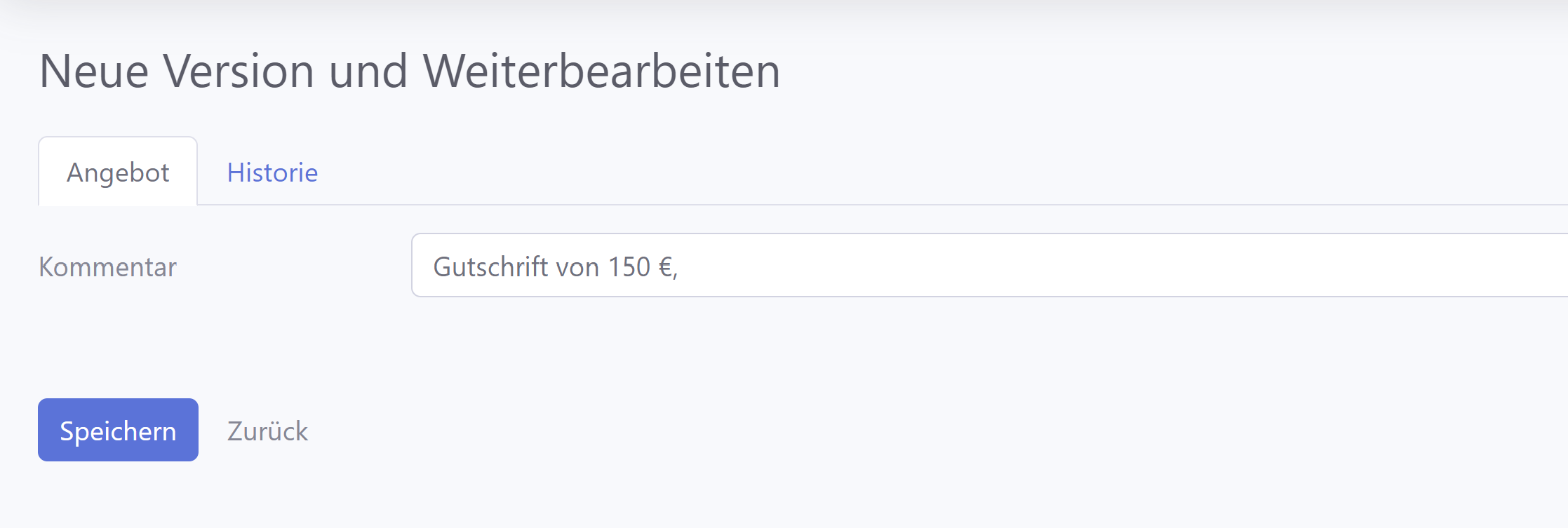
3. Klicken Sie den Button „Neue Version und Weiterbearbeiten“.
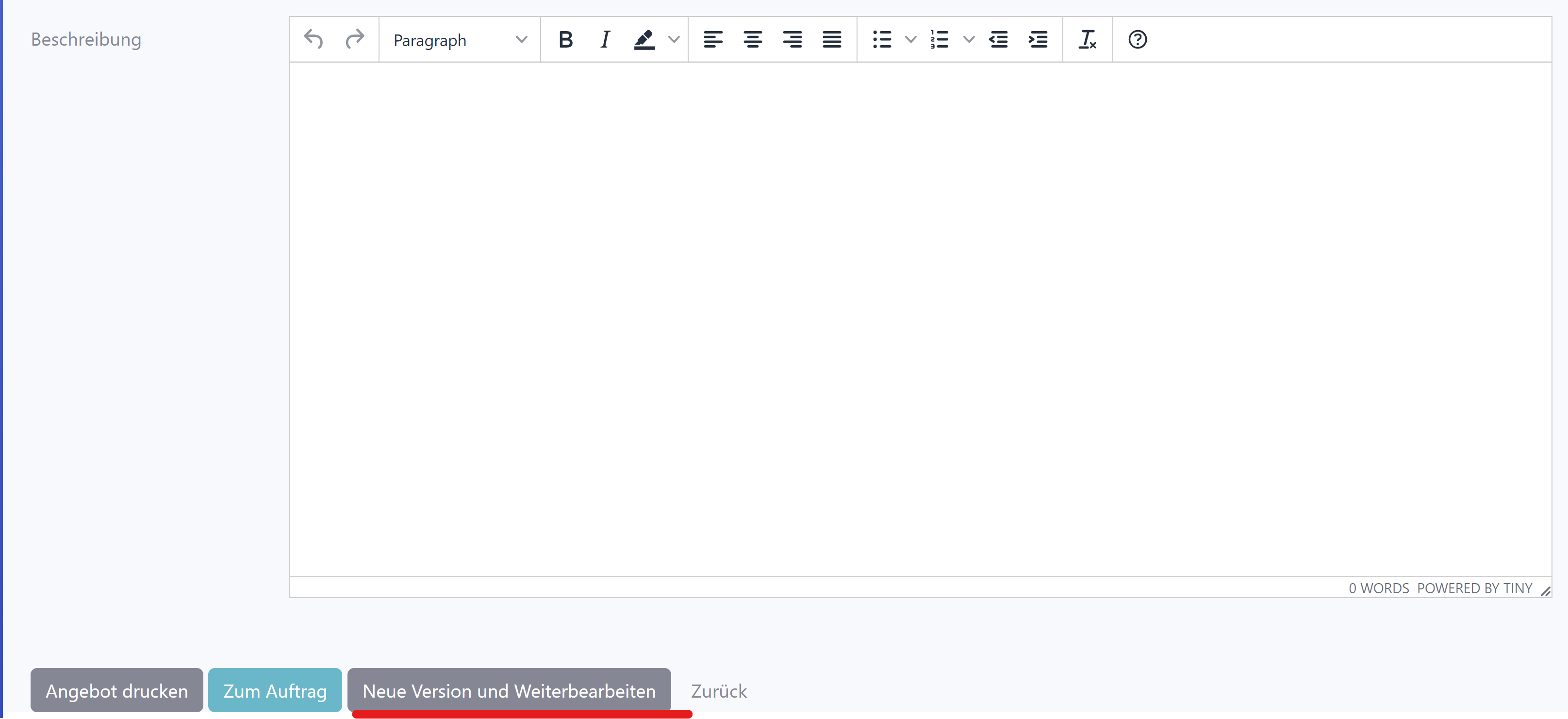
Anschließend wird die Seite „Neue Version und Weiterbearbeiten“ geöffnet.
4. Geben Sie einen Bearbeitungsgrund ein.
In unserem Fall wollen wir eine Gutschrift im Wert von 150 € erstellen. Für den Grund wurde im Beispiel „XXXX“ eingetragen. Bei den eingetragenen Werten handelt es sich um Vorschläge. Wichtig ist es eine passende Beschreibung zu wählen, sodass der Fall später richtig zugeordnet werden kann.
5. Klicken Sie auf den Speichern-Button.
Nach dem Abspeichern navigiert das System uns auf die Seite „Angebot bearbeiten“ und Sie sehen folgende Nachricht „Der aktueller Zustand des Angebots wurde festgehalten. „. Sie können nun das Angebot korrigieren.
6. Falls keine Bruttopreise erwünscht sind, den Haken bei „Bruttobeträge anzeigen“ entfernen.
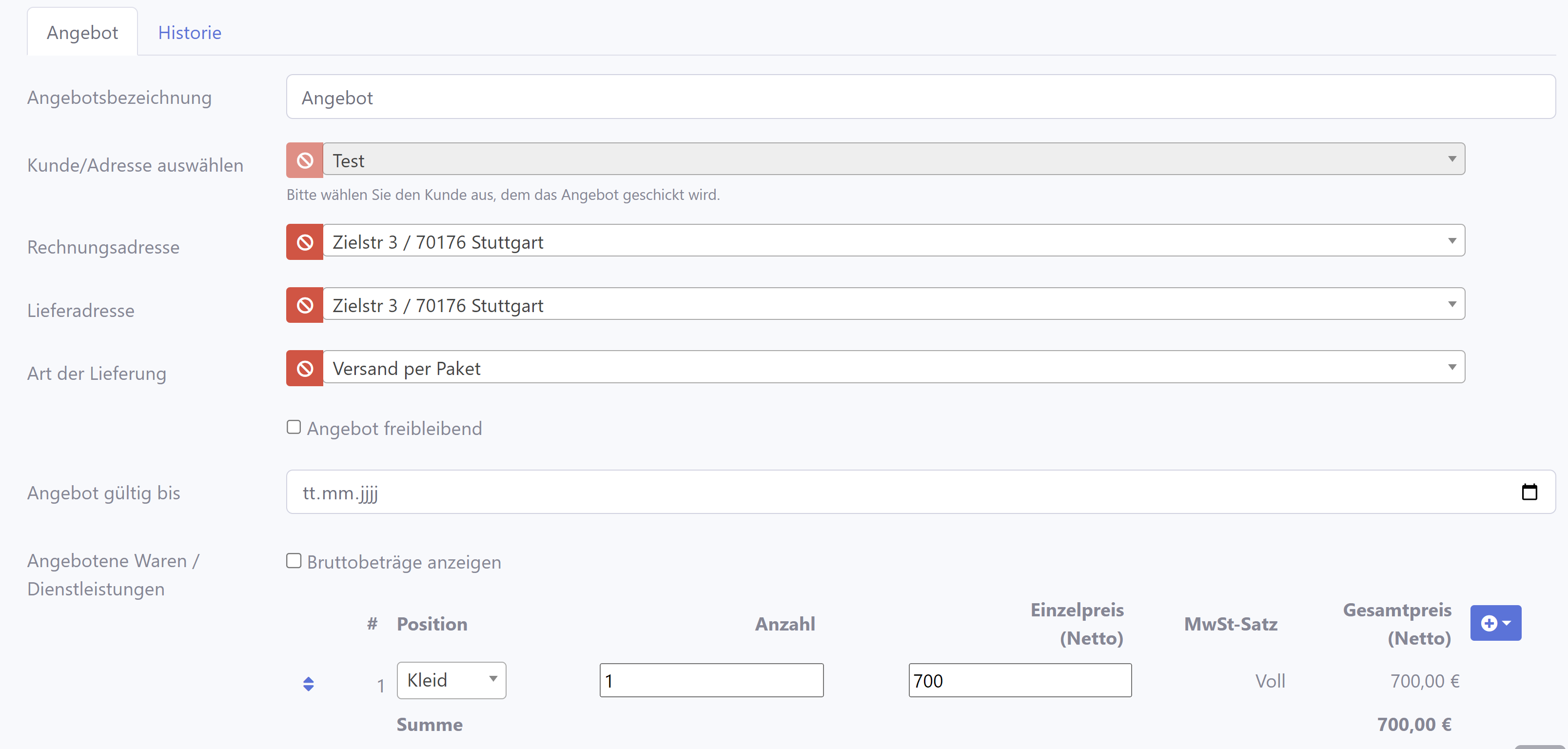
In unserem Beispiel wurde der Haken bei Bruttobeträgen entfernt
Sie können nun entweder den Preis von Positionen reduzieren, oder die Stückzahl.
Die Anzahl kann nur reduziert werden, wenn die verbleibende Anzahl im Angebot noch größer oder gleich ist, wie die Anzahl, die bereits geliefert wurde. Im Fall, dass Sie eine Gutschrift erfassen wollen, weil ein Kunde ein Teil reklamiert hat, siehe den Abschnitt Gutschrift bereits gelieferter Stücke.
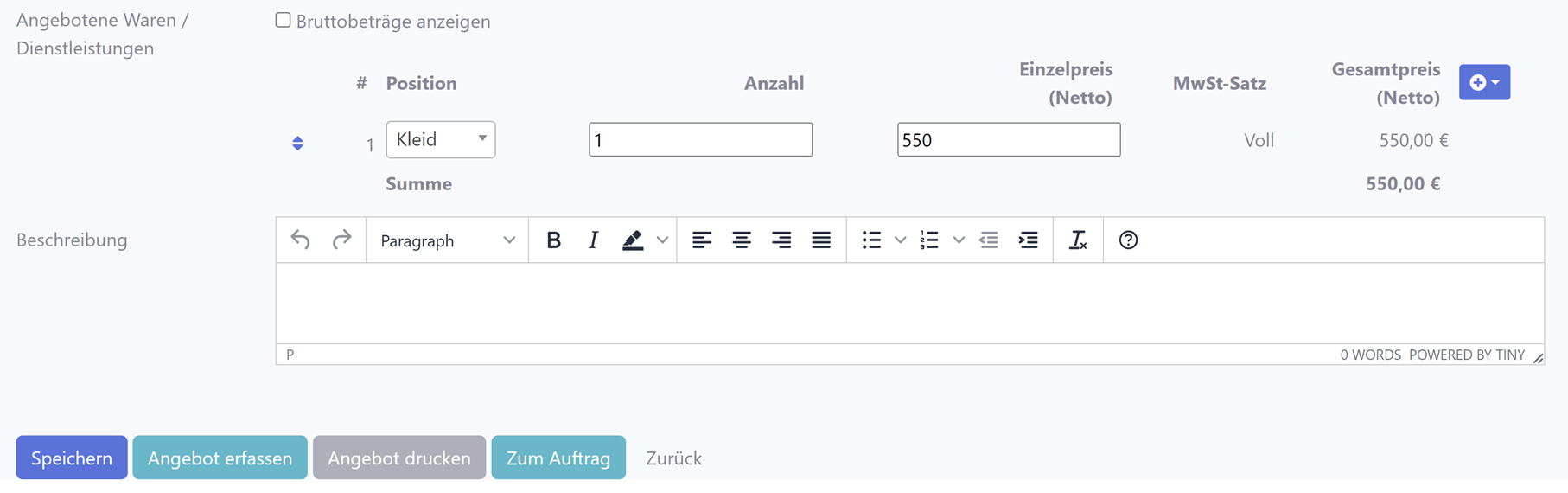
7. Korrigieren Sie den Einzelpreis oder die Stückzahl
Im unteren Beispiel wurde der Einzelpreis auf 550 € gesetzt (700 € - 150 € (Gutschriftsbetrag) = 550 €). Wir empfehlen den Gutschriftsbetrag direkt vom Einzelpreis abzuziehen, sodass später die Auswertungen nicht verfälscht werden. Freie Positionen können nicht in den Auswertungen ausgewertet, da sie nicht zu einem Produkt zugeordnet werden.
8. Speichern Sie das Angebot.
9. Klicken Sie den Button „Zum Auftrag“. Er navigiert Sie zur Auftragsmaske zurück.
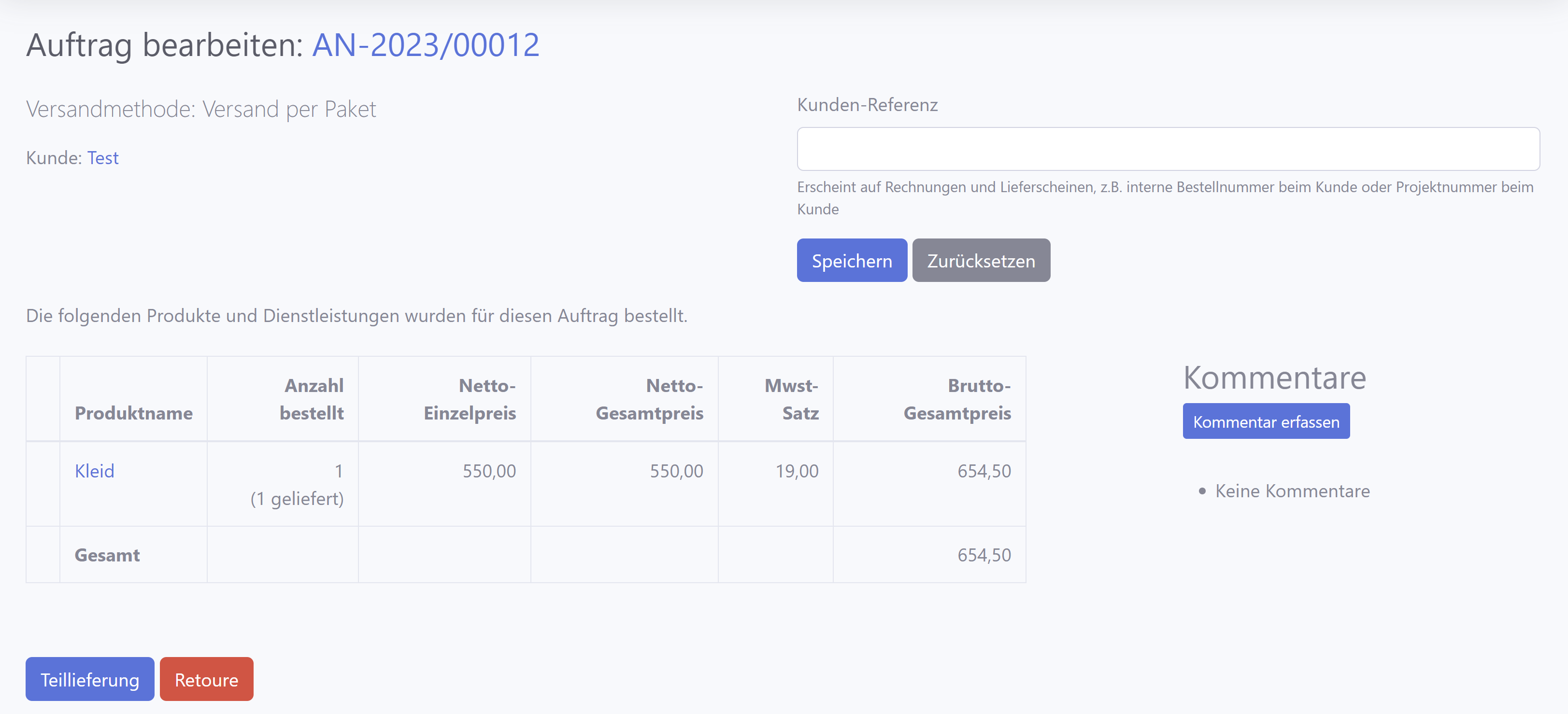
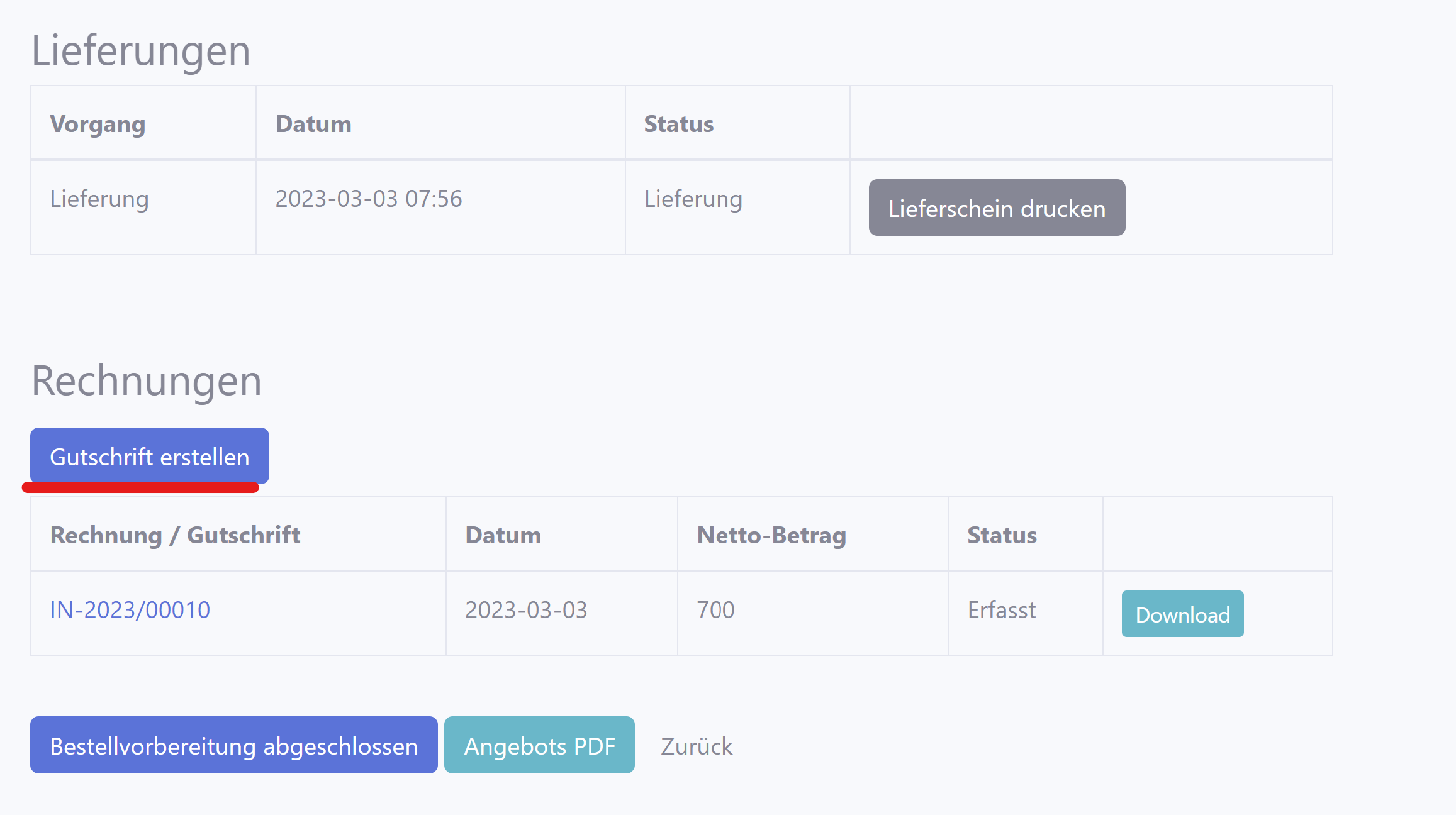
In der Auftragsmaske sieht man in der Auftragsübersicht, dass sich der Preis von 700 € auf 550 € aktualisiert hat. Weiter unten in der Maske unter Rechnungen, sollte nun der Button „Gutschrift erstellen“ erscheinen.
10. Klicken Sie den Button „Gutschrift erstellen“.
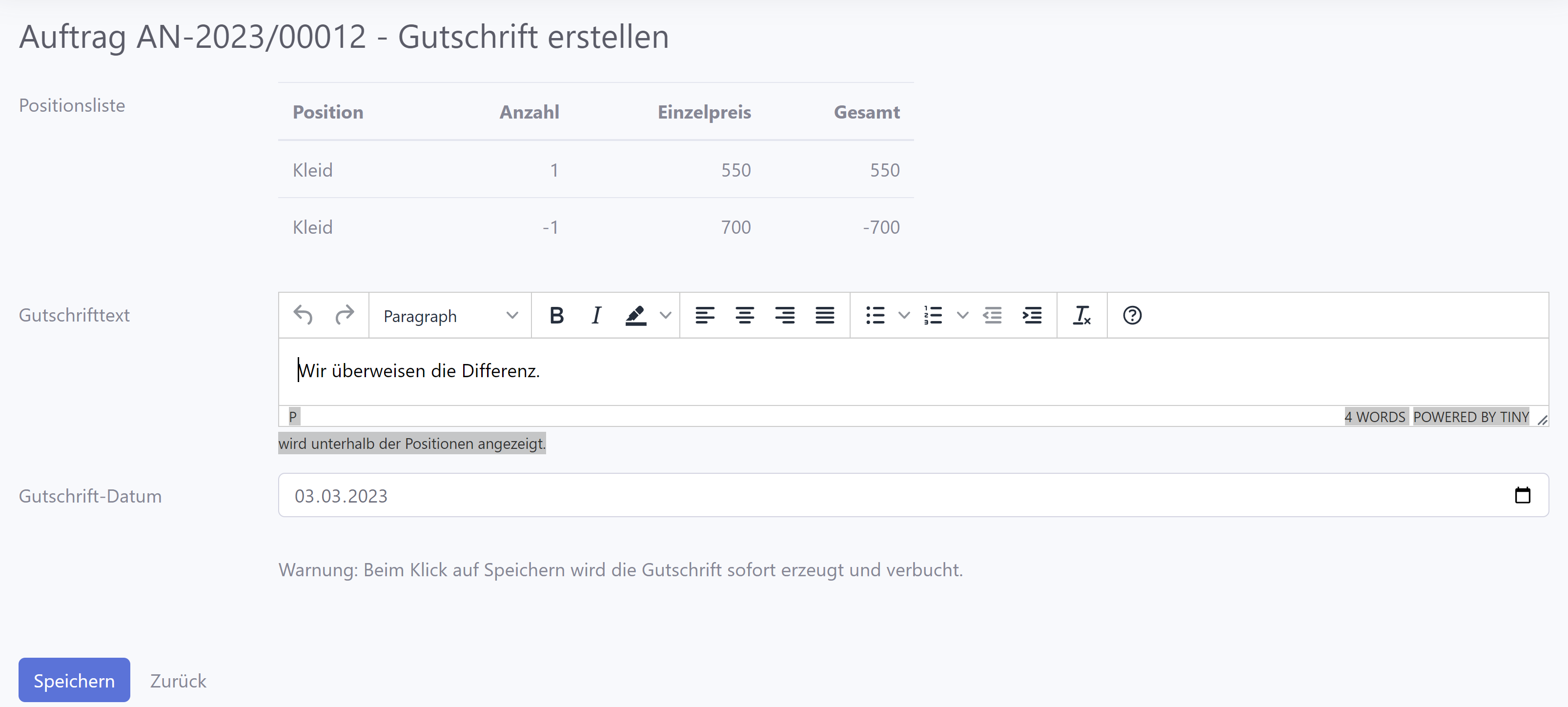
Das System leitet uns auf die Seite „Gutschrift erstellen“. Hier sehen wir zu Beginn der Seite die Positionsliste. Der alte Wert von 700 € wird abgezogen und der neue mit dem Wert von 550 € eingetragen. Es sollte ein Gutschrifttext angegeben werden, dieser Text wird unterhalb der Positionen angezeigt. Hier kann z.B. „Wir überweisen die Differenz.“, „Die Differenz wird beim nächsten Einkauf verrechnet.“ oder „Holen Sie sich über die Differenz einen Gutschein ab.“. Bei den eben genannten Gutschrifttexten handelt es sich um Vorschläge. Es kann ein Gutschriftdatum gesetzt werden. Wenn kein Datum gesetzt ist, wird als Standard das Datum von heute eingetragen.
11. Geben Sie die zutreffenden Werte ein.
12. Speichern Sie die Gutschrift ab.
Wichtig: Beim Klick auf Speichern wird die Gutschrift sofort erzeugt und verbucht.
Nachdem Speichern wird die Gutschrift in der Tabelle Rechnung / Gutschrift aufgelistet. Sie können Ihn auch unter Rechnungen finden in der blauen Menünavigation.
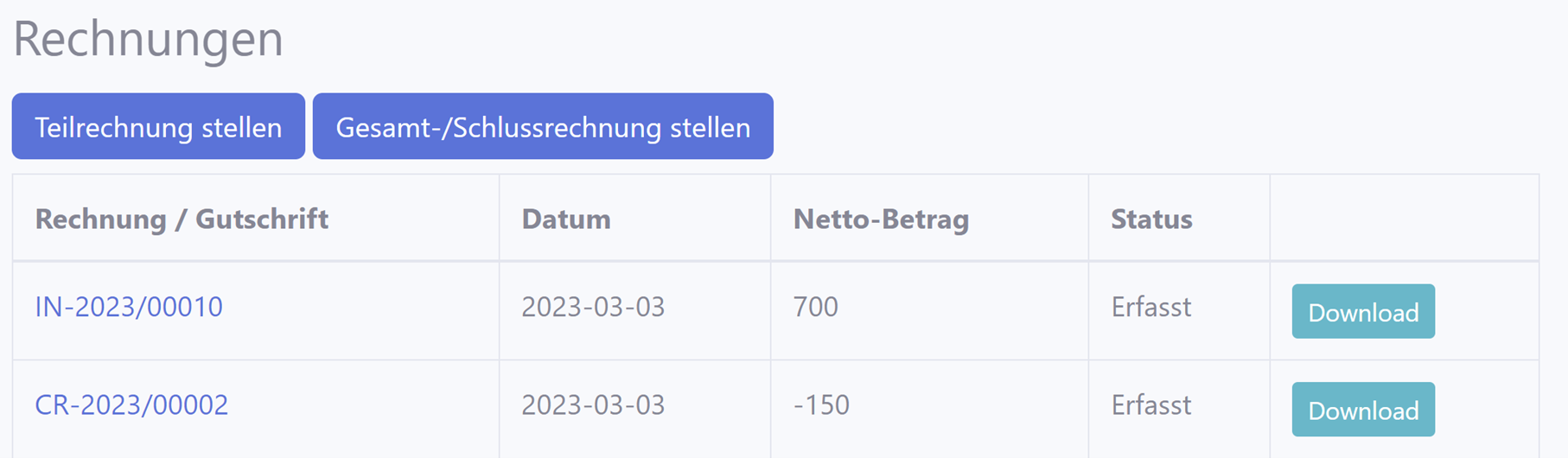
13. Klicken Sie den Download-Button.
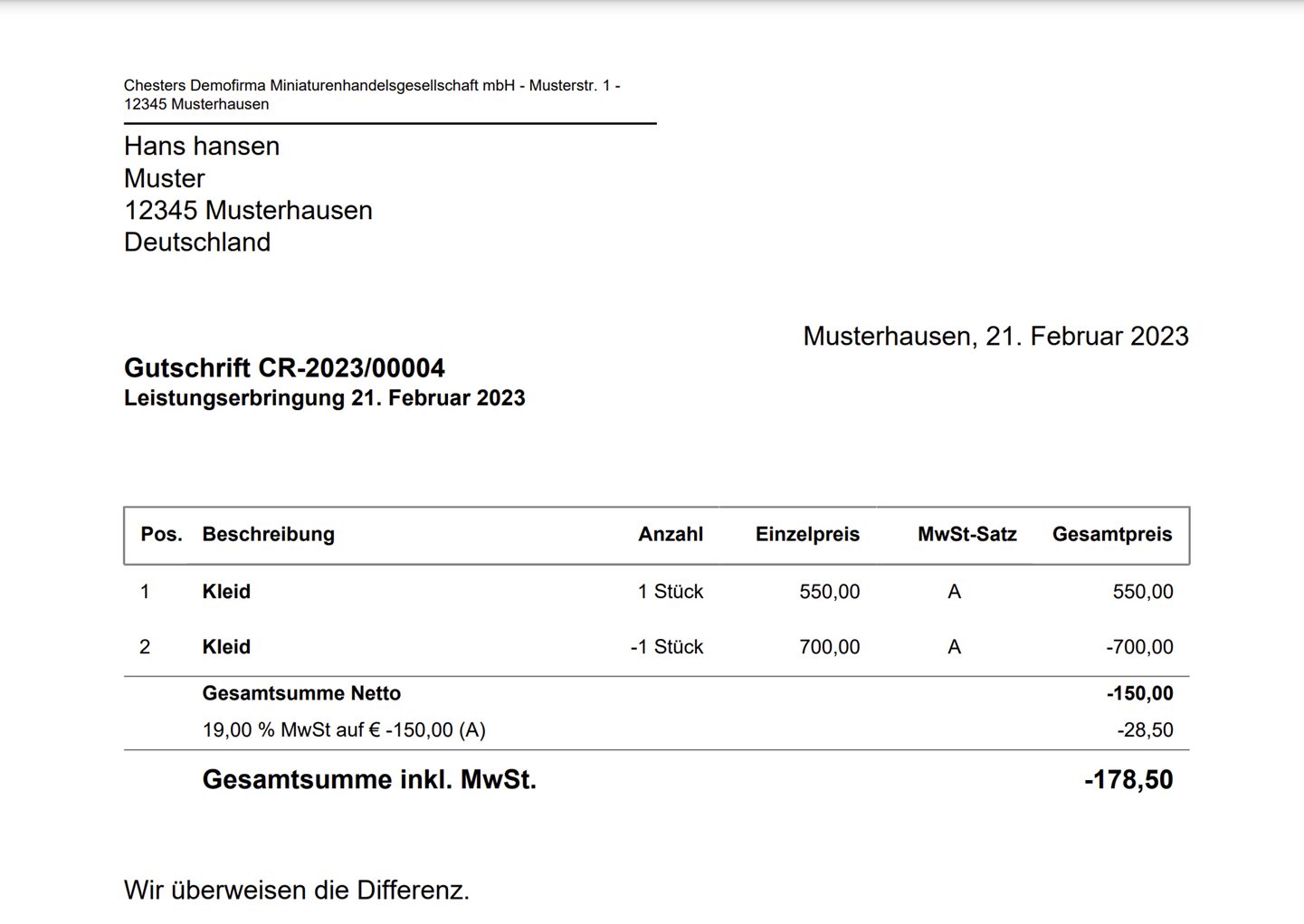
Es öffnet sich automatisch die PDF-Datei, die Sie drucken oder per Mail an Ihren Kunden senden können (Siehe Beispielabbildung).
Falls eine Retoure erfolgt, dann lesen sie sich den Artikel für die Retoure hier durch.