Warenrücksendungen an den Lieferanten
Rücksendungen sind Warenlieferungen des Unternehmens an seinen Lieferanten. Sie können diese Fälle über den „Rücksendungen“ Bereich in der Artikelverwaltung abschließen. Rücksendungen an den Lieferanten können anfallen, wenn Sie beim Wareneingang bereits einen gravierenden Sachmangel feststellen, Falsche Ware eintrifft oder eine Rücksendung veranlassen, da der Artikel nicht verkauft wird und lange schon im Lager steht.
Die Anleitung wurde mit dem Demosystem erstellt. Bei den Beträgen und Produkten handelt es sich um Testdaten.
Diese Schritt-für-Schritt Anleitung begleitet Sie über den Rücksendungsprozess.
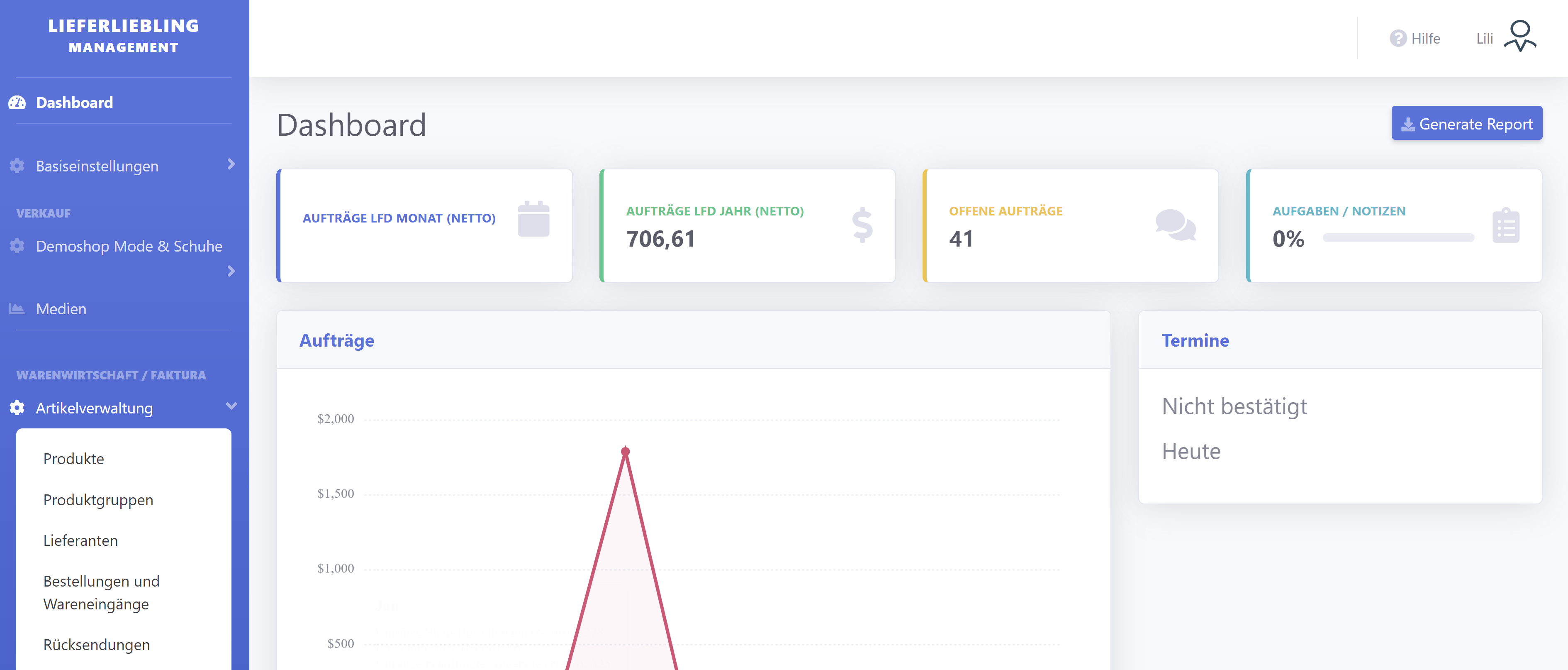
- Öffnen Sie die Artikelverwaltung und klicken Sie auf den Reiter „Rücksendungen“.
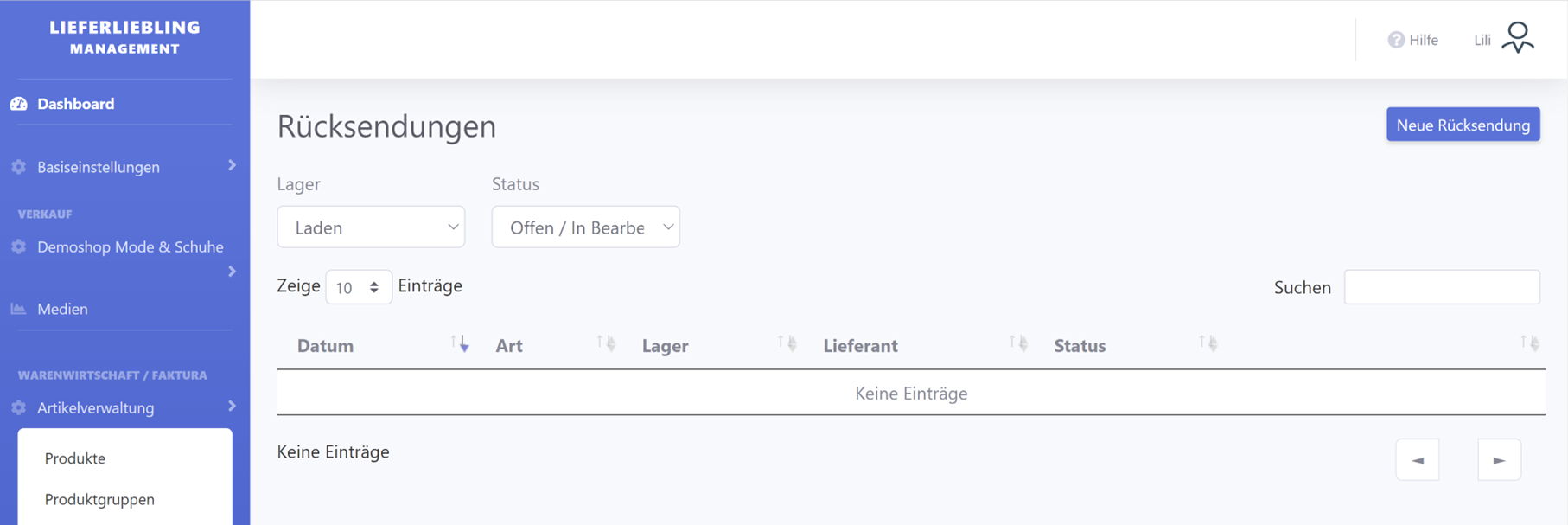
- Klicken Sie im Fenster „Rücksendungen“ auf den blauen Button „Neue Rücksendung“.
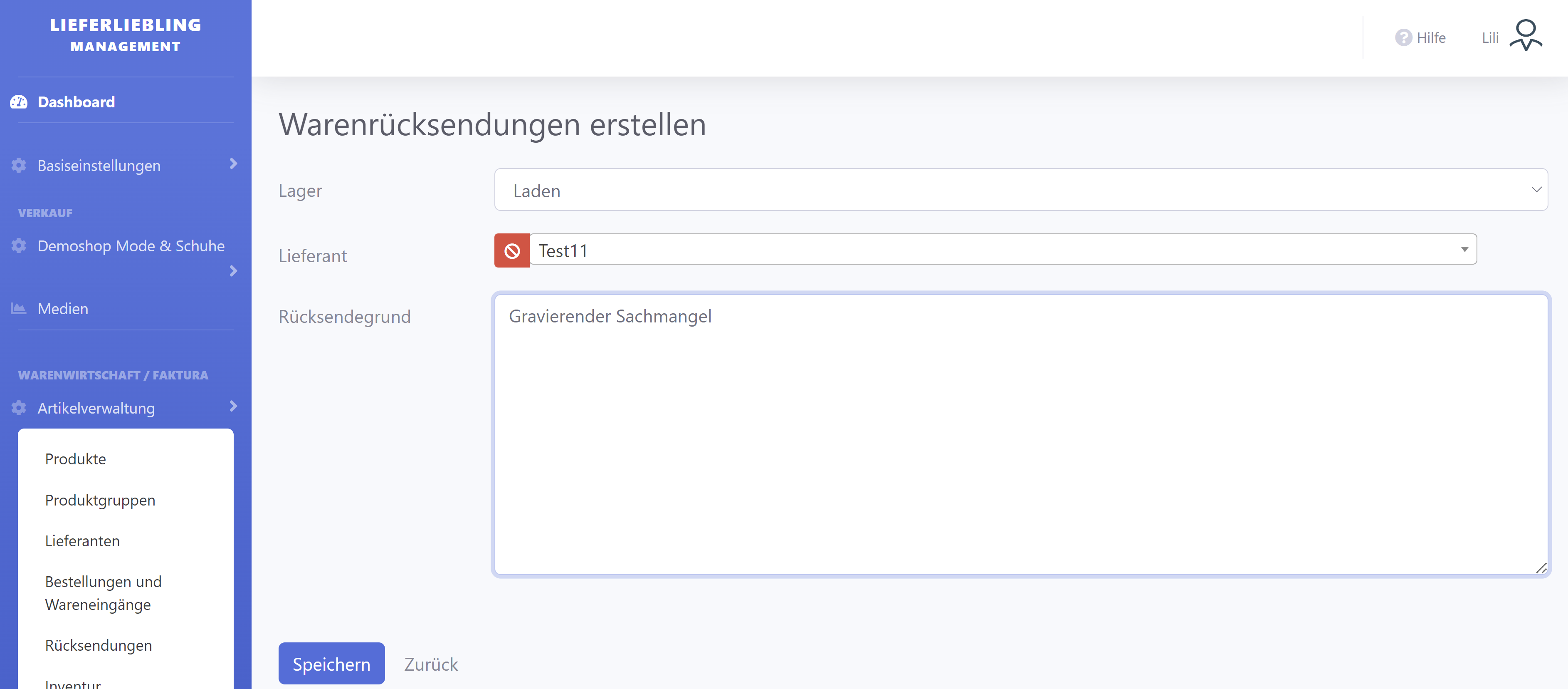
- Es öffnet sich das Fenster „Warenrücksendungen erstellen“
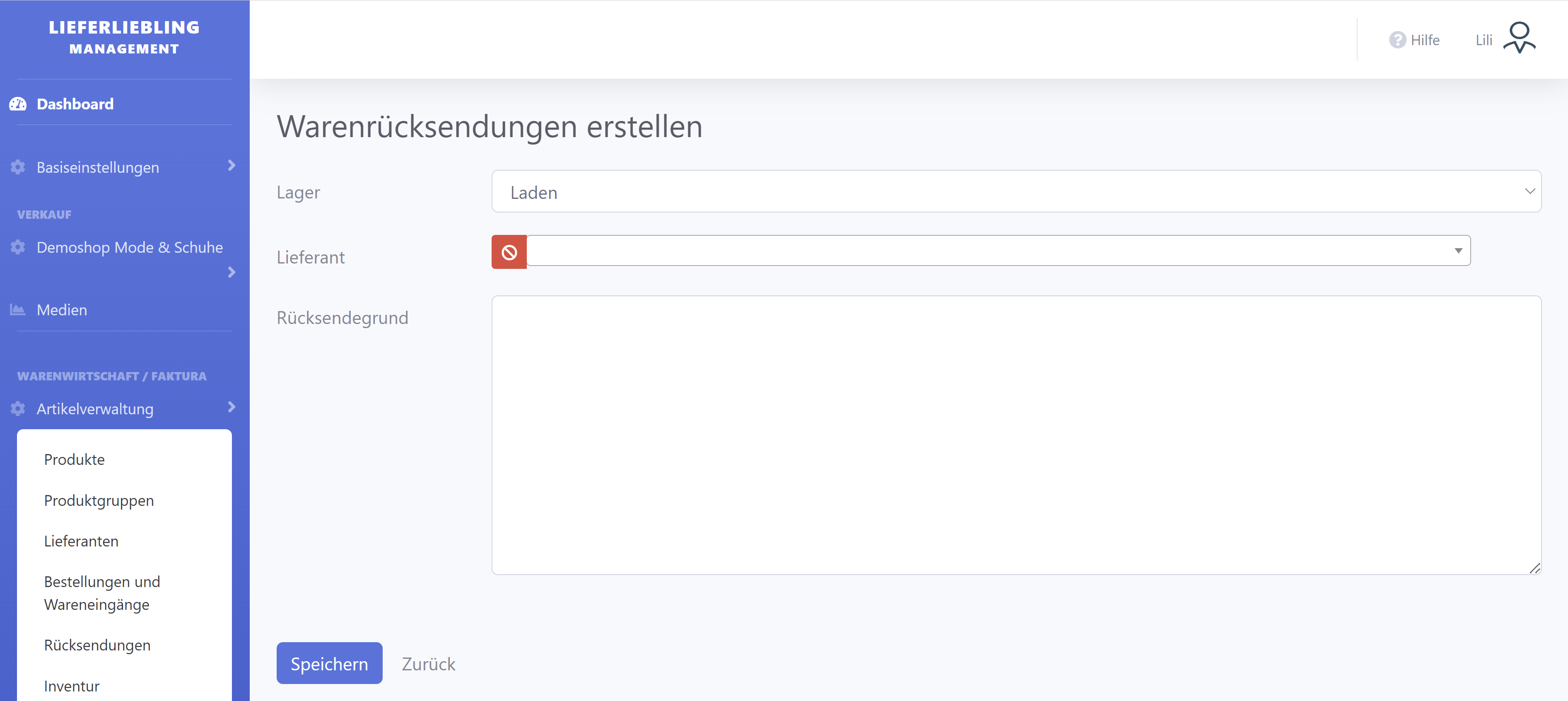
- Befüllen Sie die angezeigten Felder. Wenn Sie mehrere Lager haben, können Sie in dem Dropdownfeld das gewünschte Lager auswählen. Wählen Sie den Lieferanten und geben Sie einen Rücksendegrund Klicken Sie anschließend auf den blauen Button „Speichern“.
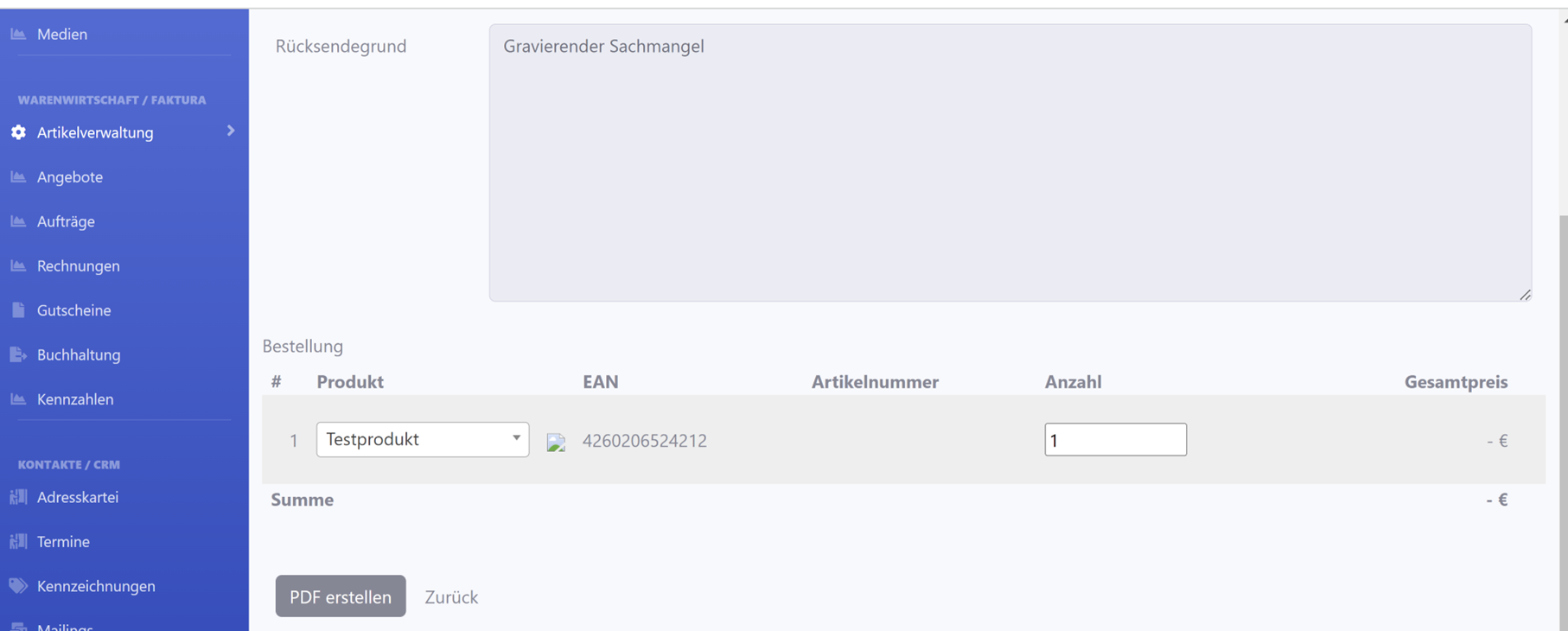
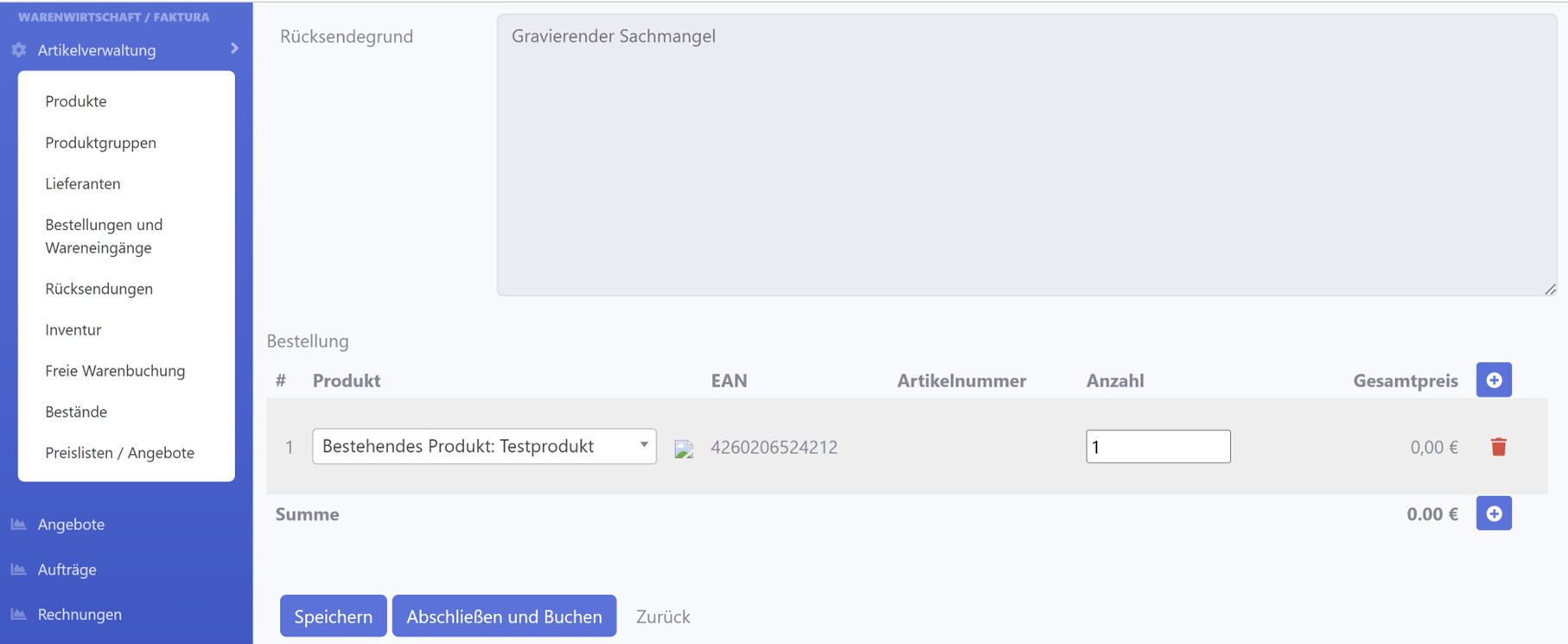
- Sofern Ihre Eingaben richtig sind, erscheint der Bereich „Bestellung“. Hier wählen Sie den/ die Artikel aus, die Sie an Ihren selektierten Lieferanten zurückschicken wollen.
- Wenn Sie auf den blauen Button „Speichern“ klicken, dann können Sie die Rücksendung zu einem späteren Zeitpunkt noch bearbeiten oder ergänzen.
- Beim Klicken auf den blauen Button „Abschließen und Buchen“ wird der Prozess gebucht und Sie können keine weiteren Änderungen mehr vornehmen.
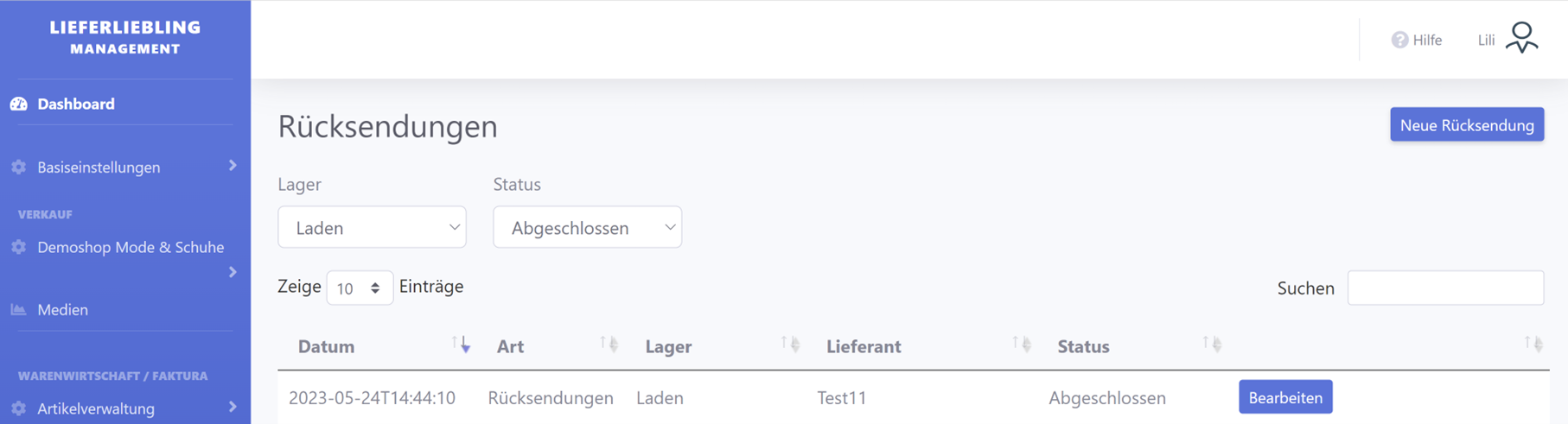
- Nachdem die Rücksendung verbucht ist, können Sie diese unter dem Status „Abgeschlossen“ einsehen.
- Klicken Sie auf den blauen „Bearbeiten“-Button
- Über den grauen „PDF erstellen“ Button, können Sie sich die PDF-Datei zur Rücksendung anzeigen lassen.