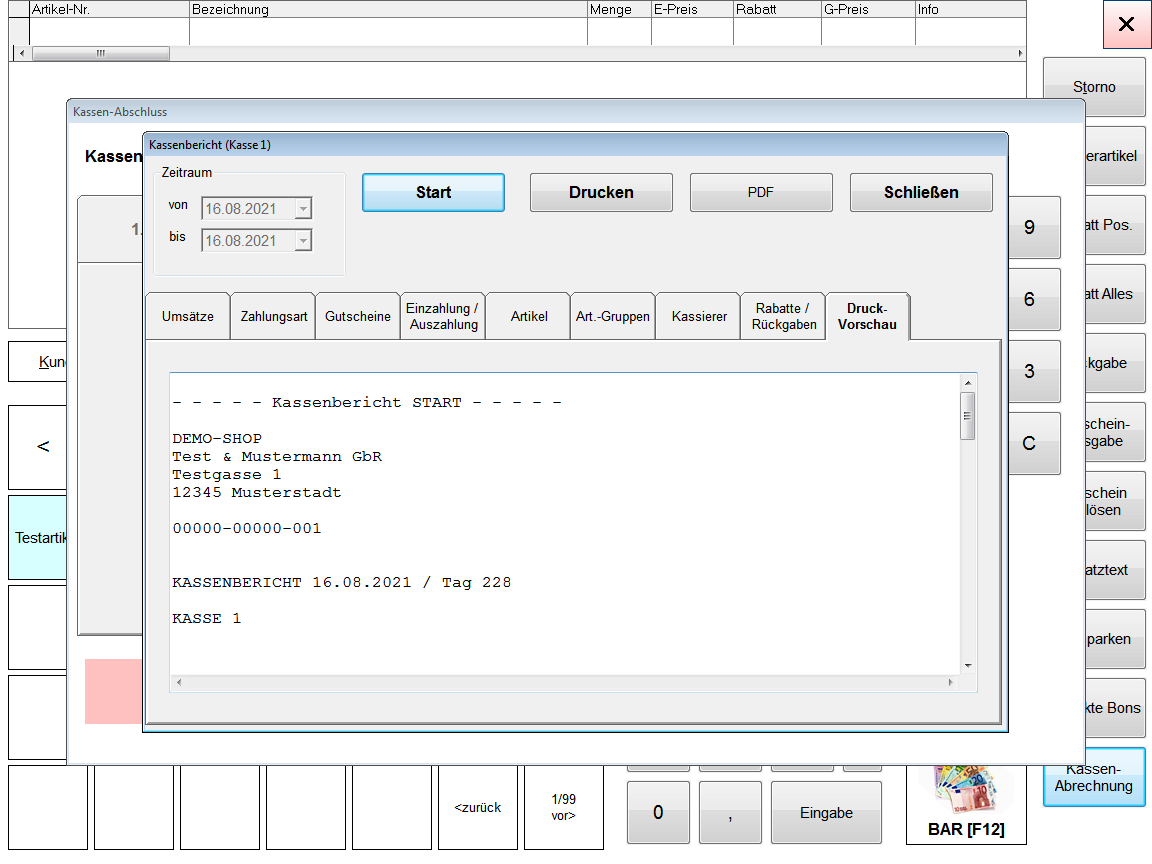
In dieser Anleitung werden einige typische Vorgänge im Tagesgeschäft angezeigt. Diese Anleitung kann gelesen werden, um sich über typische Kassiervorgänge zu informieren. Er ersetzt jedoch keine Schulung durch einen versierten Mitarbeiter, insbesondere geht er nämlich nicht auf betriebliche Regelungen ein. Bitte beachten Sie, dass alle Kassiervorgänge in der Kasse gebucht werden. Üben Sie daher nicht mit Ihrem Produktivsystem. Wenn Sie eine Kasse zur Einarbeitung neuer Mitarbeiter auch vorübergehend wünschen, sprechen Sie uns an.
Der Ausgangspunkt des Kassierens ist der Kassenbildschirm. Dieser sieht etwa so aus.
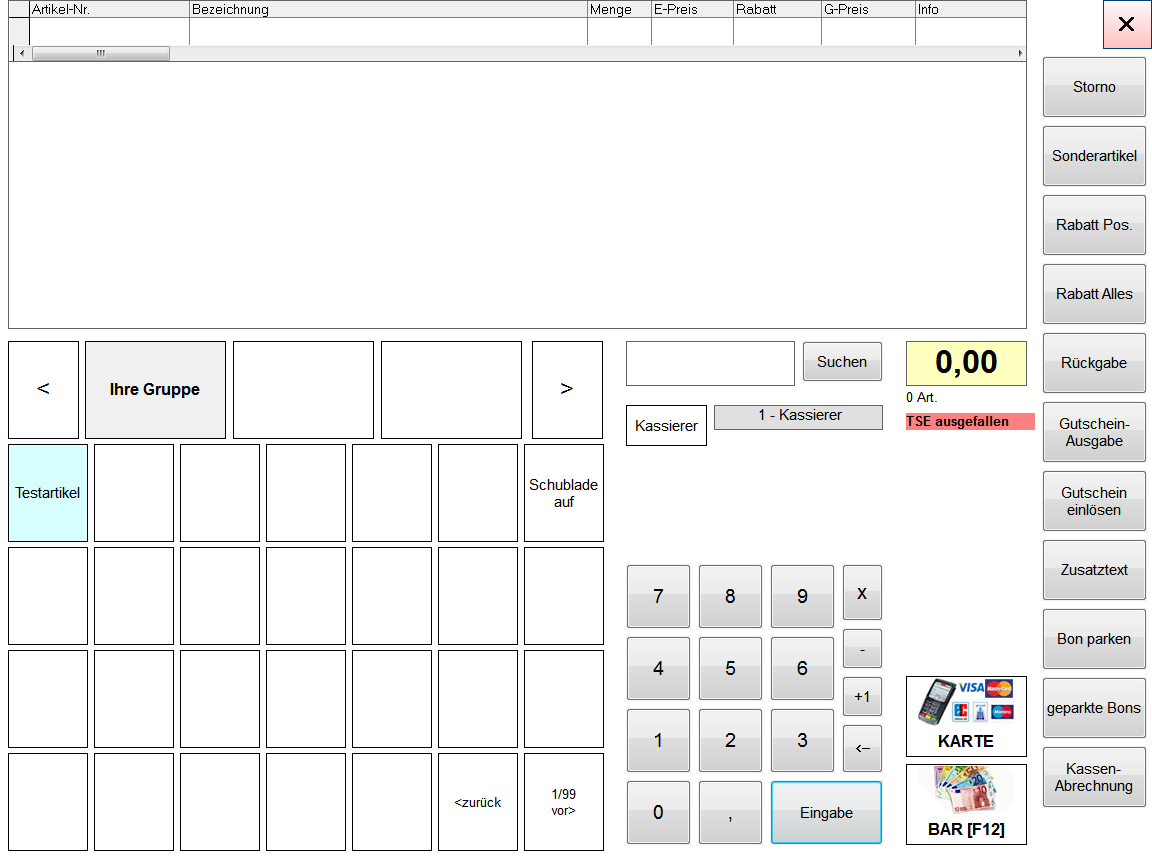
Die genaue Konfiguration und welche Tasten genau verfügbar sind, hängt von den Einstellungen ab. In diesem Fall handelt es sich um eine Demoversion, bei der minimale Module aktiviert sind. Es wird davon ausgegangen, dass keine Schnittstelle zum EC Gerät besteht.
Normaler Kassiervorgang mit Barzahlung
Für einen normalen Kassiervorgang mit Barzahlung scannen Sie die Produkte oder wählen Sie diese am Tastenfeld aus. Es erscheint sodann das gescannte Produkt in der Artikelliste
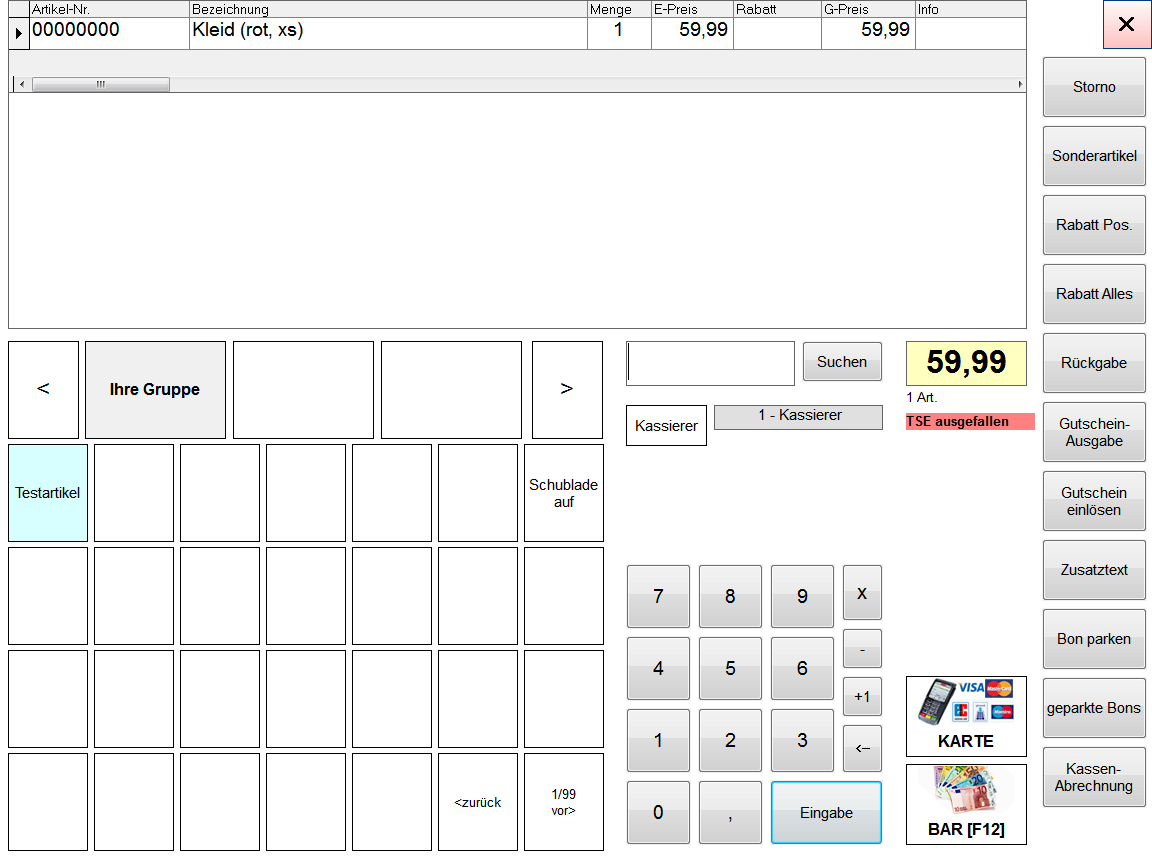
In diesem Fall wurde ein Artikel gescannt, der in der Warenwirtschaft mit dem Name Kleid (rot, xs) hinterlegt ist. Er hat einen Bruttopreis von EUR 59,99 und wird einmal verkauft. Scannen Sie mehrere Artikel einfach hintereinander ein. Wenn Sie fertig sind, drücken Sie die Taste BAR (rechts unten im Bild).
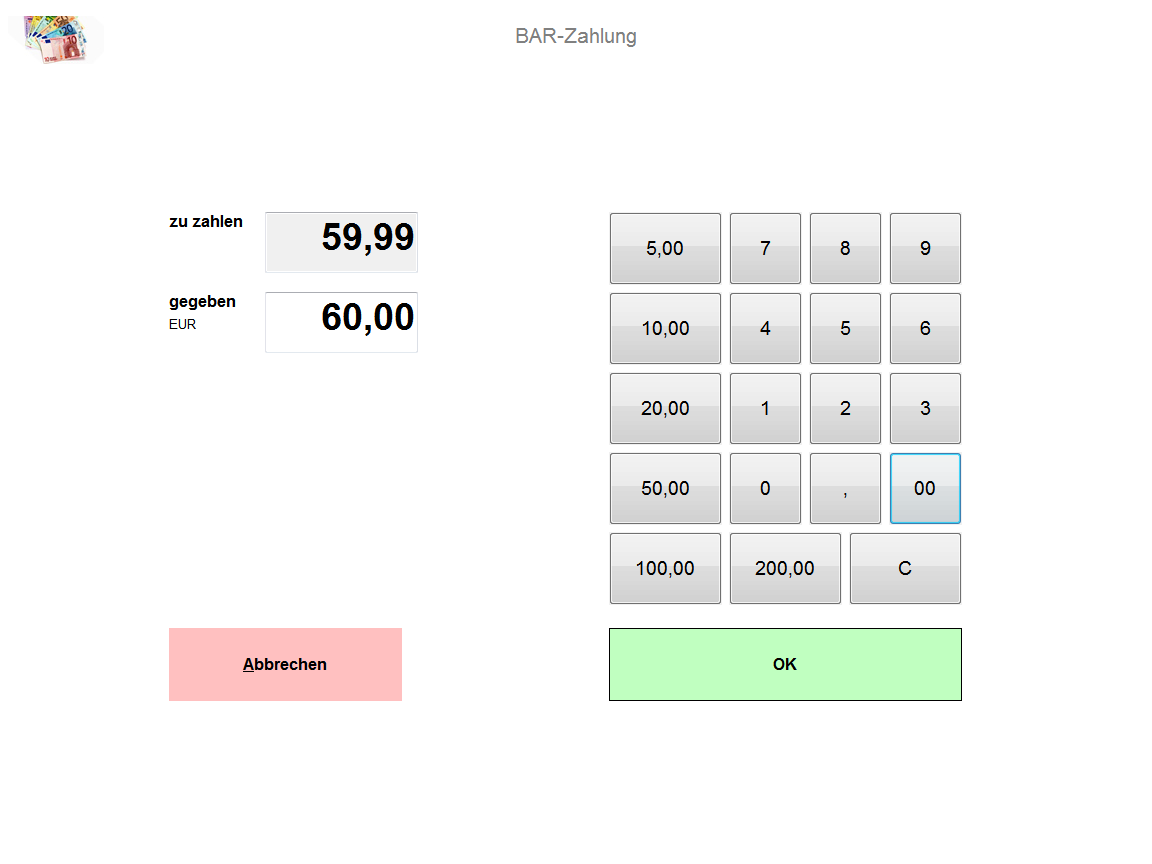
Es erscheint der Bildschirm "BAR-Zahlung" .
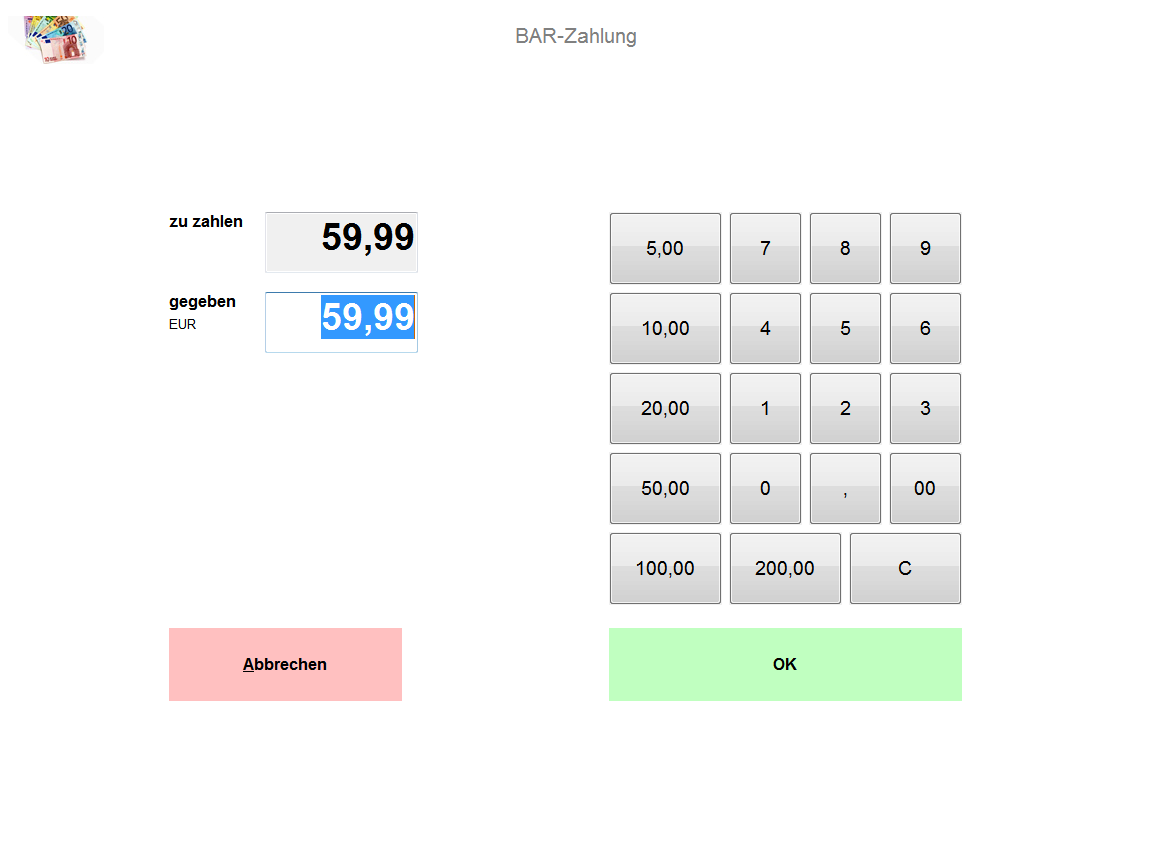
Geben Sie hier nun den gegeben Betrag ein, beispielsweise 60,00 (Taste 6, Taste 0, Taste Komma, Taste 00) und drücken Sie auf OK. Die Kassenlade ist nun geöffnet und Sie können das gegebene Geld einlegen. Der Drucker wird außerdem den Kassenbon ausdrucken, den Sie dem Kunde dann ausgeben.
Im Folgenden wird das Wechselgeld berechnet.
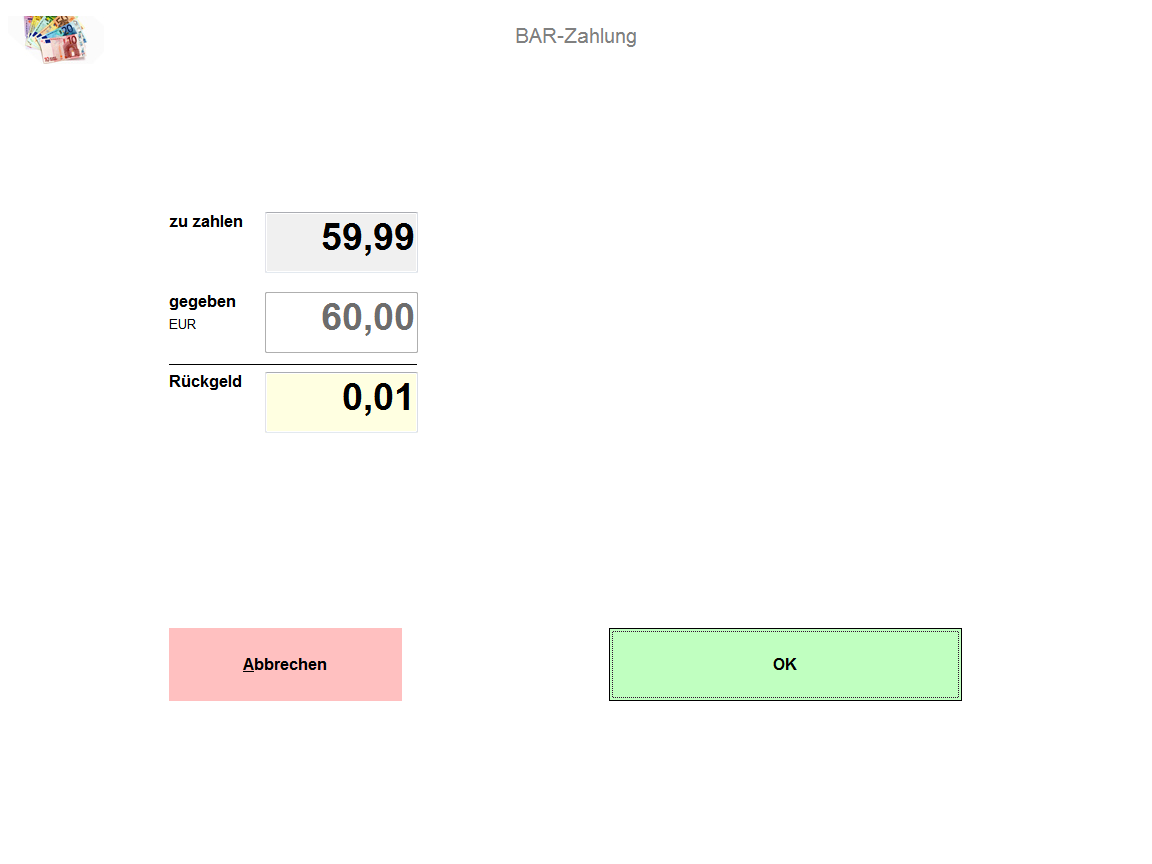
Nach dem Rausgeben des Wechselgelds schließen Sie die Kassenlade und drücken Sie auf OK. Sie kommen erneut zum Kassenbildschirm und können den nächsten Kunden bearbeiten.
Kassiervorgang mit GIRO oder Kreditkartenzahlung
Sie gehen hier genauso vor wie bei einer Barzahlung, drücken jedoch nicht auf die Taste BAR sondern auf die Taste "KARTE" . Der Bildschirm sieht nun anders aus. Sollten Sie eine ZVT Schnittstelle aktiviert haben, so wird das Kassensystem die Zahlungsdaten direkt an das EC-Terminal schicken. Sie müssen in diesem Fall den Anweisungen des EC Terminals folgen. Sollte dies nicht so sein, sehen Sie diesen Bildschirm.
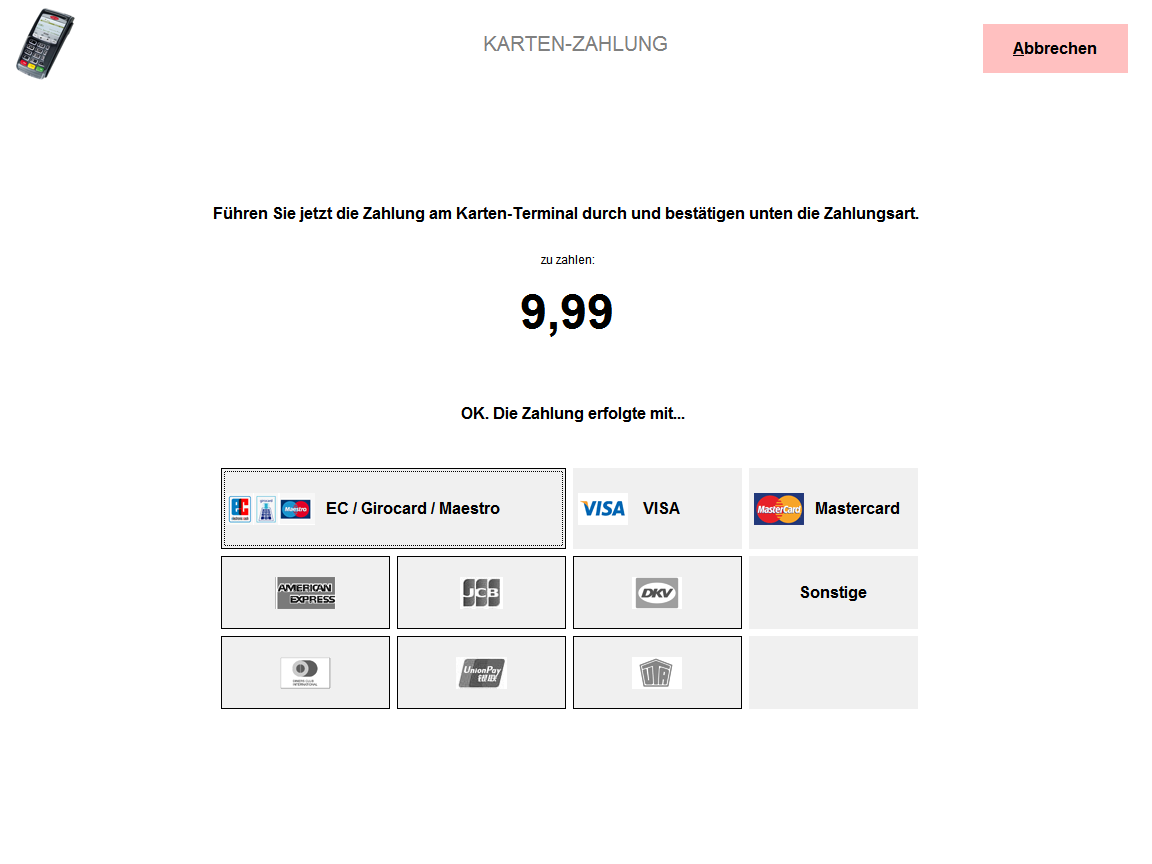
Wichtig: Führen Sie zuerst die Zahlung per EC-Gerät durch, bevor Sie auswählen, mit welcher Kartenart die Zahlung durchgeführt wurde. Wenn Sie die falsche Kartenart wählen, ergeben sich differenzen zwischen dem Abschluss des EC Geräts und dem Abschluss der Kasse. Außerdem können Sie nicht mehr abbrechen, wenn die Karte doch nicht akzeptiert wird, da nach auswahl der Kartenart für die Kasse der Vorgang erledigt ist und der Bon gedruckt und gebucht wurde.
Sollte die Karte nicht aktzeptiert werden, können Sie mit Druck auf "Abbrechen" wieder zurück um beispielsweise doch noch eine Barzahlung durchzuführen.
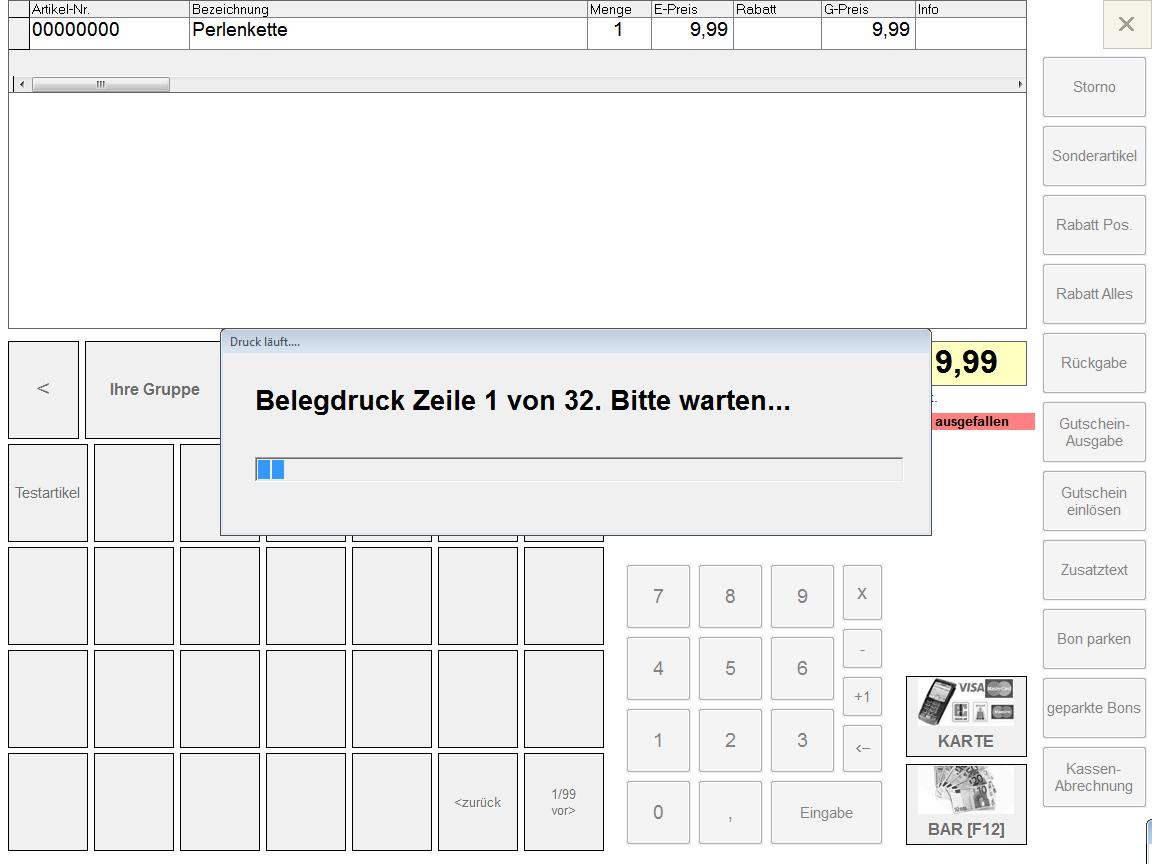
Nach Auswahl der Kartenart wird der Beleg gedruckt.
Artikel stornieren vor Verkauf
Wenn ein Artikel doch nicht genommen wird und der Verkaufsvorgang noch nicht abgeschlossen ist, können Sie den Artikel, der storniert werden soll antippen und dann den Button Storno drücken.
Ausgabe von Gutscheinen
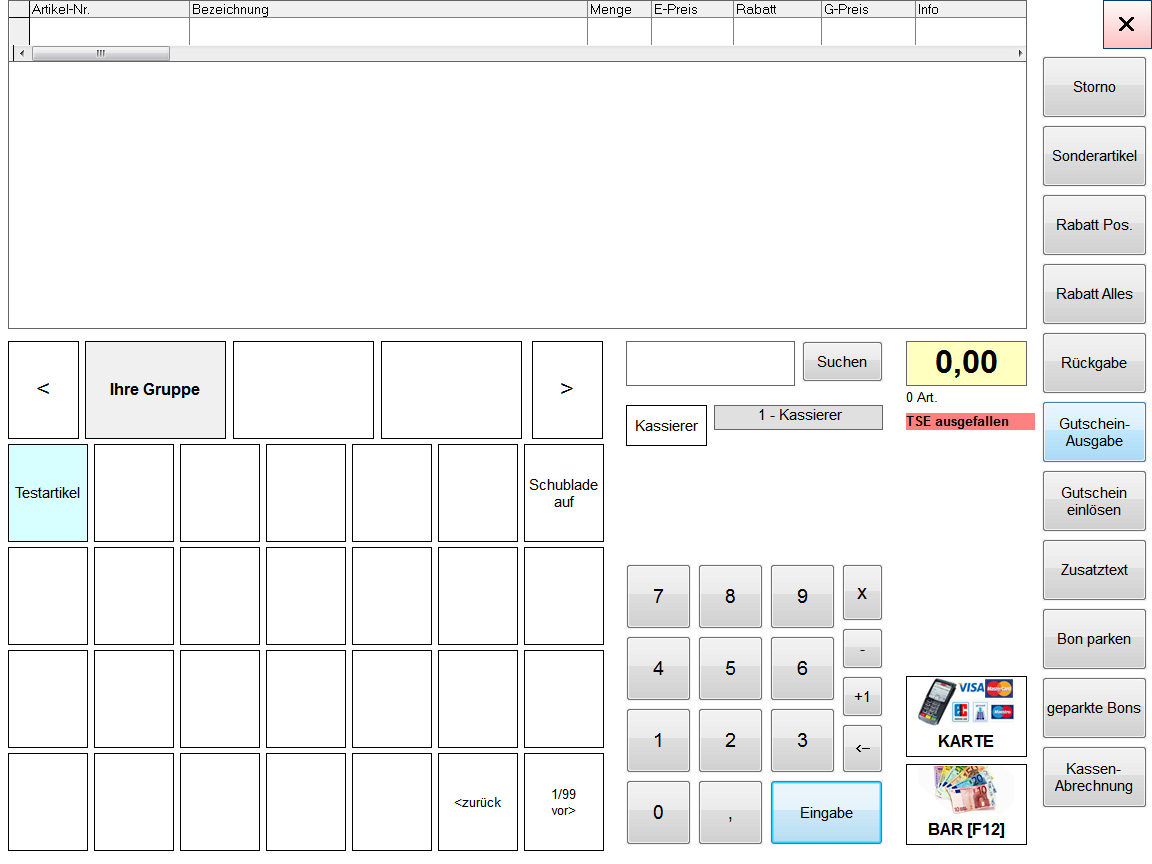
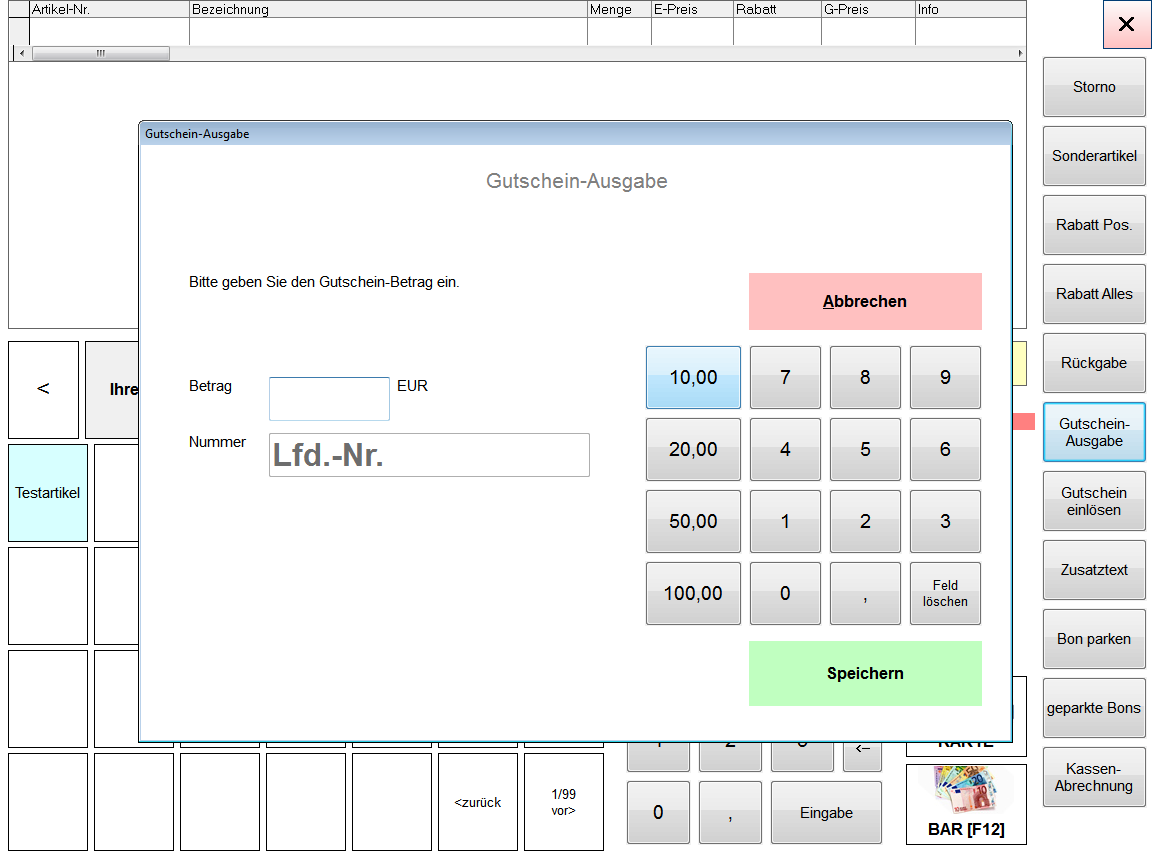
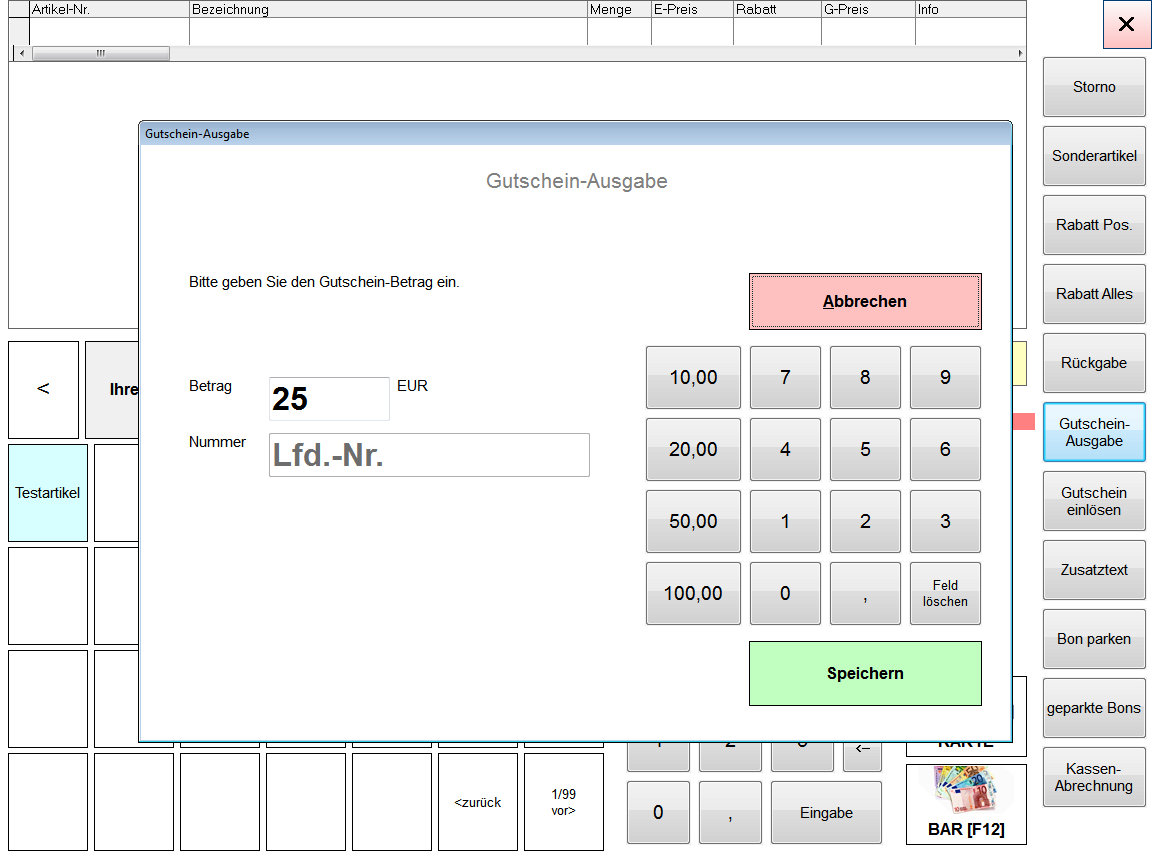
Um einen Gutschein auszugeben klicken Sie auf der Verkaufsmaske auf den Button "Gutschein-Ausgabe" . Sie können nun den Gutscheinbetrag eingeben. Eine Gutscheinnummer wird automatisch vergeben. Diese ist später auf den Kassenbon aufgedruckt. Schließen Sie den Verkaufsvorgang normal mit BAR oder KARTE ab.
Einlösen von Gutscheinen
Kassieren Sie normal die Produkte, drücken Sie aber noch nicht die Taste BAR. Wählen Sie nun die Taste "Gutschein einlösen". Sie werden nach der Gutscheinnummer gefragt.
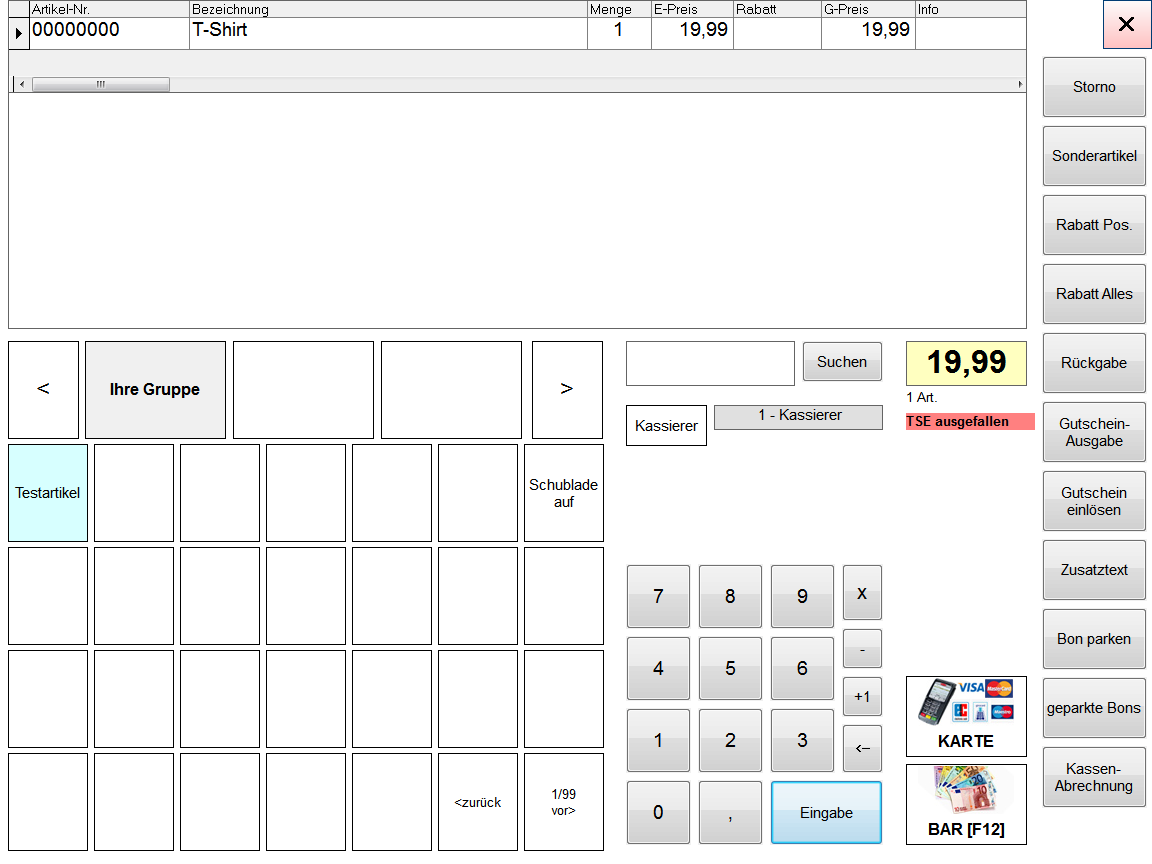
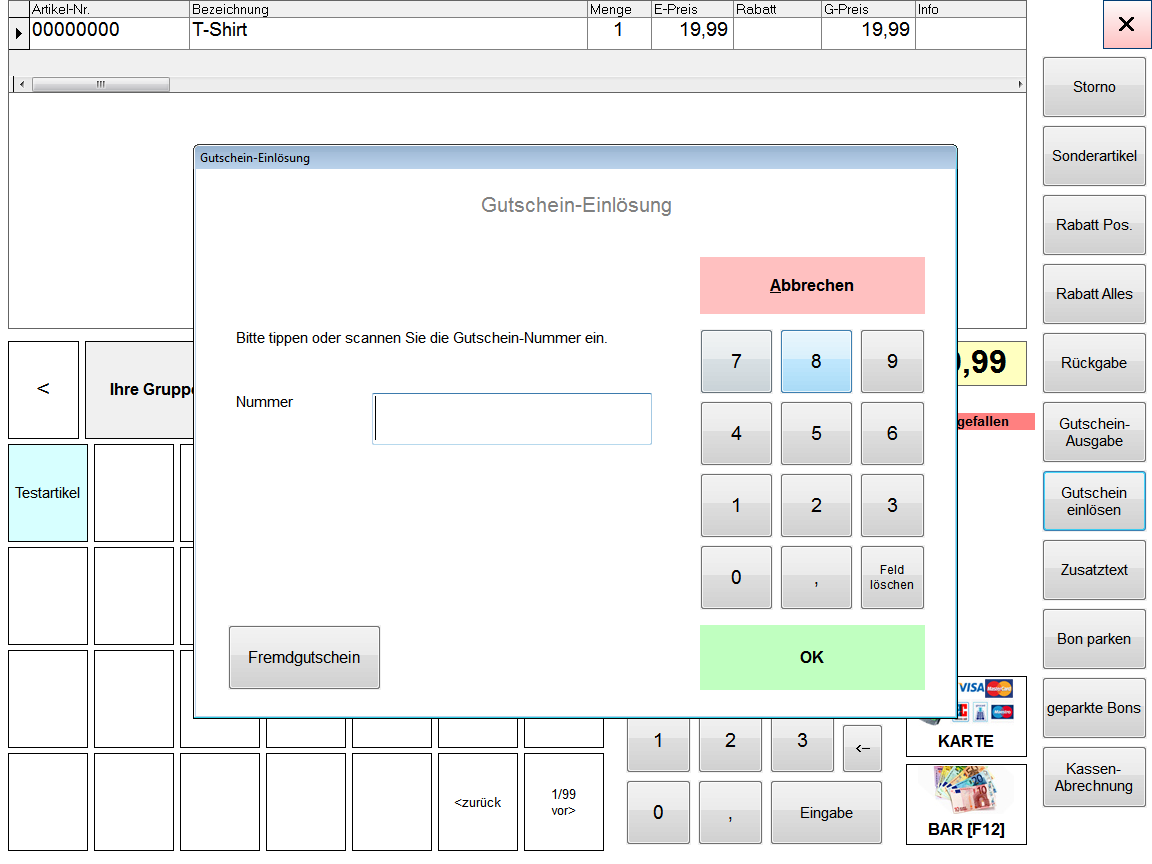
Geben Sie die Gutscheinnummer ein.
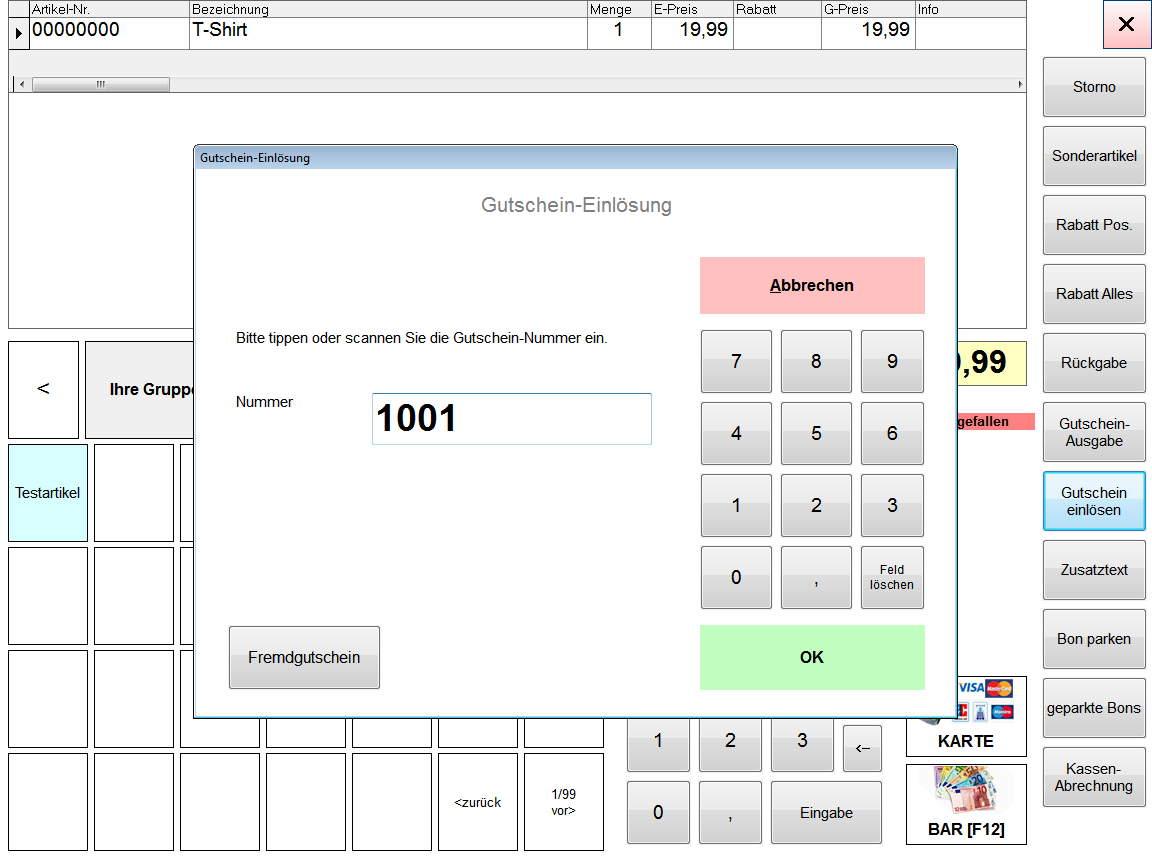
Drücken Sie OK, sodann wird der Gutscheinbetrag entsprechend gutgeschrieben.
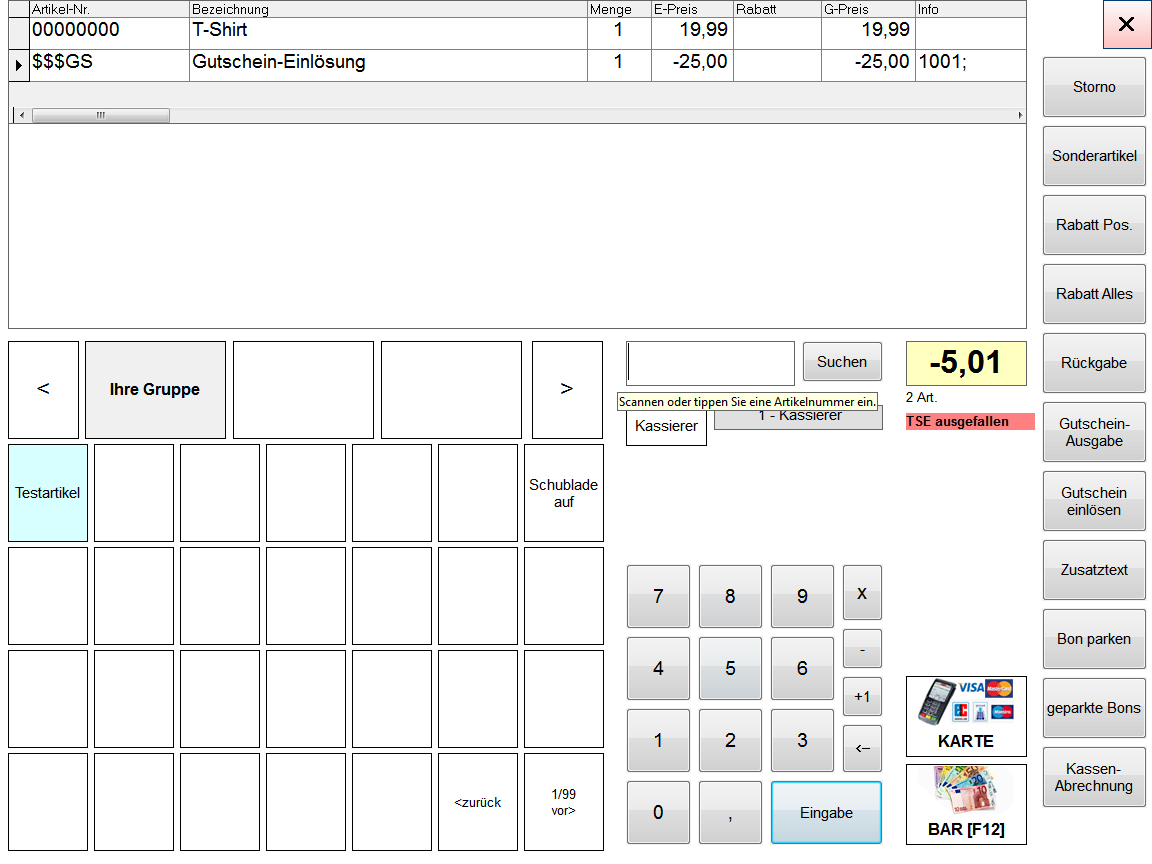
Nun können Sie ganz normal BAR oder KARTE drücken um den Verkaufsvorgang abzuschließen. Sollte ein Restbetrag bleiben, so wird dieser abgerechnet. Liegt für den Gutschein eine Überbezahlung vor - wie hier im aktuellen Fall, so können Sie den Restbetrag entweder auszahlen, oder einen Ersatzgutschein ausstellen.
Tipp:
Wir empfehlen, den Kassenbon mit dem Gutschein einzuziehen (über den Restbetrag wird ja ein neuer Gutschein ausgestellt) und mit dem Kassenbericht des Tages abzuheften.
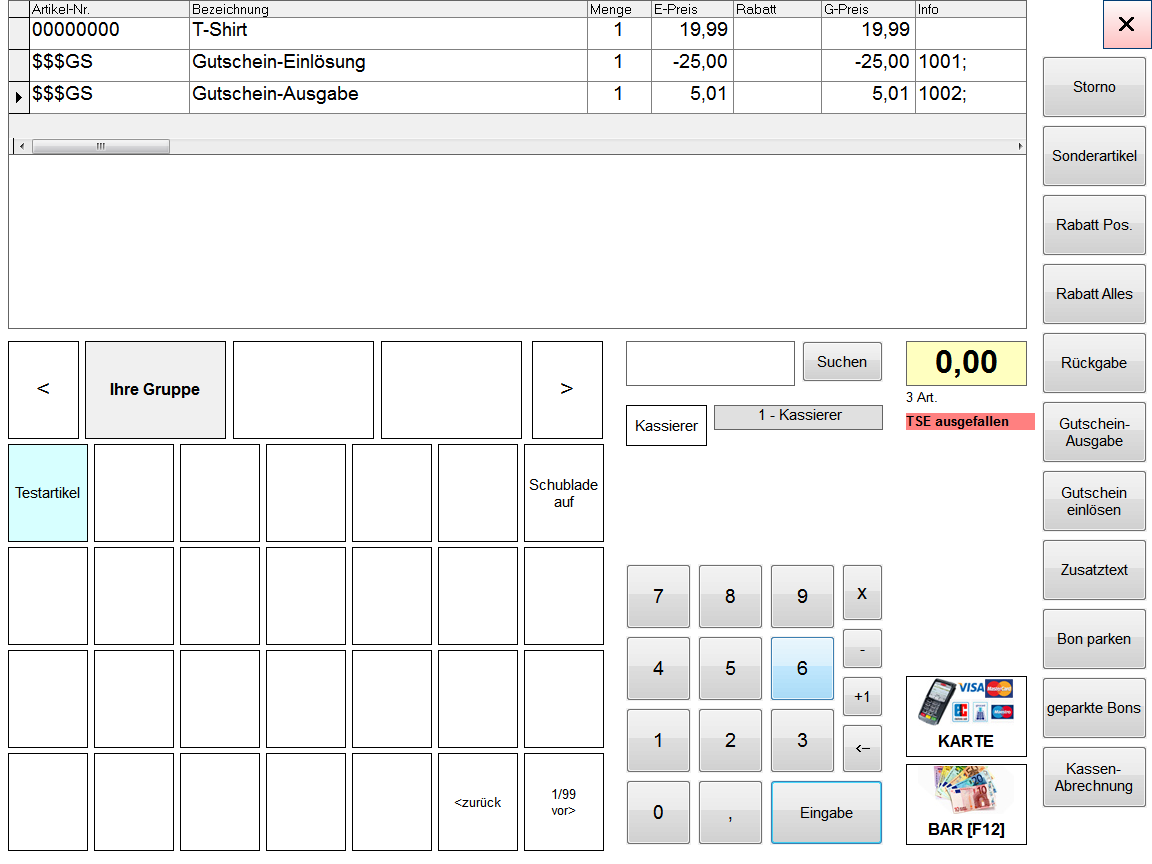
Um den Gutschein für den Restbetrag auszustellen klicken Sie auf Gutschein Ausgabe. Da der derzeitige Zahlbetrag negativ ist, wird er direkt übernommen.
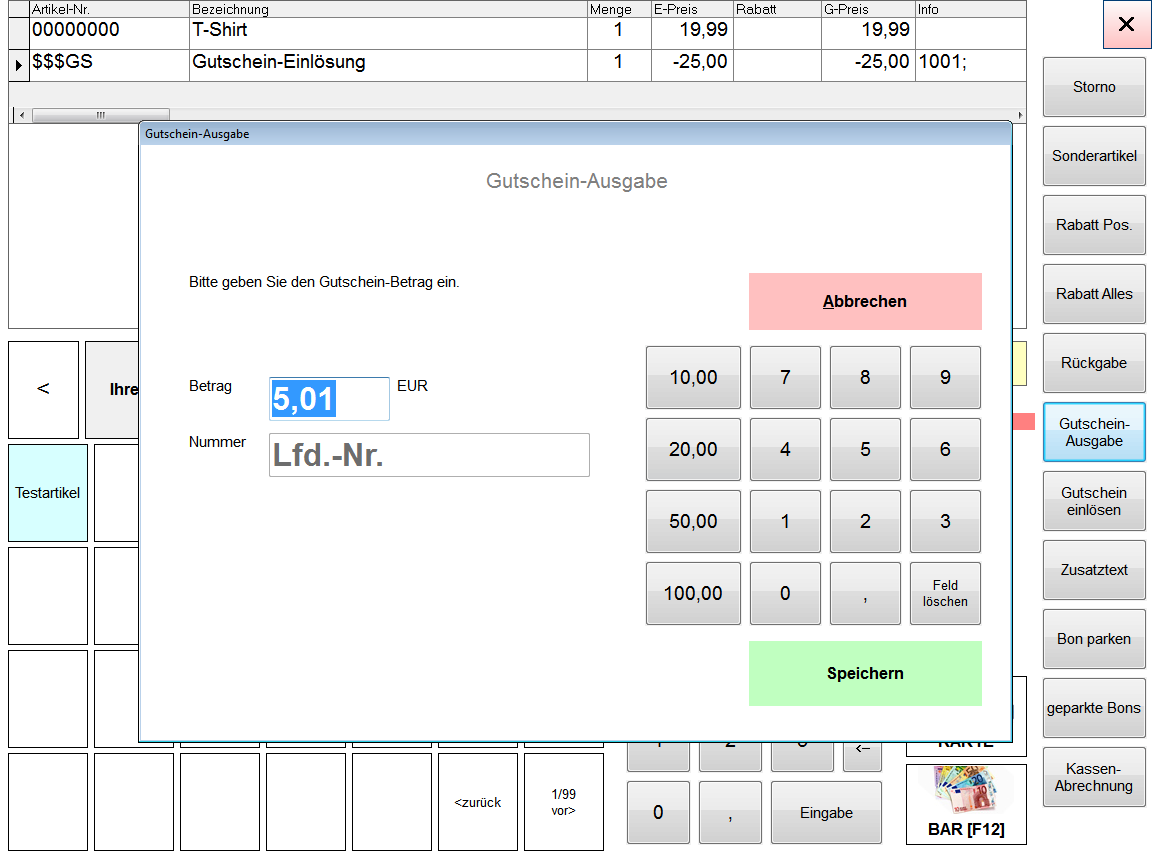
Damit ist der Bon ausgeglichen:
- VK: EUR 19,99
- GS-Einlösen: EUR -25,00
- GS-Ausgeben: EUR +5,01
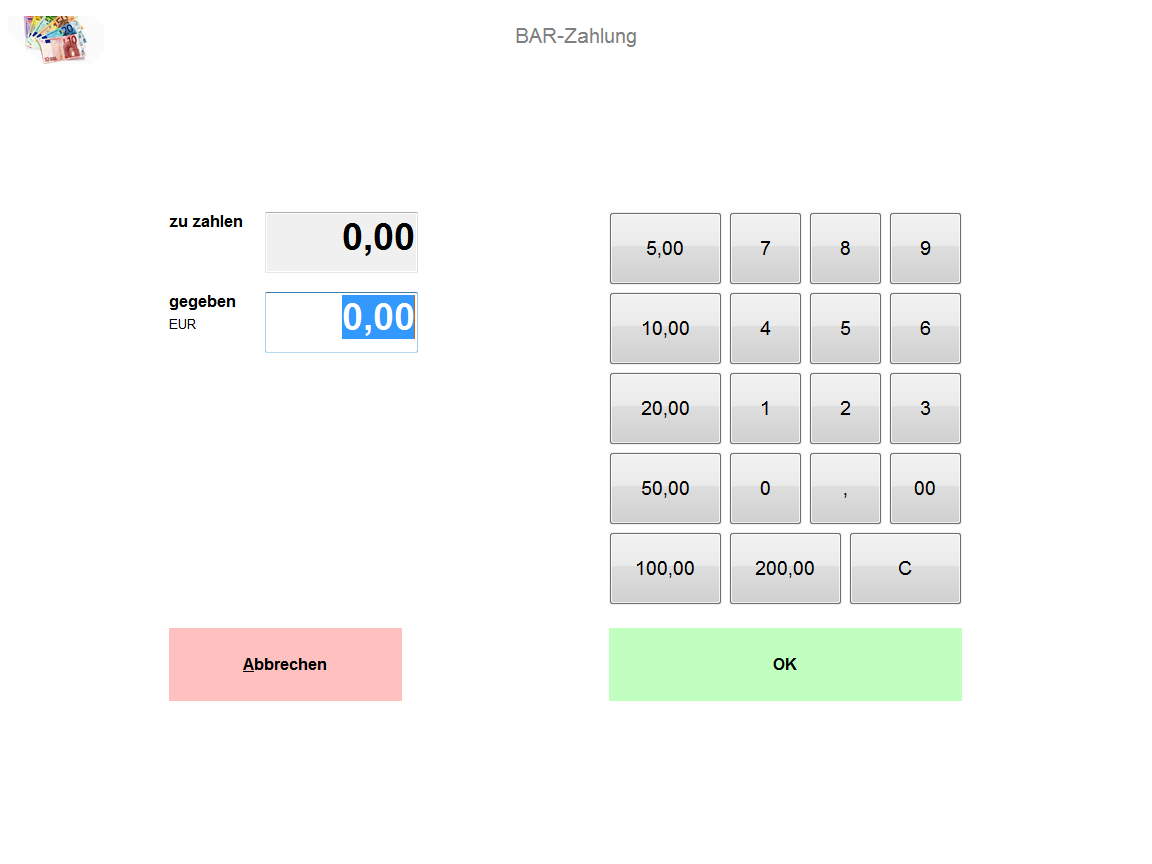
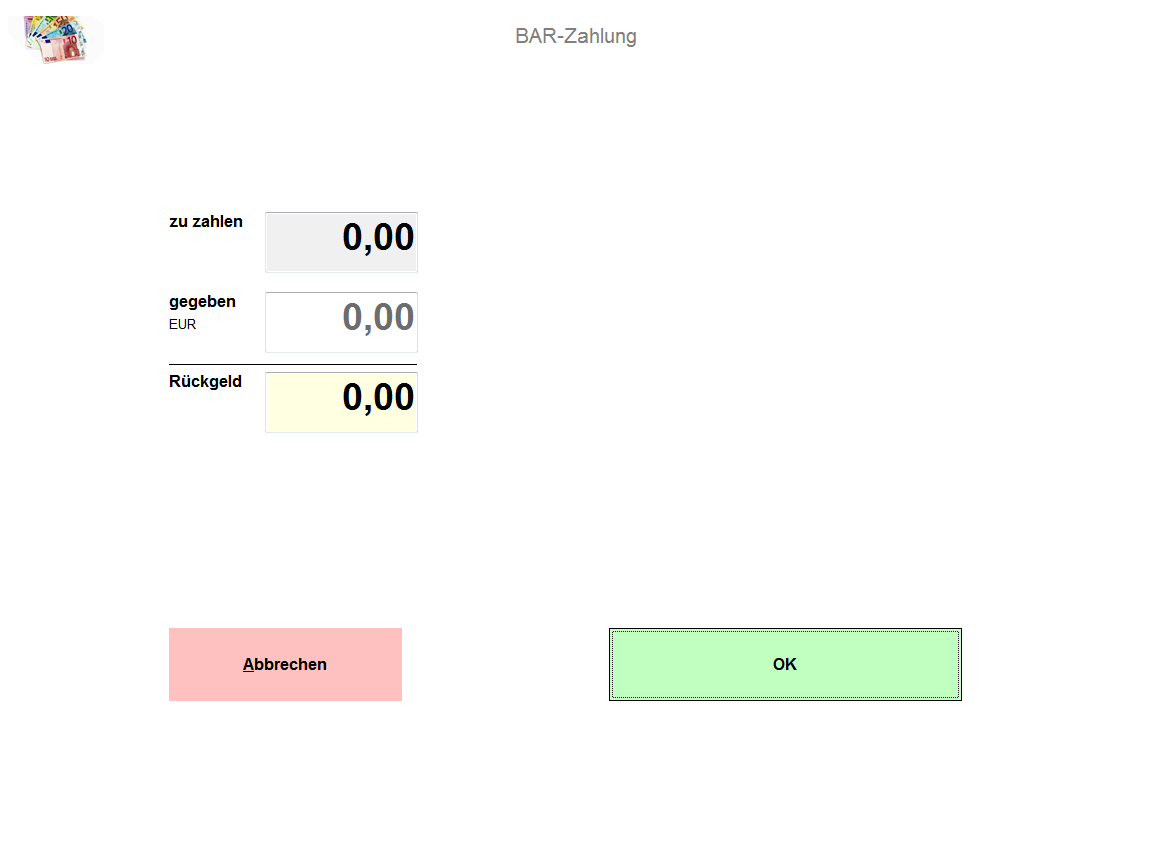
. Drücken Sie nun BAR um den Verkauf abzuschließen.
Der Kunde erhält über den Restbetrag nun einen Neuen Gutschein mit einer neuen Nummer. Daher sollten Sie wie oben beschrieben den Kassenbon mit dem alten Gutschein einziehen.
Kassenabschluss
Am Abend eines Tages sollte ein Kassenabschluss durchgeführt werden. Dieser beendet das Tagesgeschäft und rechnet die Geschäftsvorfälle ab. Des Weiteren wird ein Bericht zum Tag gedruckt.
Der Kassenabschluss gliedert sich in drei Teile
- Zählen des Barbestands
- Bankentnahme von Bargeld
- Drucken des Kassenberichts
Sollte der Abschluss an einem Tag nicht erfolgt sein oder der Bericht nicht vorliegen, so kann der Kassenbericht im Bereich Büro erneut ausgedruckt werden.
Kassenabschluss beginnen
Drücken Sie hierzu den Knopf Kassen-Abrechnung rechts unten. Es erscheint der Dialog "Kassen-Abrechnung"
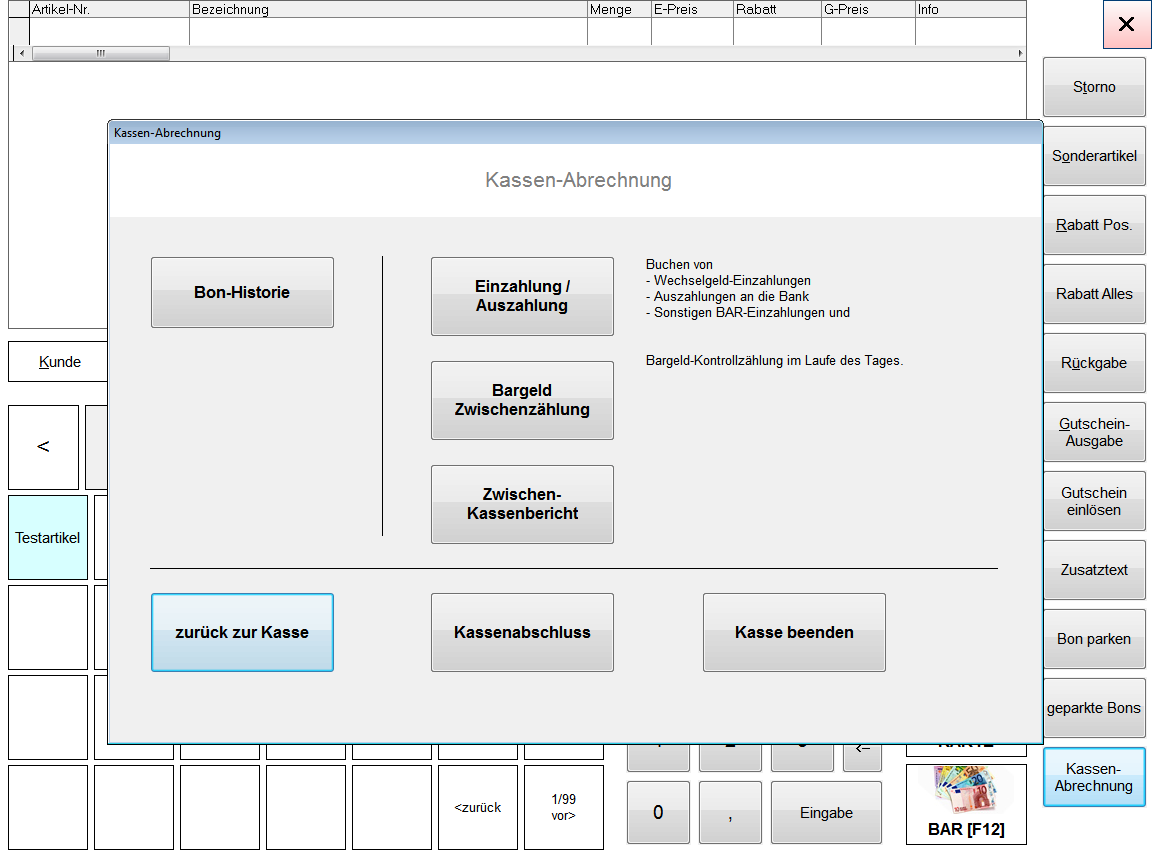
Wählen Sie nun Kassenabschluss (unten Mitte) aus, um den Kassenabschluss zu beginnen und zu Schritt 1 zu gelangen.
Schritt 1: Zählung des Barbestandes
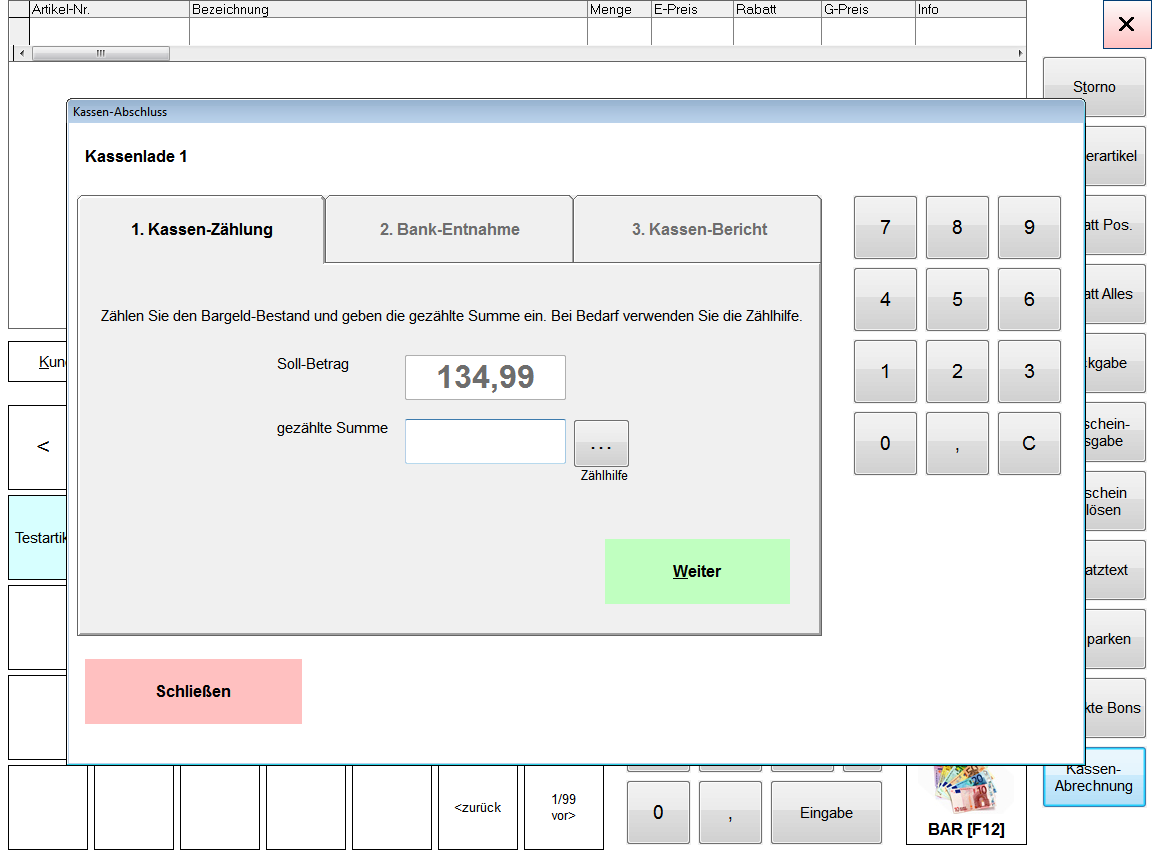
Da es auch bei sorgfältigem Handling passieren kann, dass mal ein Fehler beim Rausgeben oder Geldwecheln passiert, wird der Kassenbestand gezählt. Durch das Mitschrieben der Barbewegungen (Anfangsstand, Verkäufe, etc) weiss die Kasse, wie viel Geld in der Kasse sein müsste. Dies ist der Soll-Betrag. Geben Sie die gezählte Summe ein (IST-Betrag).
Der Kassenstand kann sich durch Verkäufe oder Entnahmen ändern. Üblicherweise wird ein Anfangsbetrag immer in der Kasse belassen, um Wechselgeld für den nächsten Tag zu haben. Beispielsweise könnte ein Tag, der obiges Bild produziert, so aussehen:
- Anfangsbestand (Kassenstand € 100,00)
- Verkauf €30,00- per EC-Karte (Kassenstand € 100,00)
- Verkauf €50,00- in BAR (Kassenstand € 150,00)
- Rücknahme Artikel €30,00 mit Barauszahlung (Kassenstand € 120,00)
- Verkauf € 40,00- per Kreditkarte (Kassenstand € 120,00)
- Verkauf € 14,99- in BAR (Kassenstand € 134,99)
Sie sehen, dass BAR-Vorgänge den Kassenbestand verändern, EC-Vorgänge nicht. Die Kasse zählt so mit, was der erwartete Endstand ist.
Sollte es durch Fehler beim Rausgeben oder Geldwechseln tatsächlich zu einem anderen Stand kommen, so ergibt sich eine positive oder eine negative Kassendifferenz. Diese wird dann auf dem Kassenabschluss ausgewiesen.
Wenn sie das Geld gezählt und den Betrag eingegeben haben, klicken Sie auf weiter.
Beachten Sie: Nach dem Klick auf weiter ist der Kassenbestand auf den gezählen Wert gesetzt und es wird von dort weitergezählt. Wird der Vorgang des Kassenabschlusses unterbrochen und neu begonnen, so wird der gezählte Stand als SOLL angezeigt.
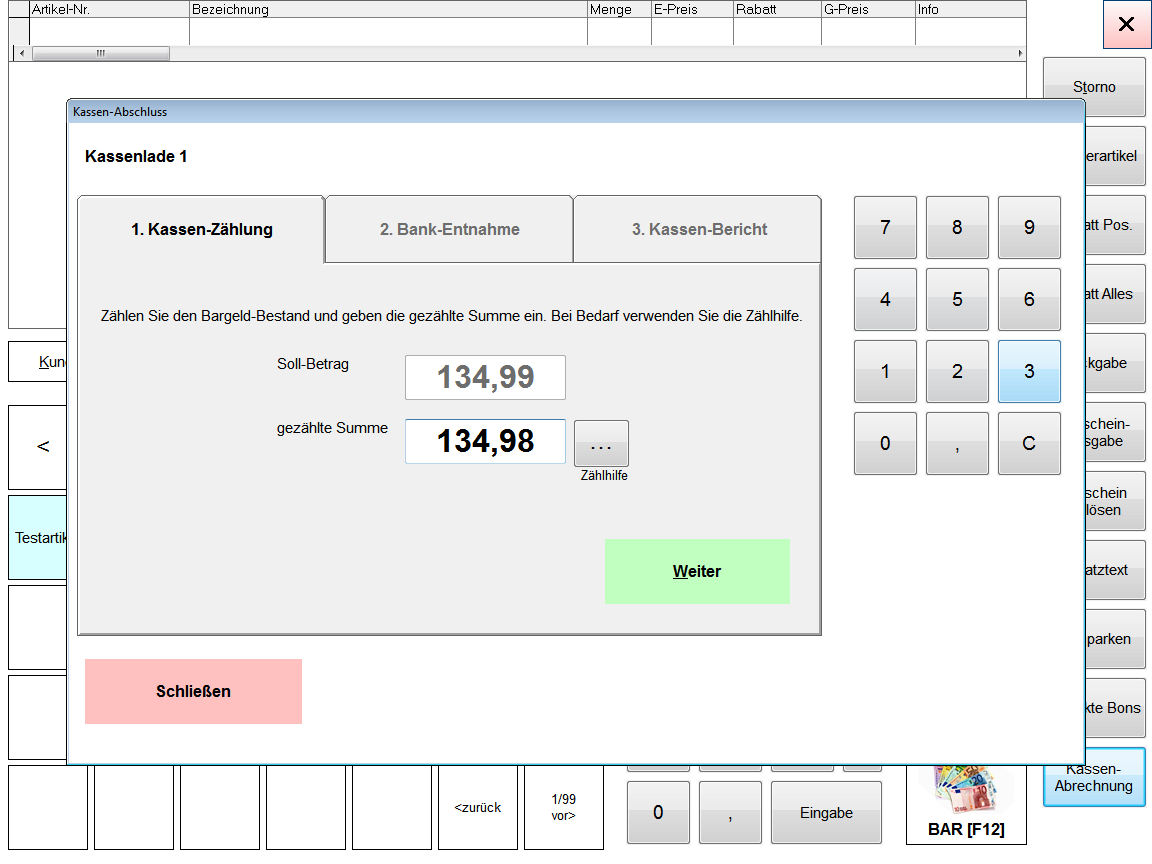
In diesem Beispiel ist eine Differenz von 1 Cent entstanden.
Schritt 2: Bankentnahme
Hier legen Sie fest, welcher Betrag aus der Kasse entnommen wird und zur Bank gebracht wird. Oft wird für den nächsten Tag ein fester Betrag in der Kasse belassen um anfängliches Wechselgeld zu haben. Ist dieser Betrag beispielsweise EUR 100,00- so würden jetzt in unserem Beispiel EUR 34,98 entnommen.
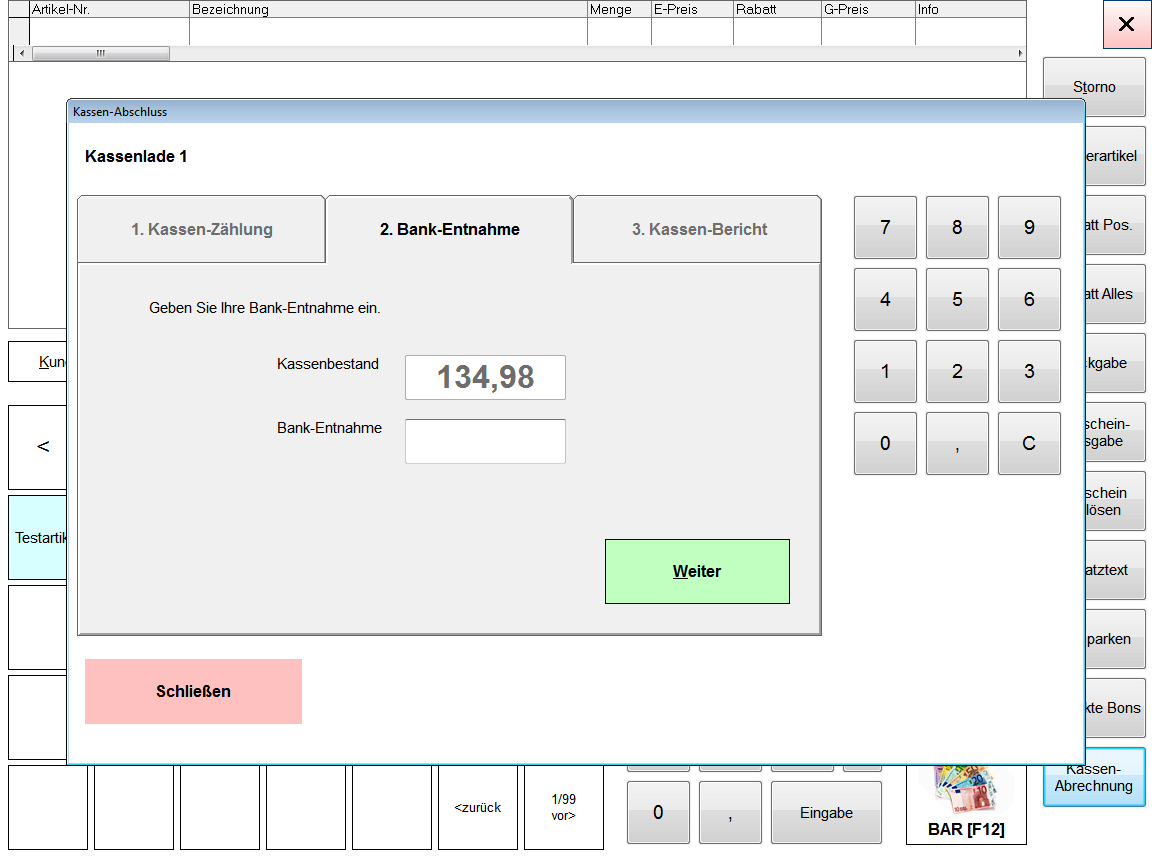
Entnehmen Sie das Geld und tragen Sie den entnommenen Betrag (nicht den verbleibenden!) in das Feld "Bank-Entnahme" ein.
Schritt 3: Kassenbericht drucken
Drücken Sie hier auf den Button "Drucken" um den Kassenbericht auf dem Bondrucker auszudrucken, auf PDF um den Kassenbericht als PDF-Datei zu speichern.