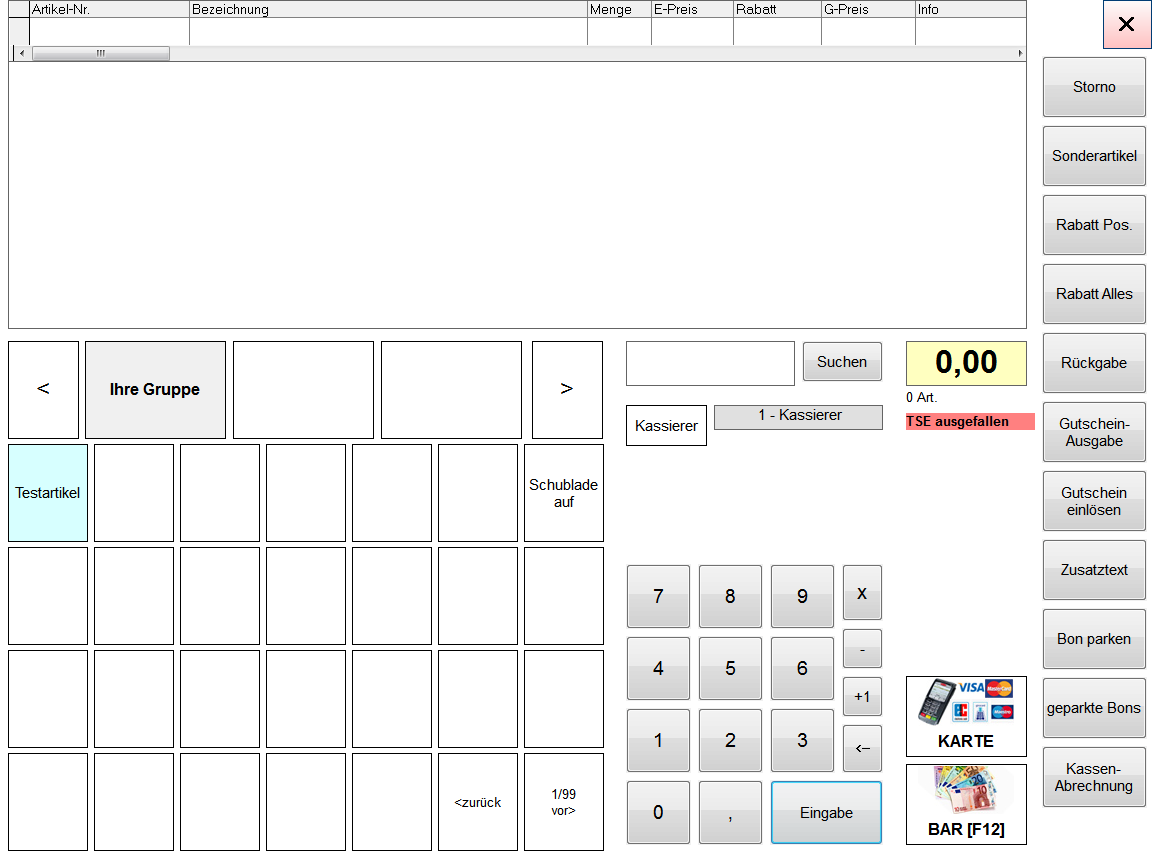
Mit dem Tastenfeld können Sie die LaCash Kassensoftware so einrichten, dass Sie häufige Produkte direkt auswählen können. Das ergibt vor allem dann Sinn, wenn man keinen Barcodescanner zur Erfassung verwenden kann oder wenn man nur über ein sehr geringes Sortiment verfügt.
Man kann das Tastenfeld auch nutzen, um Sonderfunktionen aufzurufen, beispielsweise das Öffnen der Schublade herbeizuführen. Das soll hier exemplarisch gezeigt werden.
LaCash im Büro Modus starten
Starten Sie LaCash neu und gehen Sie beim Start in den Büromodus. Versichern Sie sich, dass sie den Büromodus als Adminbenutzer starten.
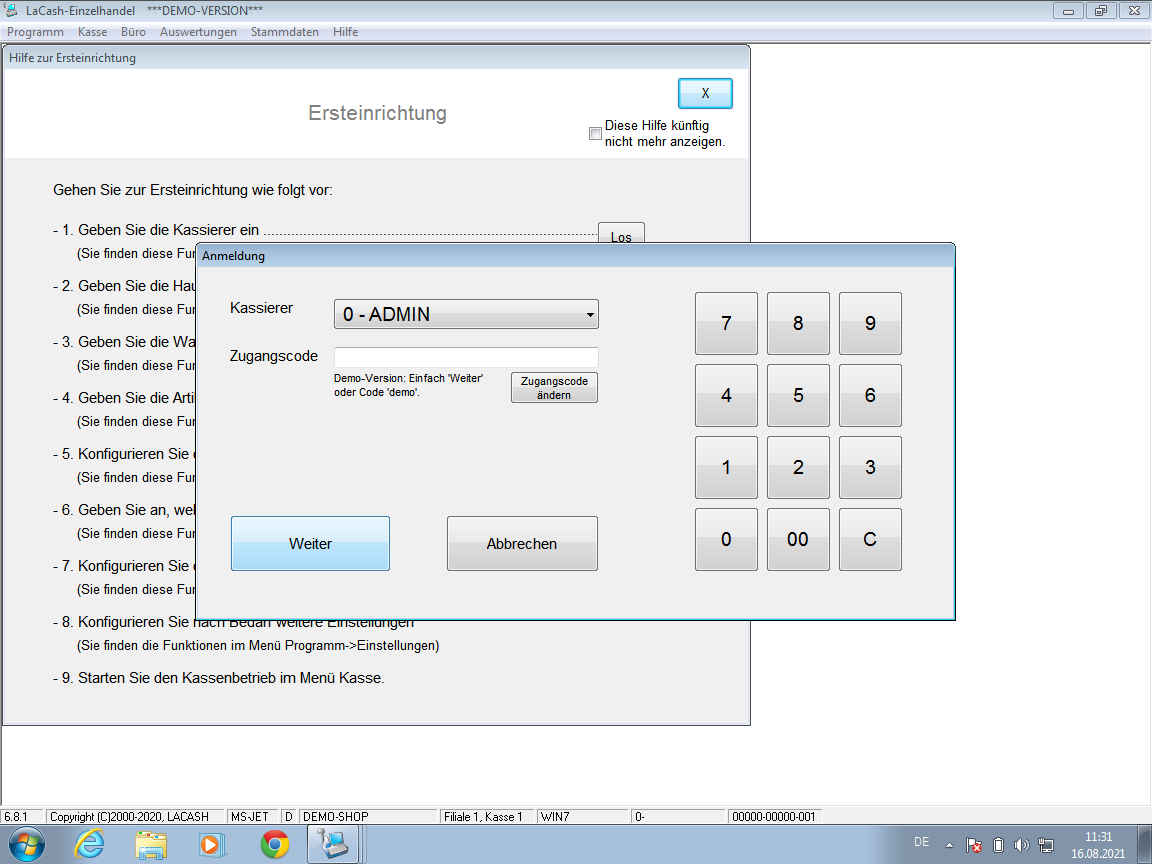
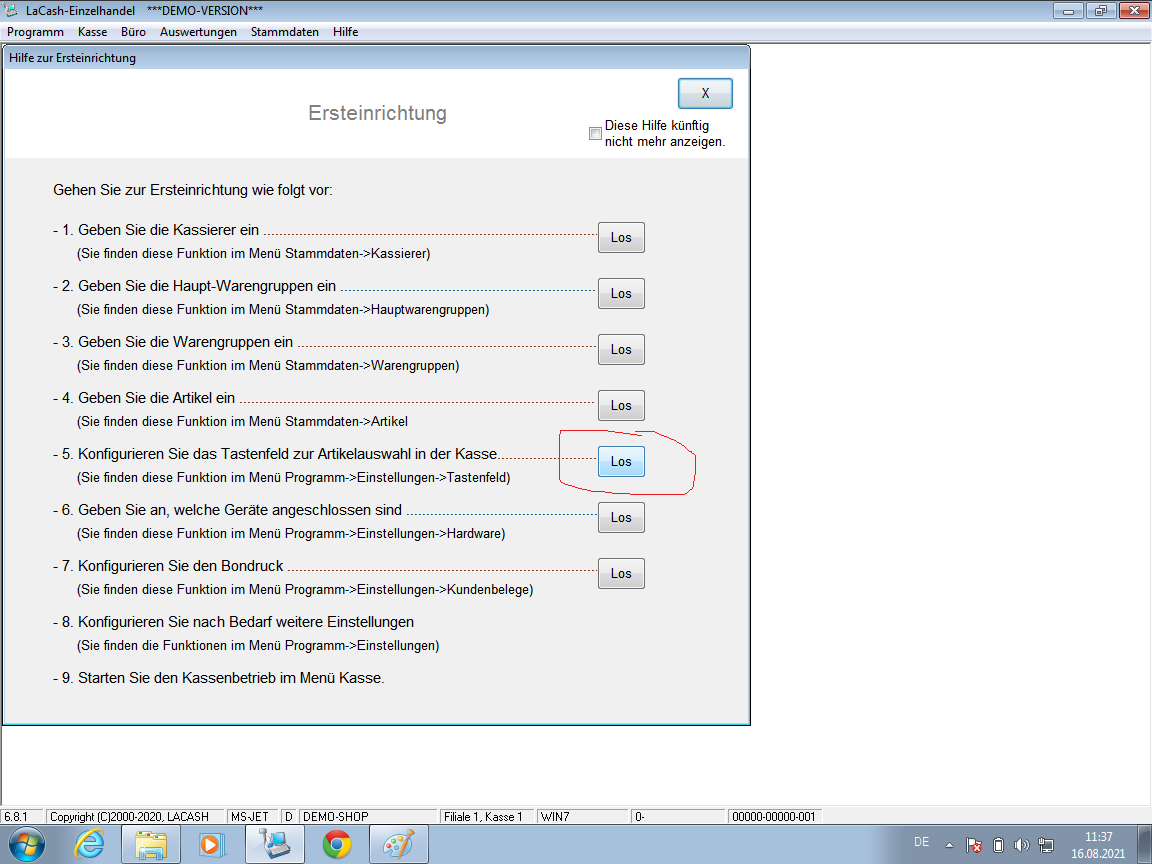
Wählen Sie sodann im Dialog "Ersteinrichtung" die Option 5 - "Konfigurieren Sie das Tastenfeld..." aus.
Im Folgenden Dialog wählen Sie das Tab Tastenfeld aus.
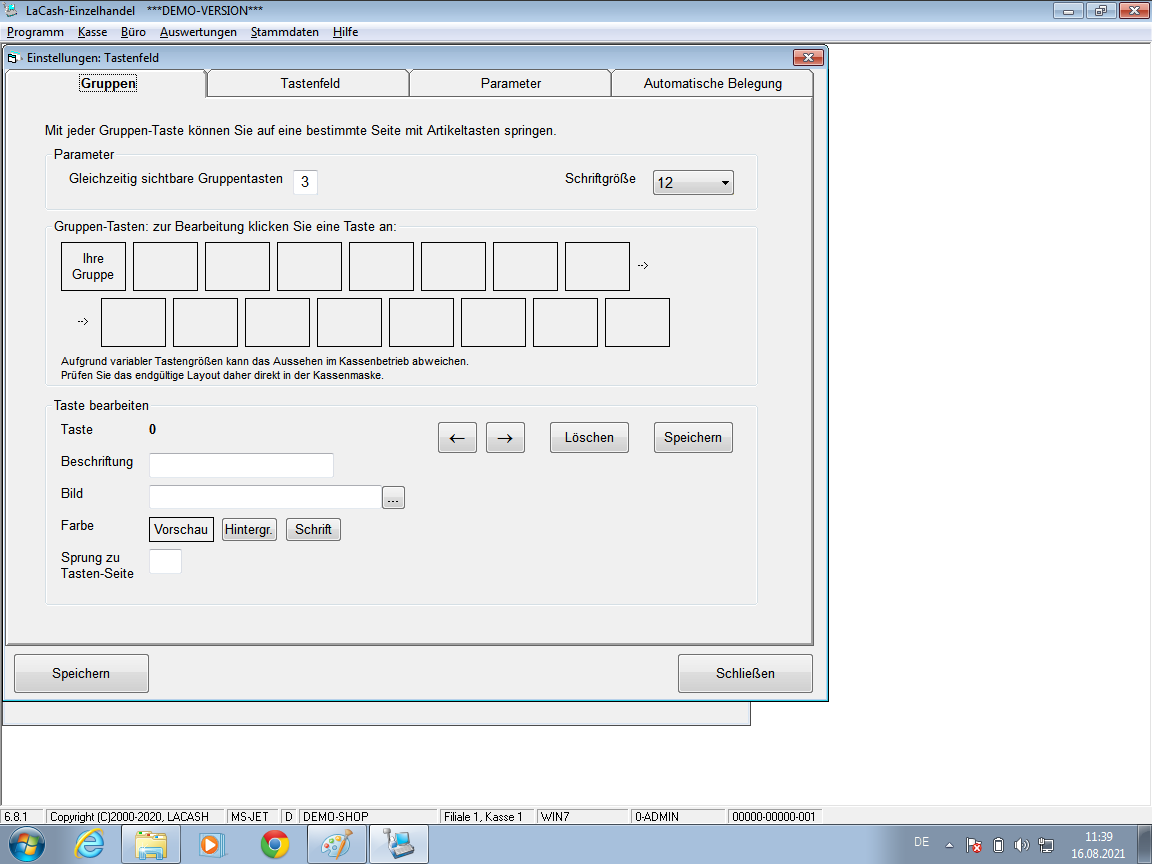
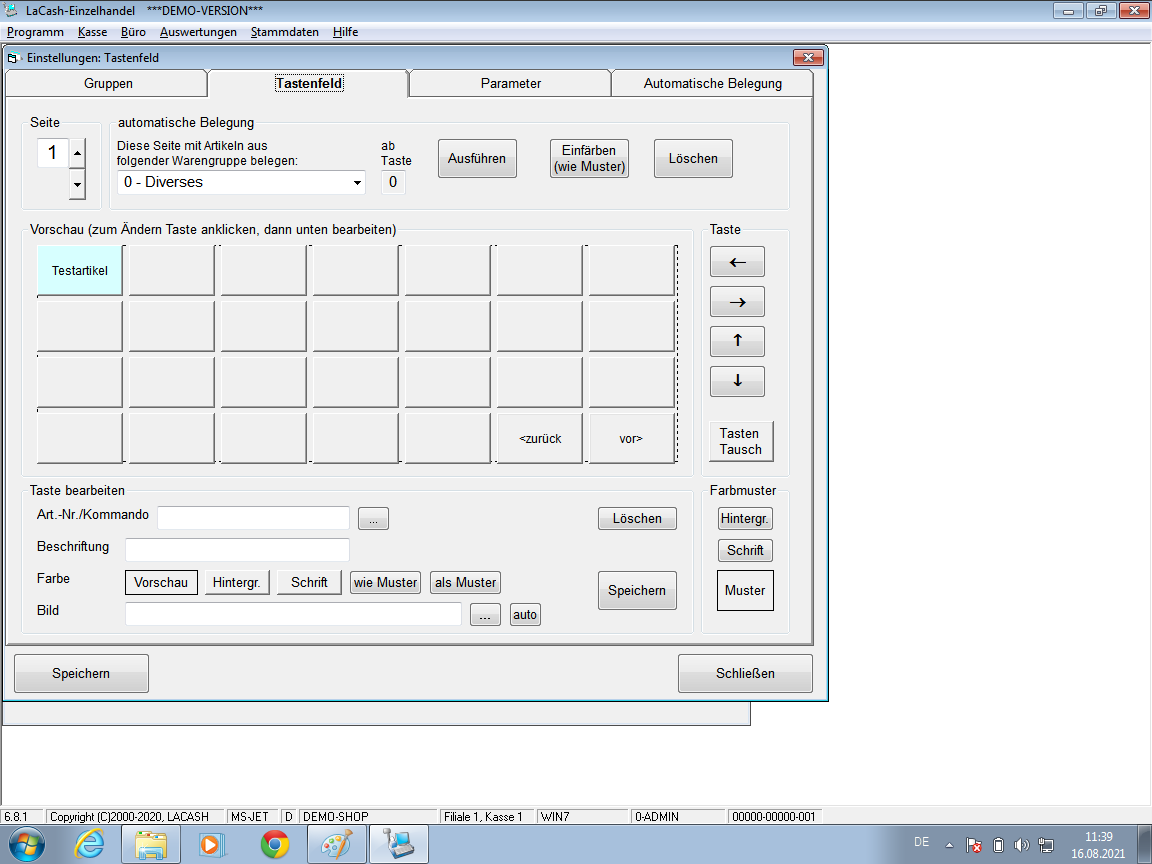
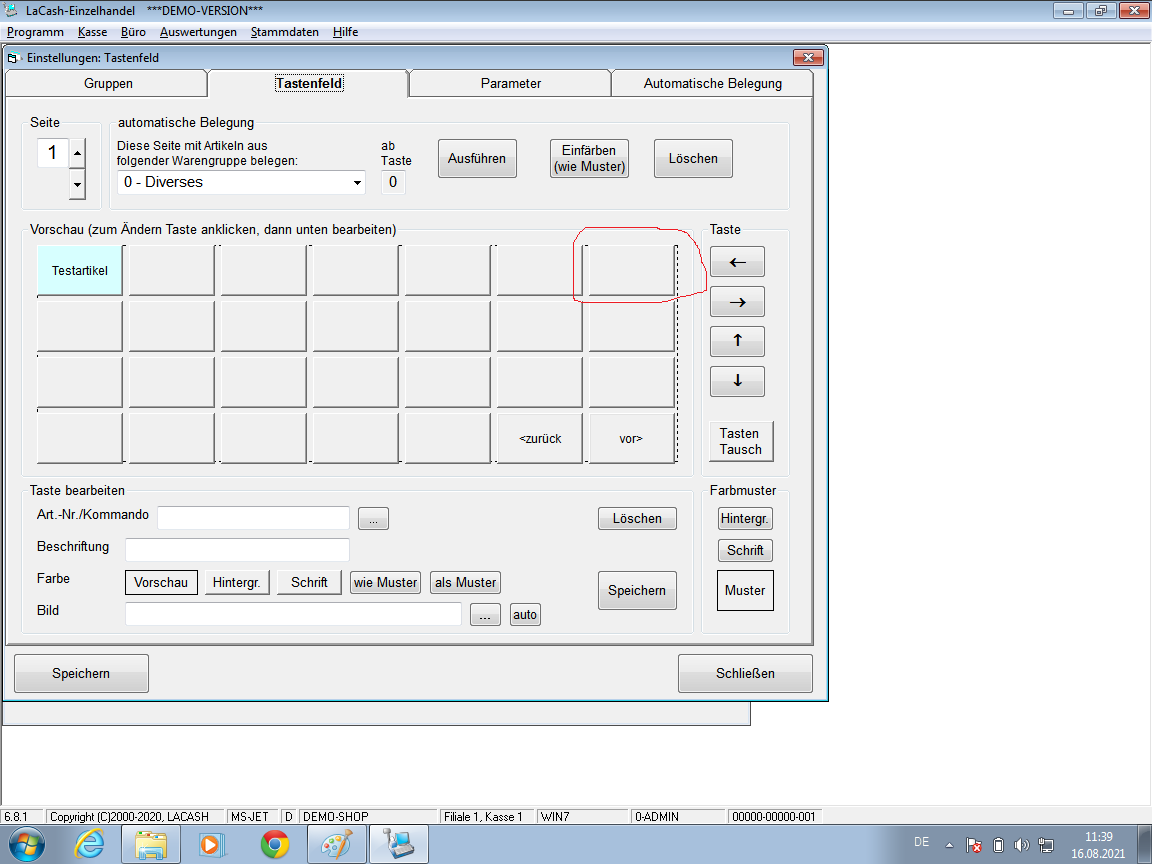
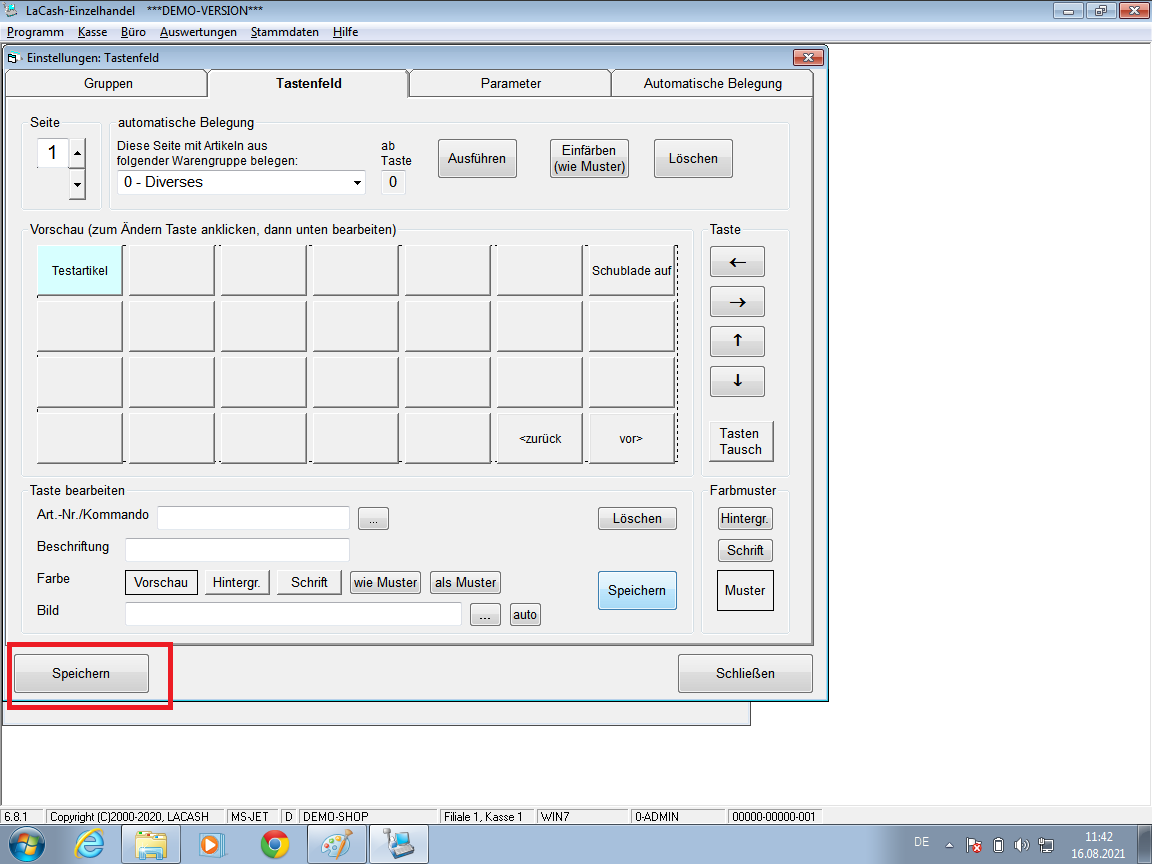
Sie erhalten eine Übersicht über die aktuelle Konfiguration des Tastenfelds. Wählen Sie nun durch Klick den Button aus, den sie ändern wollen (hier rot markiert).
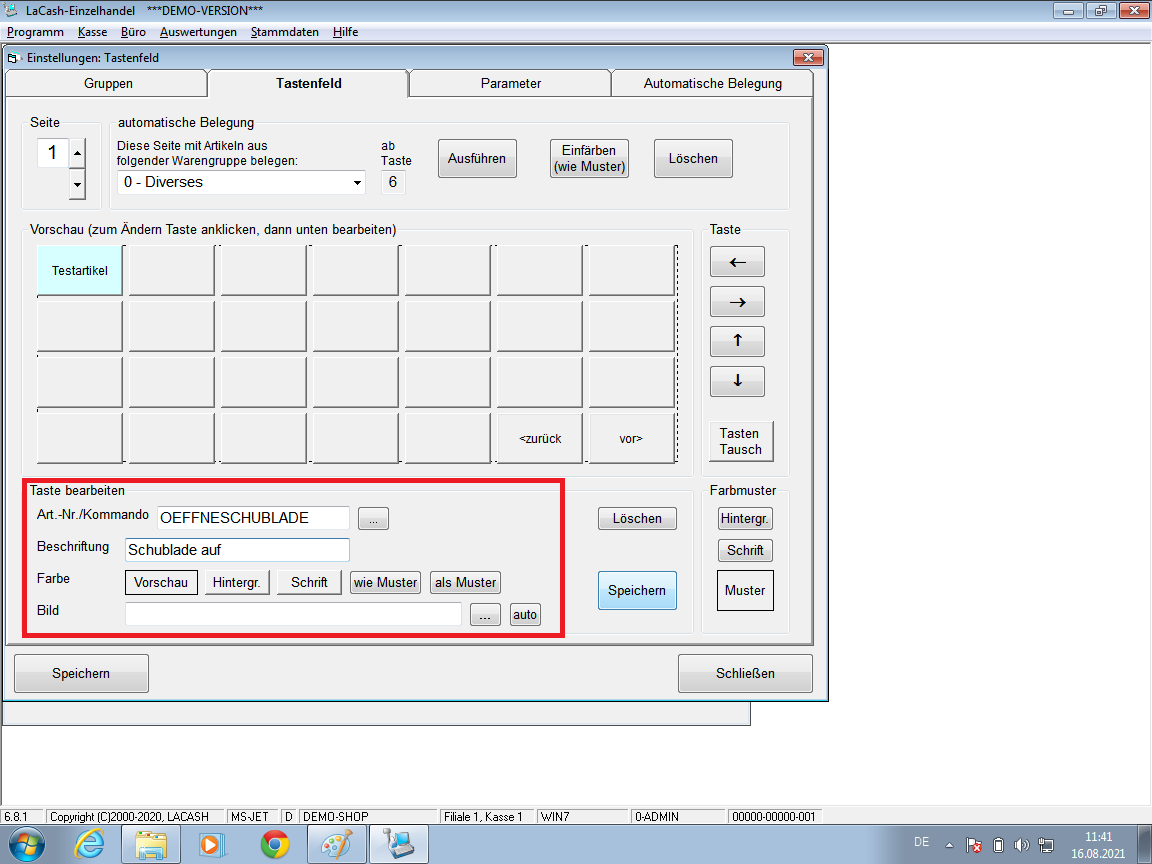
Die aktuelle Konfiguration des gewählten Felds wird unten im Bereich "Taste bearbeiten" angezeigt. Sie können hier insbesondere die Artikelnummer oder das Kommando festlegen, das bei Druck auf die Taste ausgeführt werden soll sowie den Name oder das Bild, dass auf der Taste erscheinen soll.
Um die Schublade zu öffnen geben Sie als Kommando ein "OEFFNESCHUBLADE" und wählen Sie einen sprechenden Name. Soll hier direkt ein Produkt verkauft werden, können Sie dieses entweder mit dem Klick auf die 3 Punkte aus der Liste aller Artikel auswählen oder Sie geben direkt die Artikelnummer (zB EAN/GTIN) ein.
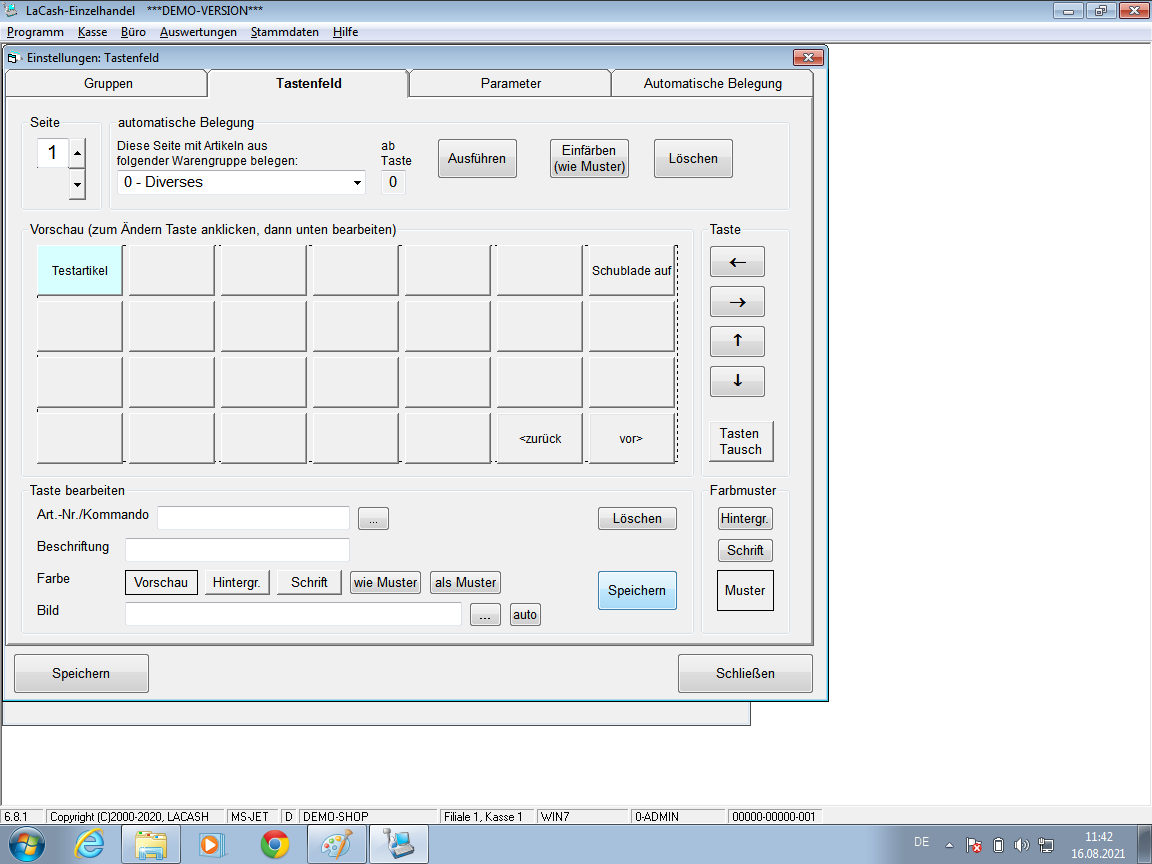
Klicken Sie auf den Speichernbutton im Bereich Taste bearbeiten - das es bis hierher funktioniert hat sehen Sie daran, dass sich die Vorschau auch verändert.
Um die Programmierung zu übernehmen müssen Sie den unteren Speichernbutton (unten links) anklicken. Es kommt eine Bestätigung als Dialog.
Sie können nun schließen und in den Kassenbetrieb wechseln. Dort erscheint das neu konfigurierte Tastenfeld.