Vorbedingungen
Diese Anleitung eignet sich, wenn
- sie verwenden Produktvarianten in der Warenwirtschaft
- sie wollen ein Produkt mit vielen Varianten auf einmal anlegen
- die angelegten Produkte haben im wesentlichen die gleichen Produktdaten
Beispiel:
Für die Frühjahrskollektion erhält das Modegeschäft einen Pullover in den Größen 38, 40, 44 und 46. Die Pullover sind im wesentlichen bis auf die Größe gleich. Die Größen wurden in der letzten Saison auch schon so geführt. Hier müssten alle Produkte als Varianten angelegt werden, es unterscheiden sich aber eigentlich nur die Eigenschaften Größe, Artikelnummern und der Name. Daher kann hier der vereinfachte Weg verwendet werden.
Beispiel:
Ein Weingeschäft erhält den neuen Jahrgang eines Weins. Im System sind schon die vergangenen Jahrgänge angelegt. Hier eignet sich der vereinfachte Weg nicht, da sich die Eigenschaften der Produkte stark unterscheiden, beispielsweise Alkoholgehalt, Tanine, Geschmack, etc. Außerdem wird nur ein neues Produkt angelegt, daher eignet es sich in der Regel mehr, eine neue Variante anzulegen.
Einstellungen vornehmen
Das erste Produkt wird wie gewohnt angelegt und es werden Varianten definiert. Wichtig ist, dass die Informationen für das erste Produkt alle schon richtig ausgefüllt sind unter dem Reiter Produktdaten auch die richtige Produktart gewählt ist und die Angaben gemacht sind.
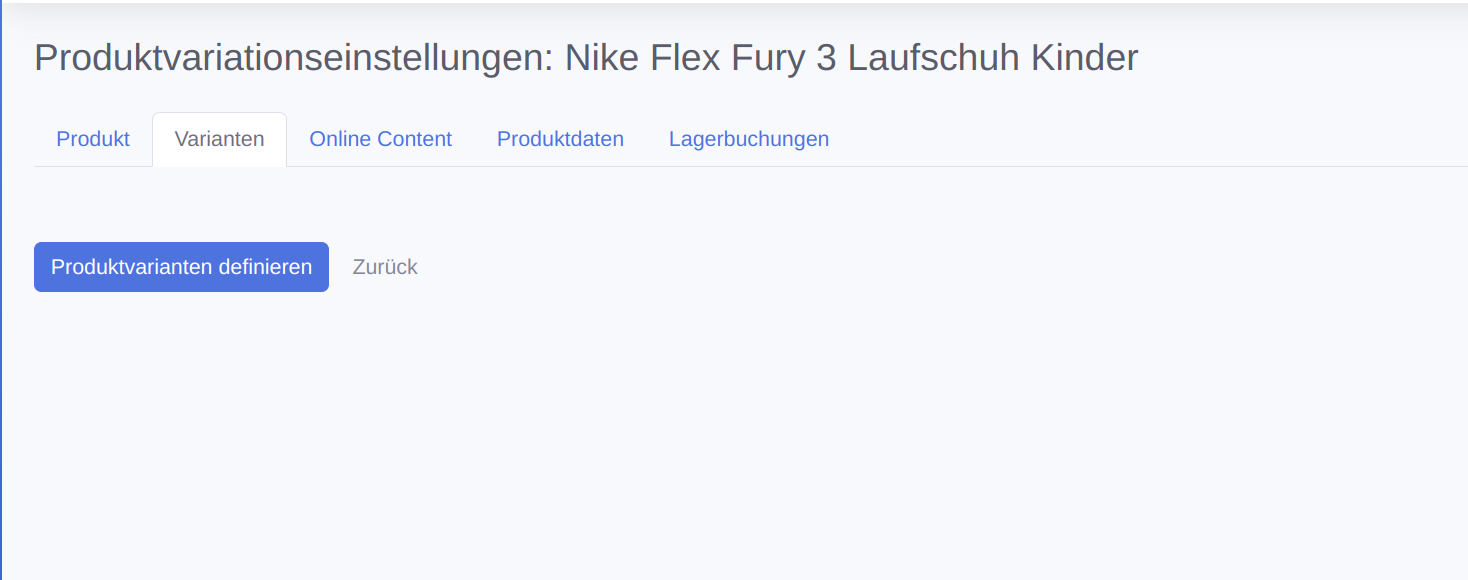
Klicken Sie dann in der Bearbeitungsasicht des Produkts auf "Varianten" und wählen Sie "Produktvarianten definieren". Sodann erhalten Sie die Variantenübersicht - es gibt jetzt nur eine Variante, nämlich das Ursprungsprodukt.
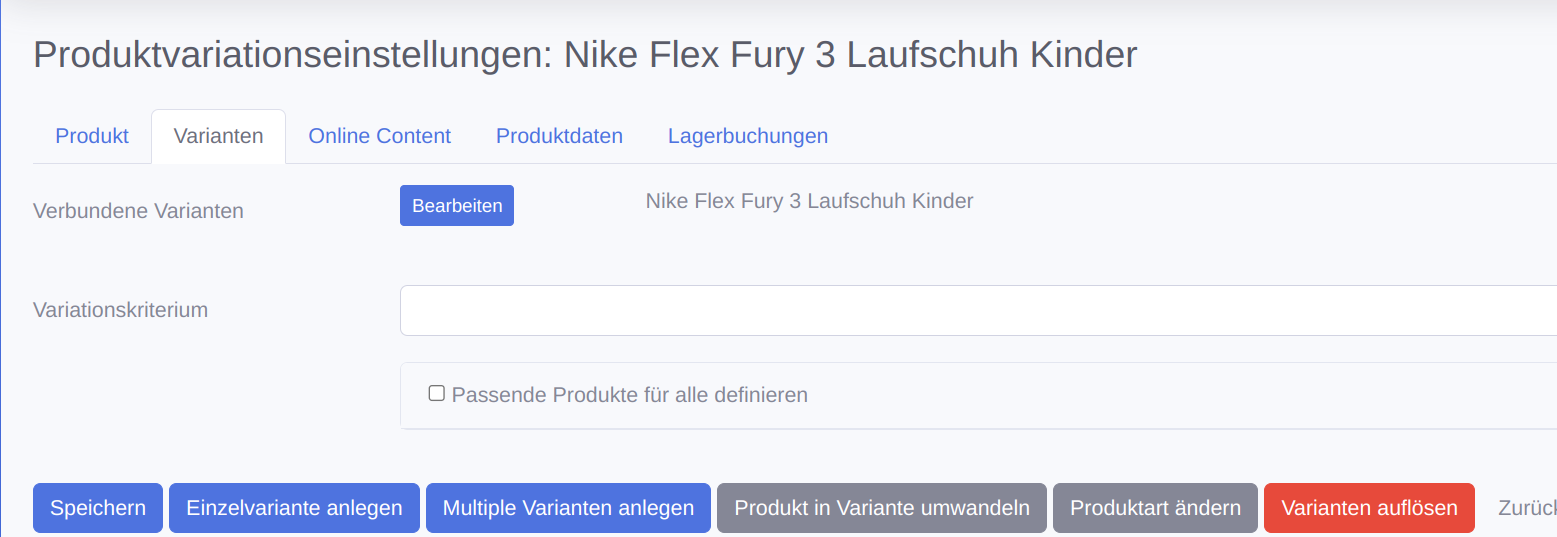
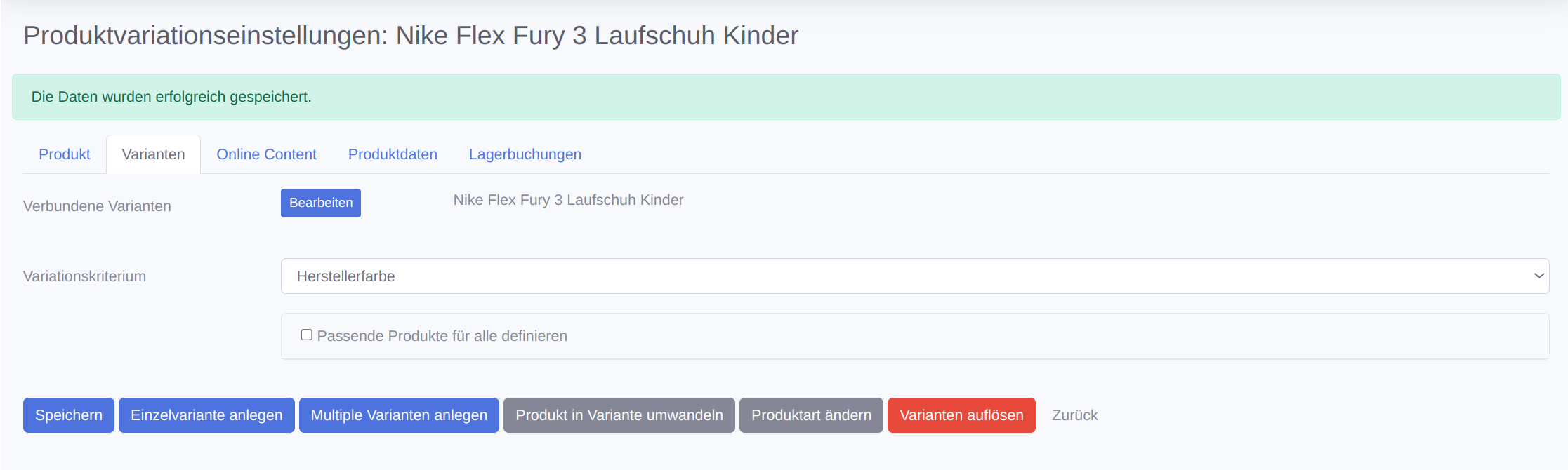
Um nun viele Varianten anzulegen, wählen Sie ein Variationskriterium - hier im Beispiel wird die Herstellerfarbe gewählt und dann gespeichert.
Varianten anlegen
Klicken Sie auf den Button "Multiple Varianten anlegen" . Es erscheint eine Tabellenansicht:
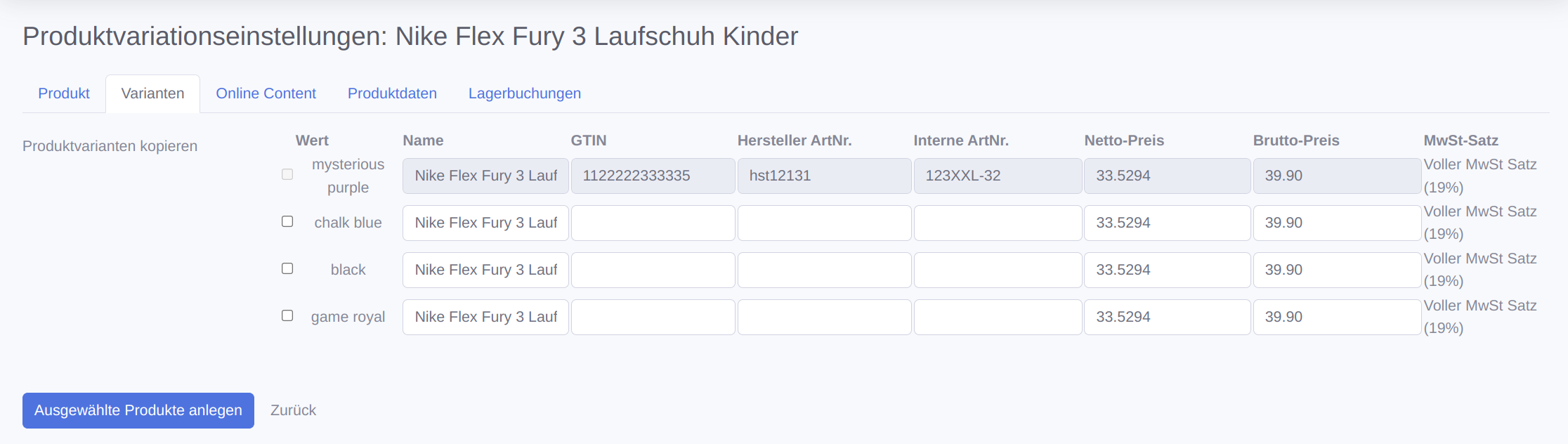
Hier werden alle bekannten Varianten in der Spalte "Wert" vorgeschlagen. Um eine Variante zu übernehmen, klicken Sie die Checkbox in der ersten Spalte an. Eine so ausgewählte Variante wird dann übernommen. Aufgeführt werden alle Varianten, die im System bereits vorkommen.
Name:
Der Produktname wird wenn möglich jeweils angepasst. Die Anpassung erfolgt wiefolgt: Endet der Produktname auf die Variante - so wird die Variante am Ende ersetzt, das heisst beispielsweise:
- Produktart: Kleidung
Variante vorher: Größe 38
Name vorher: Kleid Rot Größe 38
Variante Anlegen: Größe 40
Name wird zu: Kleid Rot Größe 40 - Produktart: Autoreifen
Variante: 255/45 R16
Name vorher: Superpneu 2000 - 255/45 R16
Variante anzulegen: 255/50 R16
Name wird zu: Superpneu 2000 - 255/50 R16
GTIN, Hersteller-Artikelnummer, Interne Artikelnummer können je Produkt bestimmt werden. Werden die Felder leer gelassen, so wird die jeweilige Artikelnummernart nicht angelegt.
Mit den Feldern für Brutto-Preis und Netto-Preis kann jeder Variante der Verkaufspreis festgelegt werden. Als Standard wird hier der VK des ursprünglichen Produtks verwendet, da häufig die Varianten zum gleichen Preis verkauft werden.
Produkte, deren Variante schon existieren, werden ausgegraut angezeigt, sodass Sie im Überblick haben, welche Varianten schon bestehen und welche noch benötigt werden.
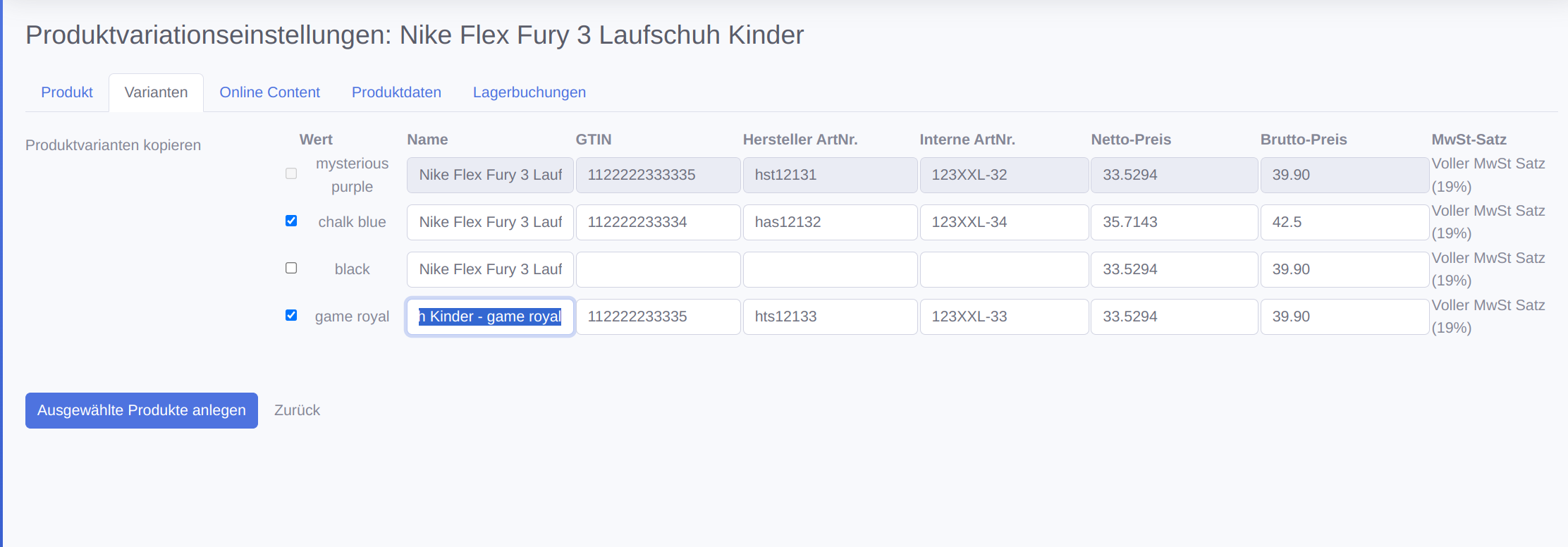
Wenn Sie alles ausgefüllt haben, so klicken Sie auf "Ausgewählte Produkte anlegen".
Nächste Schritte
Nachdem die Produkte angelegt wurden erhalten Sie eine Übersichtsseite.
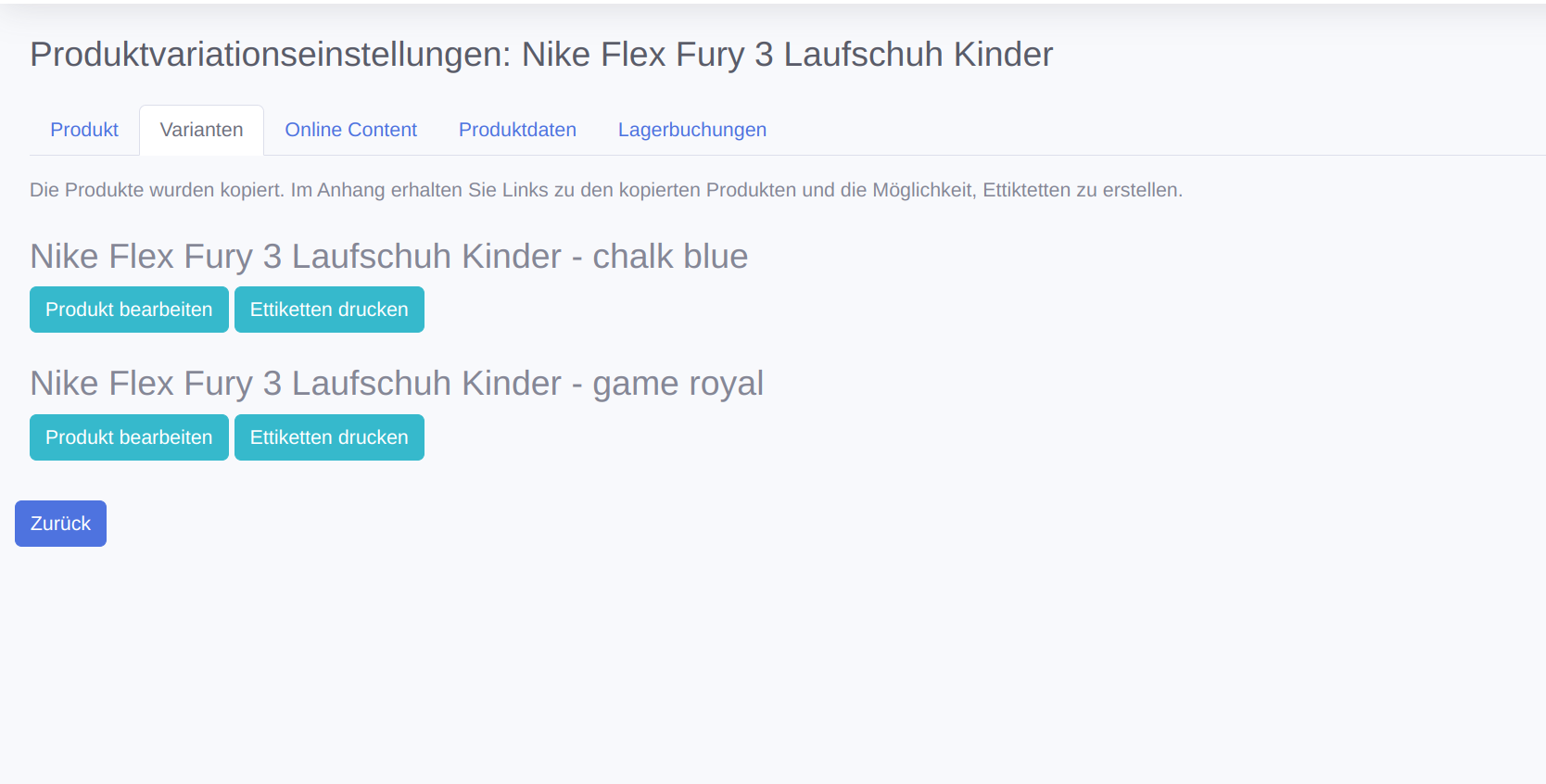
Hier sehen Sie, welche Produkte angelegt wurden und erhalten jeweils einen Direktlink zum Produkt oder zum Ettikett. Der Ettikettenlink erscheint nur, wenn eine GTIN vergeben wurde.
Die Varianten sind damit angelegt.
Sie werden je nach Einstellungen des Systems direkt in den Shop oder in die Kasse übernommen.
Weitere Infos
Sollten Sie einen Gln / GTIN /EAN Block haben, aus dem sie eigene GTINs vergeben können, so können Sie in das Feld "GTIN" auch einfach "auto" reinschreiben, in diesem Fall wird eine neue GTIN vergeben. Geben Sie am besten die GTIN /EAN des Herstellers an, wenn dieser für das Produkt eine bereitstellt.