CSV in Excel öffnen
Um eine CSV-Datei aus dem Systen mithilfe des Excel-Blattes zu durchzuführen, gehen Sie wie folgt vor:
1. Laden Sie das Exportdatei aus dem Warenwirtschaftssystem runter.
2. Öffnen Sie Excel, NICHT die Datei.
3. Wie auf dem Bild zu sehen, öffnen Sie die Datei anschließend in Excel, dafür wählen Sie unter Daten -> Externe Daten abrufen -> Aus Text (Legacy).
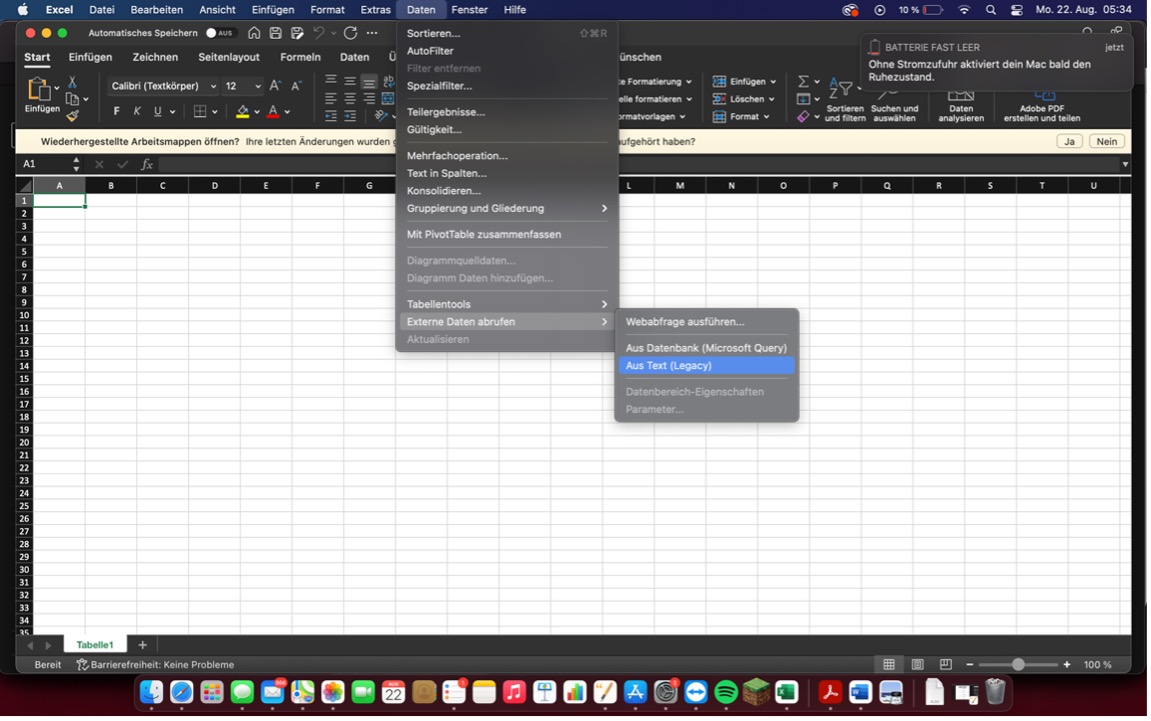
4. Wählen Sie jetzt die Datei aus. Excel öffnet einen Assistenten, um die Datei in Excel zu importieren.
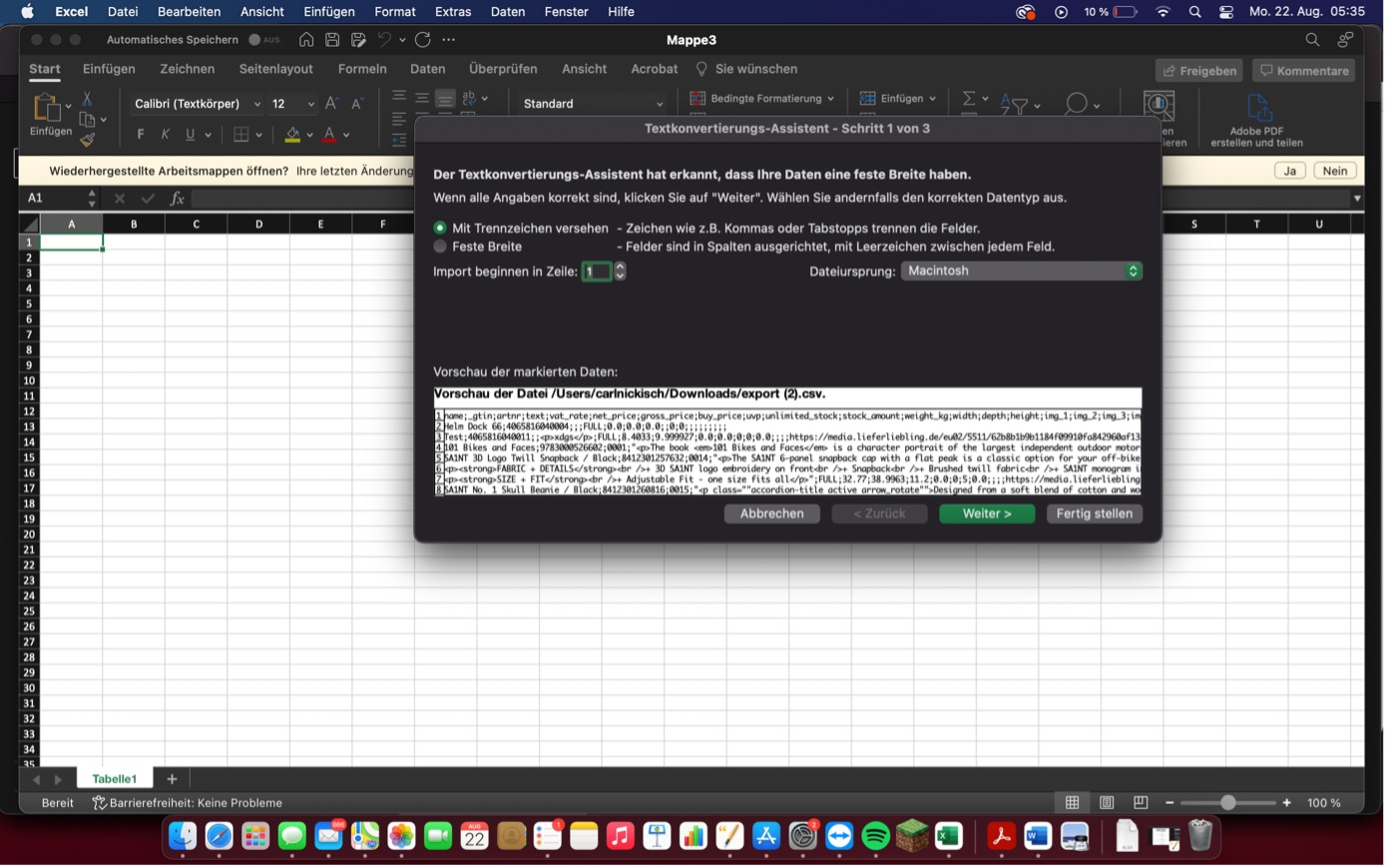
5. Setzen Sie einen Haken, bei dem Feld „Mit Trennzeichen versehen.) Klicken Sie anschließend auf „Weiter“.
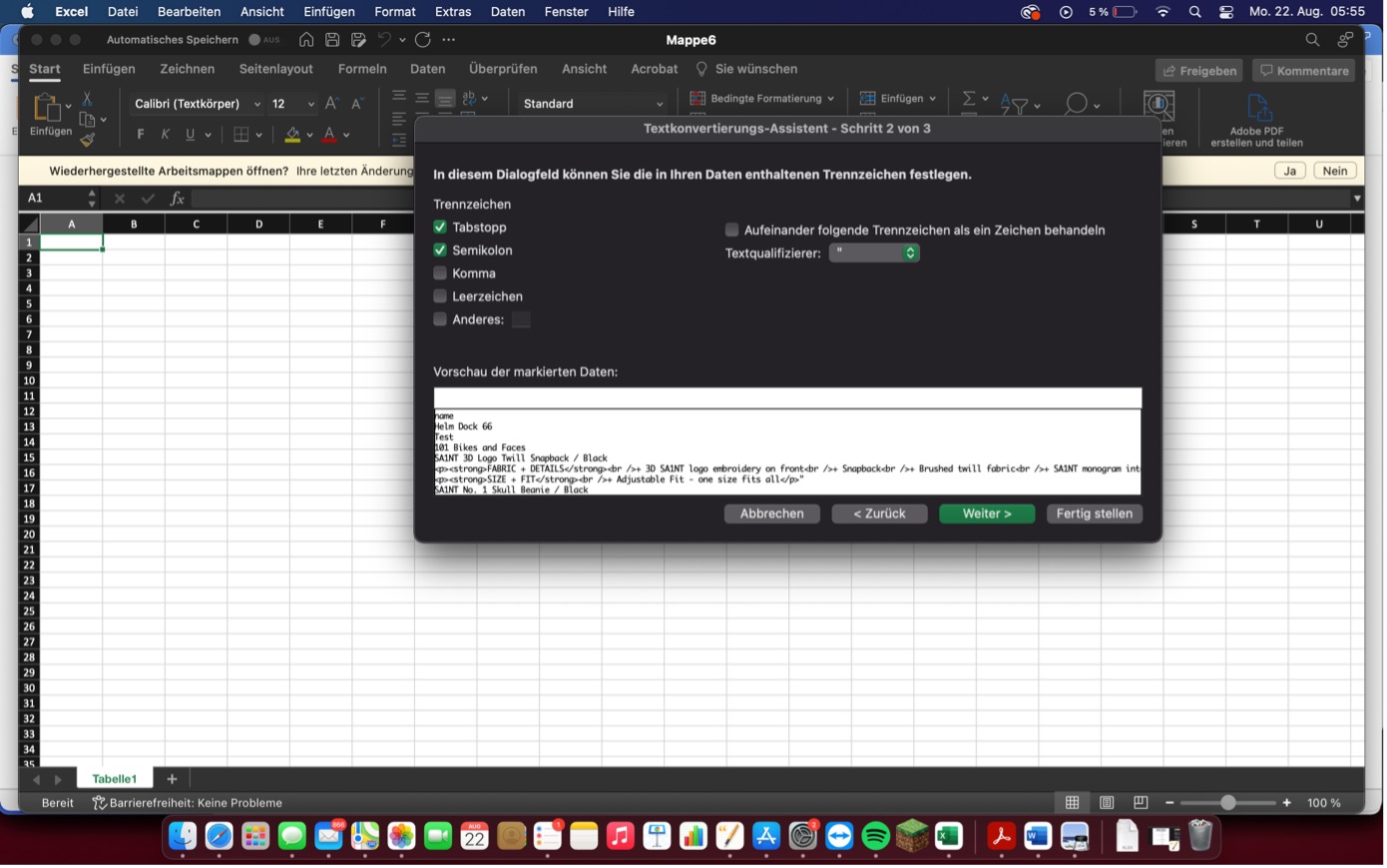
6. Im folgenden Fenster müssen Sie eine Haken im Feld „Semikolon“ setzen
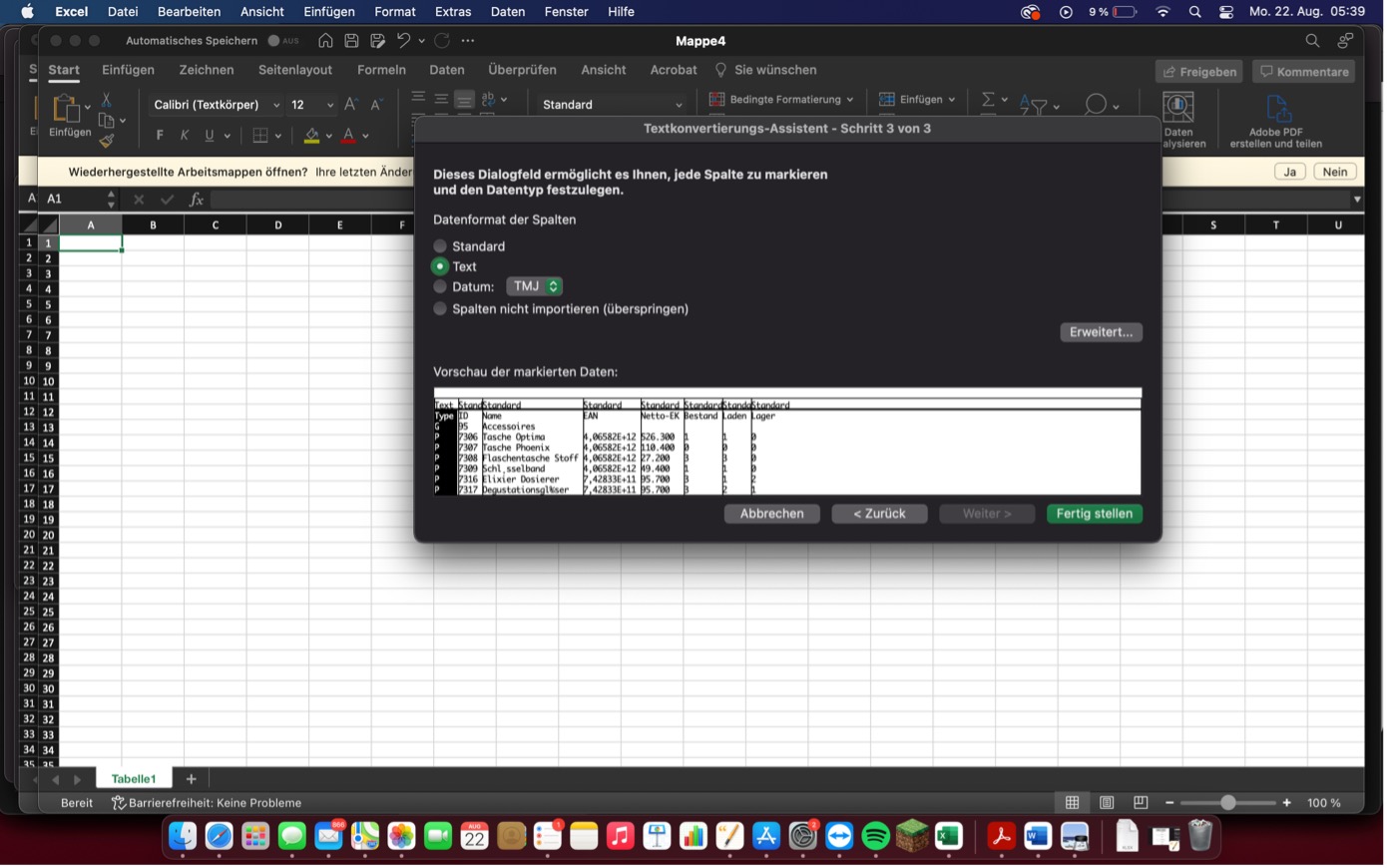
7. Abschließend müssen Sie nur noch einen Haken im Feld „Text“ setzen, und anschließend auf „Fertig stellen“ klicken.
8. Die Datei wird nun in Excel geladen und kann bearbeitet werden. Um die EAN-/ GTIN-Nummern korrekt darzustellen, müssen Sie die entsprechende Spalte auswählen.
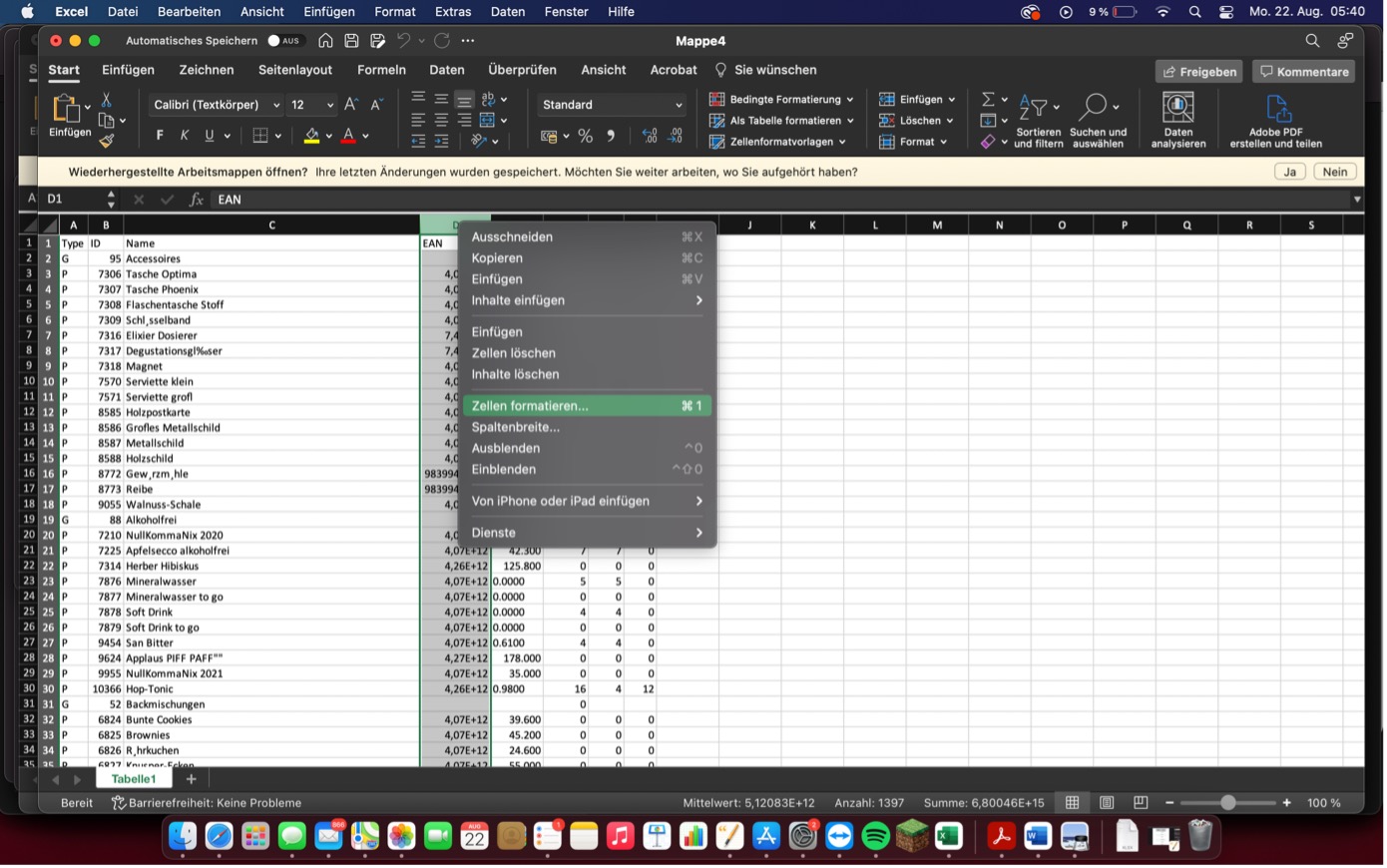
9. Unter „Zellen formatieren“ finden Sie den Punkt Zahlen. Ändern Sie die Dezimalstellen auf 0 und die GTIN-/ EAN-Nummern werden korrekt angezeigt.
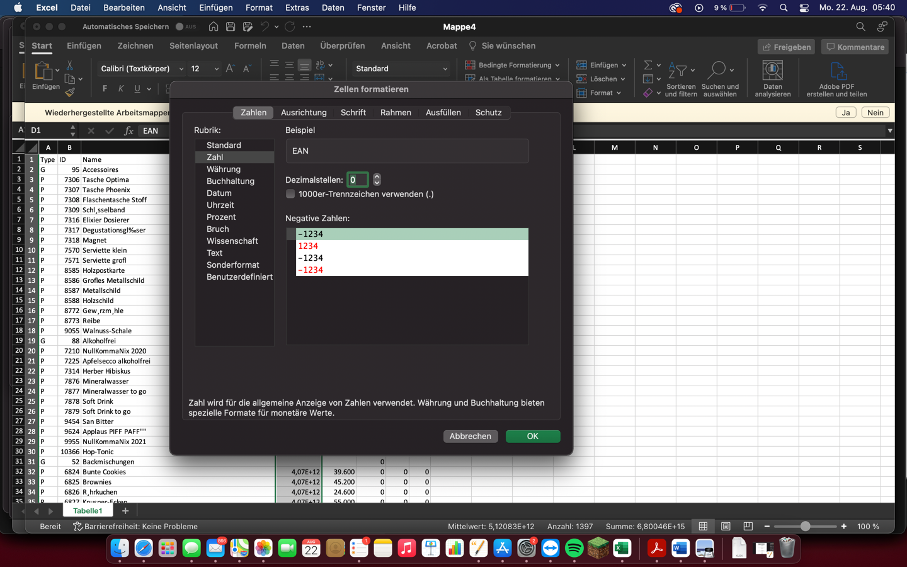
Falls die €-Beträge nicht im Dezimalformat angezeigt werden, tun Sie folgendes:
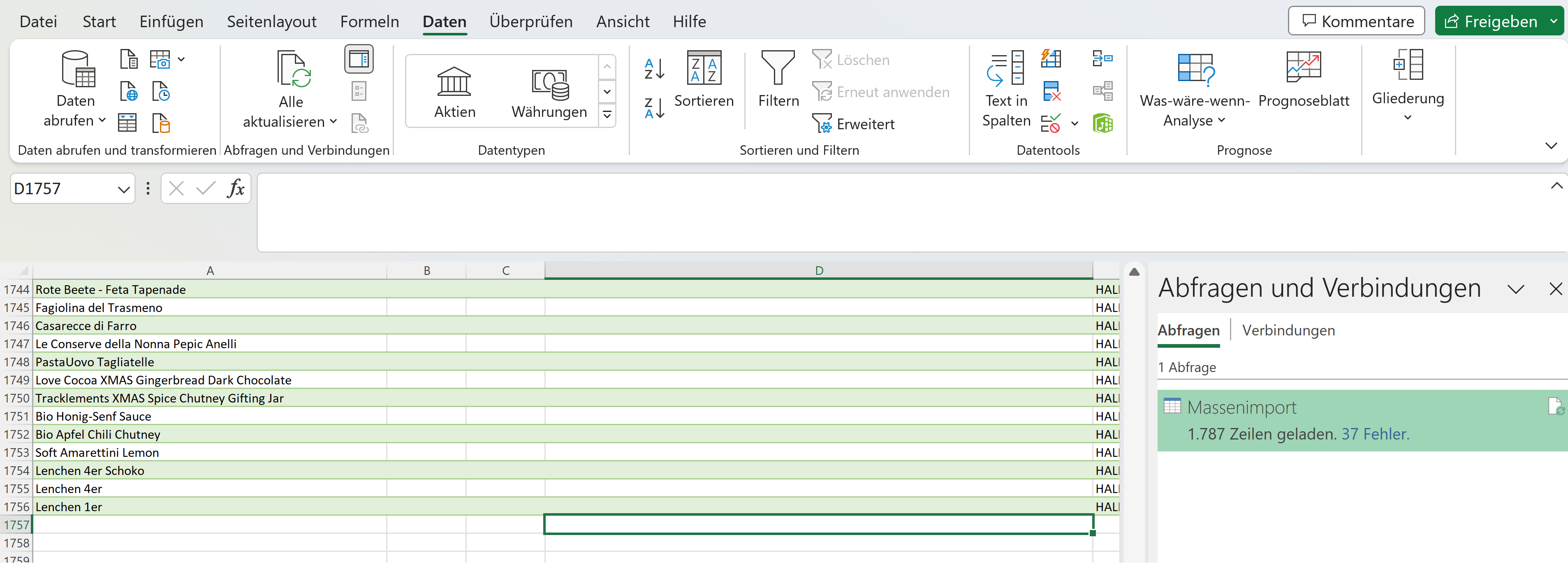
1. Öffnen Sie den Reiter Daten -> Abfragen und Verbindungen.
Rechts sollte ein Seitenmenü aufklappen, mit Doppelklick auf den Link öffnen Sie den Power Query Editor.
2. Löschen Sie den Eintrag "Geänderter Typ" aus der "Angewendete Schritte" Liste.
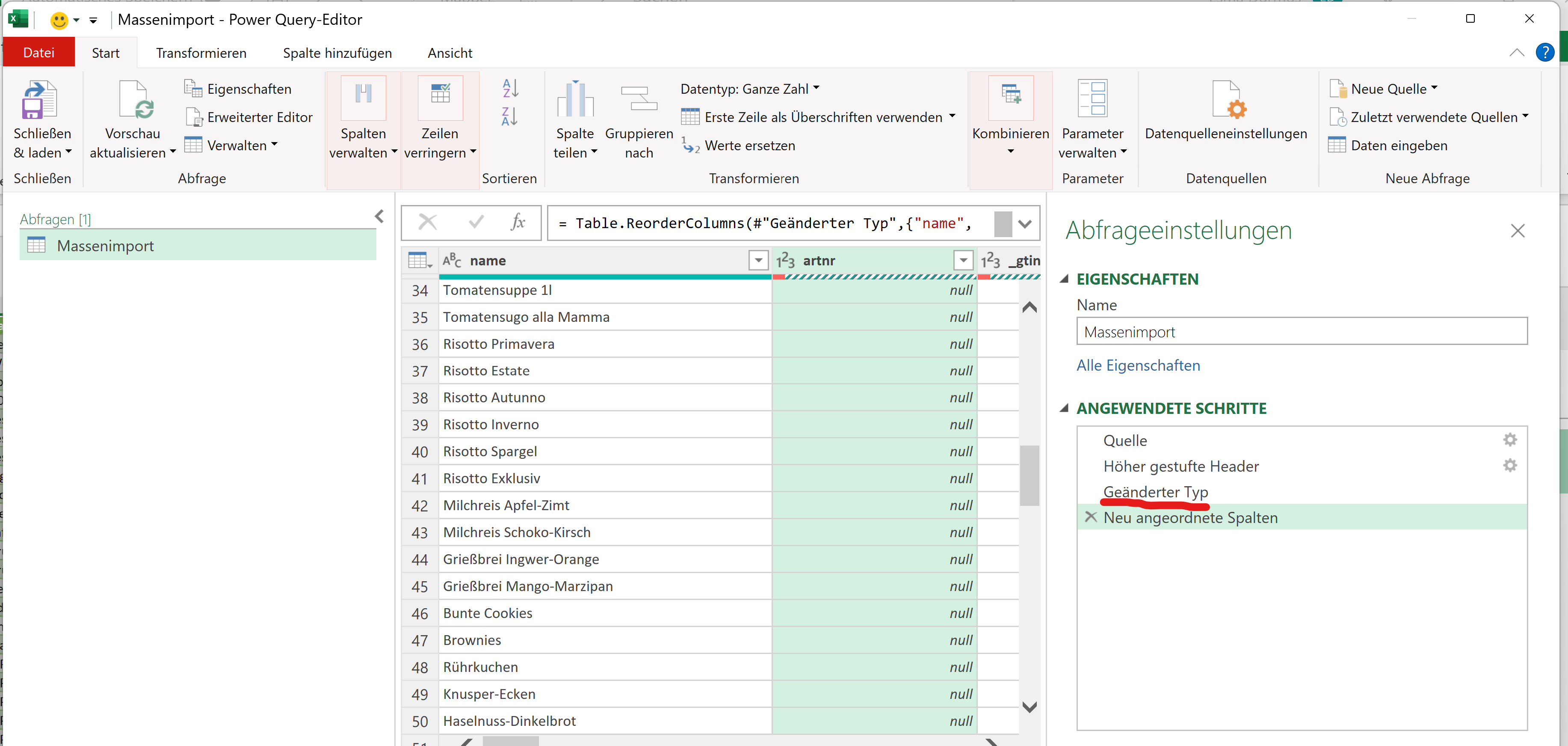
3. Klicken Sie auf Schließen und laden (Speichern)
Nun sollte die Dezimalanzahl wieder korrekt angezeigt werden.