Grundsätzlich haben Sie mit Lili ein zweigeteiltes System bei der Artikelverwaltung. Sie haben eine Warenwirtschaft, in der Sie ihre Produkte pflegen und verwalten und sie haben Verkaufskanäle.
Ein Verkaufskanal kann beispielsweise sein:
- Online-Shop
- Kasse
- Auftragsformular
- Angebundene Platform
Damit ein im Warenwirtschaftssystem angelegter Artikel in der Kasse oder im Shop erscheint, ist es erforderlich, diesen mit der Kasse zu verknüpfen. Dies kann manuell oder automatisch passieren. Wird ein Artikel der Warenwirtschaft mit einem Verkaufskanal verknüpft, so werden bei Bestandsänderungen auch immer die entsprechenden Aktualisierungen vorgenommen, beispielsweise:
- Geht der Bestand auf 0, so wird der Artikel im Onlineshop oder auf einer Platform nicht mehr angeboten
- Wird ein Bestand wieder zugebucht (geht auf mehr als 0) wird der Artikel reaktiviert
- Wird ein Bestand geändert, wird die Anzeige wie viele verfügbar sind aktualisiert.
Der Automatismus, welche Artikel beispielsweise in welchem Verkaufskanal erscheinen soll, kann wiefolgt konfiguriert werden.
Preiskalkulation
Bei der Zuweisung von Artikeln an einen Verkaufskanal wird eine Preiskalkulation durchgeführt. Diese kann in den Einstellungen zum jeweiligen Verkaufskanal definiert werden.
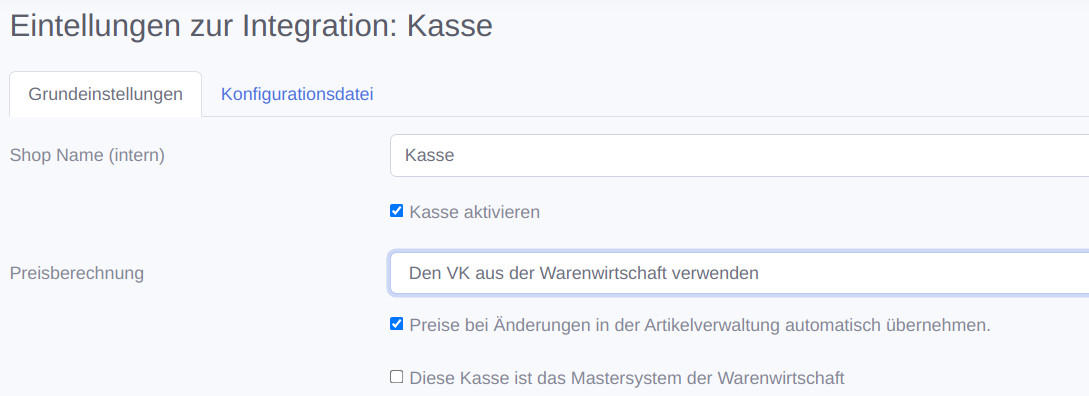
Sie sehen die Kalkulation unter "Preisberechnung". In diesem Fall wird die einfachste Kalkulation angewendet und lediglich der VK aus der Warenwirtschaft angewendet. Es sind aber auch komplexere Modelle möglich. Beispielsweise werden hier...

auf den VK 107% aufgeschlagen und 2 EUR hinzugefügt. Da "Berechneter Preis ist Nettopreis" nicht gewählt ist, wird der Preis dann als Bruttopreis verwendet (Warnung: da der Netto VK verwendet wird ergibt das keinen Sinn und dient nur als Beispiel). Wenn man beispielsweise für eine Platform, die 7% Gebühren verlangt einen Aufschlag auf seinen VK machen möchte, kann dies so automatishc mit jedem Artikel passieren, der auf der Platform verkauft wird.
Die Basis für die Berechnung kann sein:
- 0 Euro
- Der Netto VK aus der Artikelverwaltung
- Der durchschnittliche EK aus der Artikelverwaltung
- Der UVP aus der Artikelverwaltung
Es ergeben sich beispielsweise folgende übliche Kalkulationen
- Verkaufspreis = Netto-EK * 240% + 0 als Bruttopreis
(häufig angewendet zur Ermittlung des VK) - Verkaufspreis = Brutto-UVP * 85% als Bruttopreis
(um immer 15% Rabatt auf den UVP zu geben)
Wenn der Haken bei "Preise bei Änderungen in der Artikelverwaltung automatisch übernehmen" ausgewählt ist, wird die Kalkulation bei jeder relevanten Änderung neu durchgeführt. Sie können so beispielsweise den Preis nur an einer Stelle erhöhen und andere Stellen nachziehen.
Weiter unten folgen noch mehr Beispiele zur Gesamtnutzung.
Voraussetzungen: Warengruppe im Verkaufskanal anlegen
Klicken Sie für den gewünschten Verkaufskanal (zB Kasse) auf den Menupunkt Warengruppen. Wählen Sie eine Warengruppe aus und bearbeiten Sie diese.
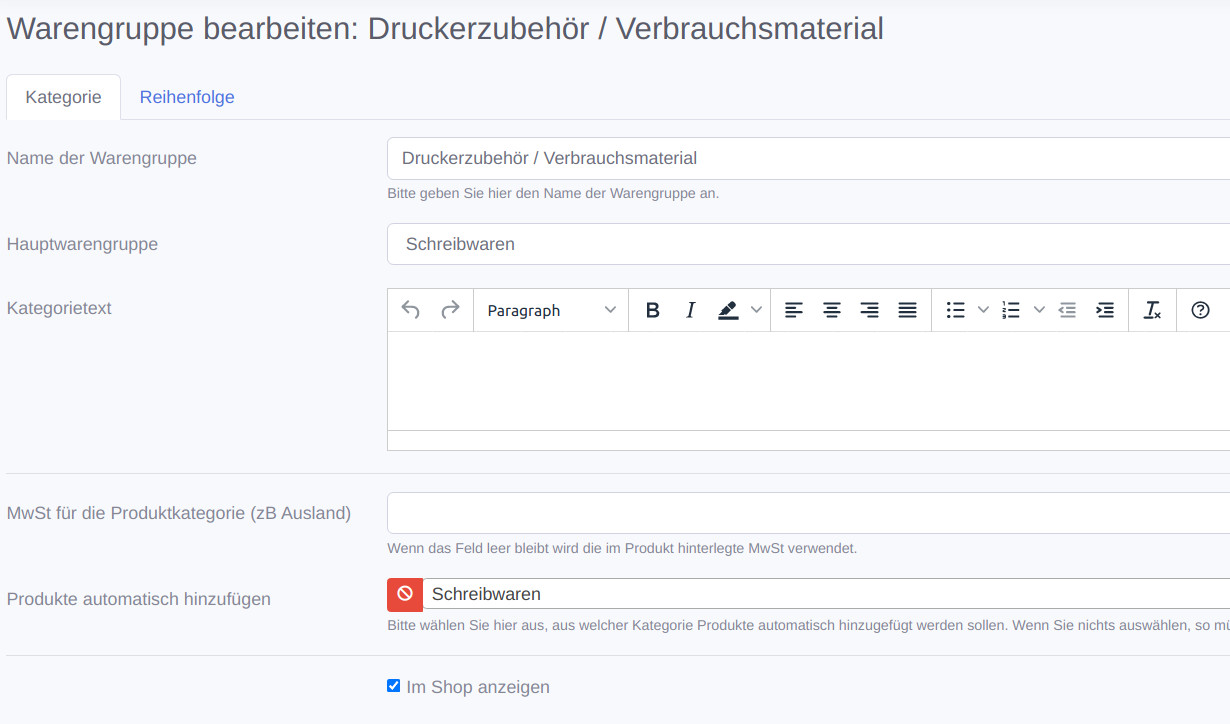
Im Beispiel wird die Warengruppe "Druckerzubehör / Verbrauchsmaterial" bearbeitet. Es wird als "Produkte automatisch hinzufügen" eine Produktgruppe aus der Warenwirtschaft gewählt. Es kann auch ein abweichender MwSt-Satz eingestellt werden.
Nach Klick auf Speichern werden von da an, sämtliche Produkte, die in der Artikelverwaltung der Produktgruppe "Schreibwaren" hinzugefügt werden, in die Kasse in diese Warengruppe importiert. Es wird die Preiskalkulation angewendet.
Bitte beachten: Diese Einstellung sollte vor der Anlage der Produkte eingestellt werden. Dieser Automatismus ist rückwirkend nicht gültig. Falls Sie bereits die Artikel angelegt haben und danach die Verknüpfung machen, sollten Sie am Produkt eine Aktualisierung vornehmen. Danach sollte der Automatismus starten. Eine Aktualisierung kann Namensänderung, Bestandsänderung, Produktdatenergänzung etc. sein.
Beispiel: Abverkauf nicht verkaufte Saisonware auf Platform
Ein Einzelhändler verkauft Saisonware und möchte die nicht verkaufte Saisonware auf einer Platform zu 1 Euro über dem EK verkaufen. Die Platform verlangt 15% Transaktionsgebühren.
Korrekte Einstellungen der Preiskalkulation wären:
- Bezugsgröße: EK
- Aufschlag: 115%
- Plus 1 EUR
- Berechneter Preis ist nicht der Bruttopreis
Sodann würde man in der Artikelverwaltung eine neue Produktgruppe "Abverkauf" anlegen und in der Platform eine Warengruppe, die automatisch aus der Produktgruppe "Abverkauf" importiert.
Dann kann man in der Artikelverwaltung alle Produkte die in den abverkauf soll einfach der Produktgruppe "Abverkauf" zuordnen. Die Artikel werden dann (soweit unterstützt) in der Platform angelegt und zu 1 Euro plus den Platformgebühren zum Verkauf angeboten.