Bildbearbeitung für den Kassenkunden-/ Werbebildschirm
Diese Anleitung ermöglicht es Ihnen, Bilder die Sie oder ihr Fotograf aufgenommen haben, in das für ihren Werbe- oder Kundenbildschirm notwendige Format zu bringen.
Grundsätzlich empfiehlt es sich die Bilder schon in dem benötigten Format aufzunehmen. Ein Bild das Hochkant aufgenommen wurde, so zu beschneiden, dass es auf einem querformatigen Bildschirm gut aussieht, ist nahezu unmöglich. Das Bild wird dann stark verzehrt auf ihrem Bildschirm erscheinen, oder Teile des Bildes werden abgeschnitten.
WICHTIG: Stellen Sie sicher, das ihre Bilder als ".JPG-Dateien" gespeichert sind.
Komprimierung des Bildes
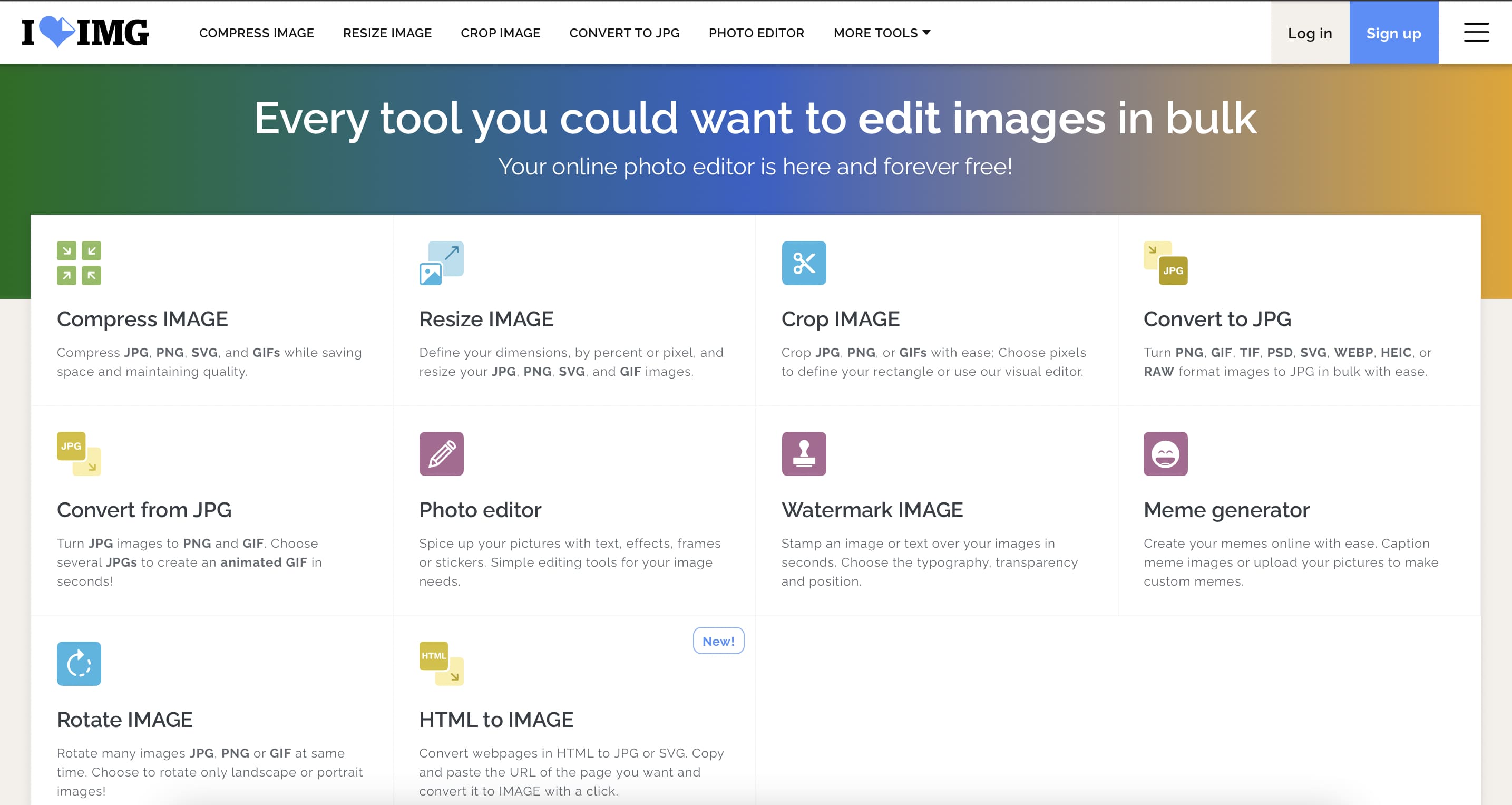
Um das von Ihnen gewünschte Bild im passenden Format auf ihren Bildschirm anzuzeigen, sollten Sie als damit beginnen, die Dateigröße zu reduzieren. Nutzen Sie dafür den folgenden Link: www.iloveimg.com.
- Klicken Sie als erstes auf „Compress IMAGE“.
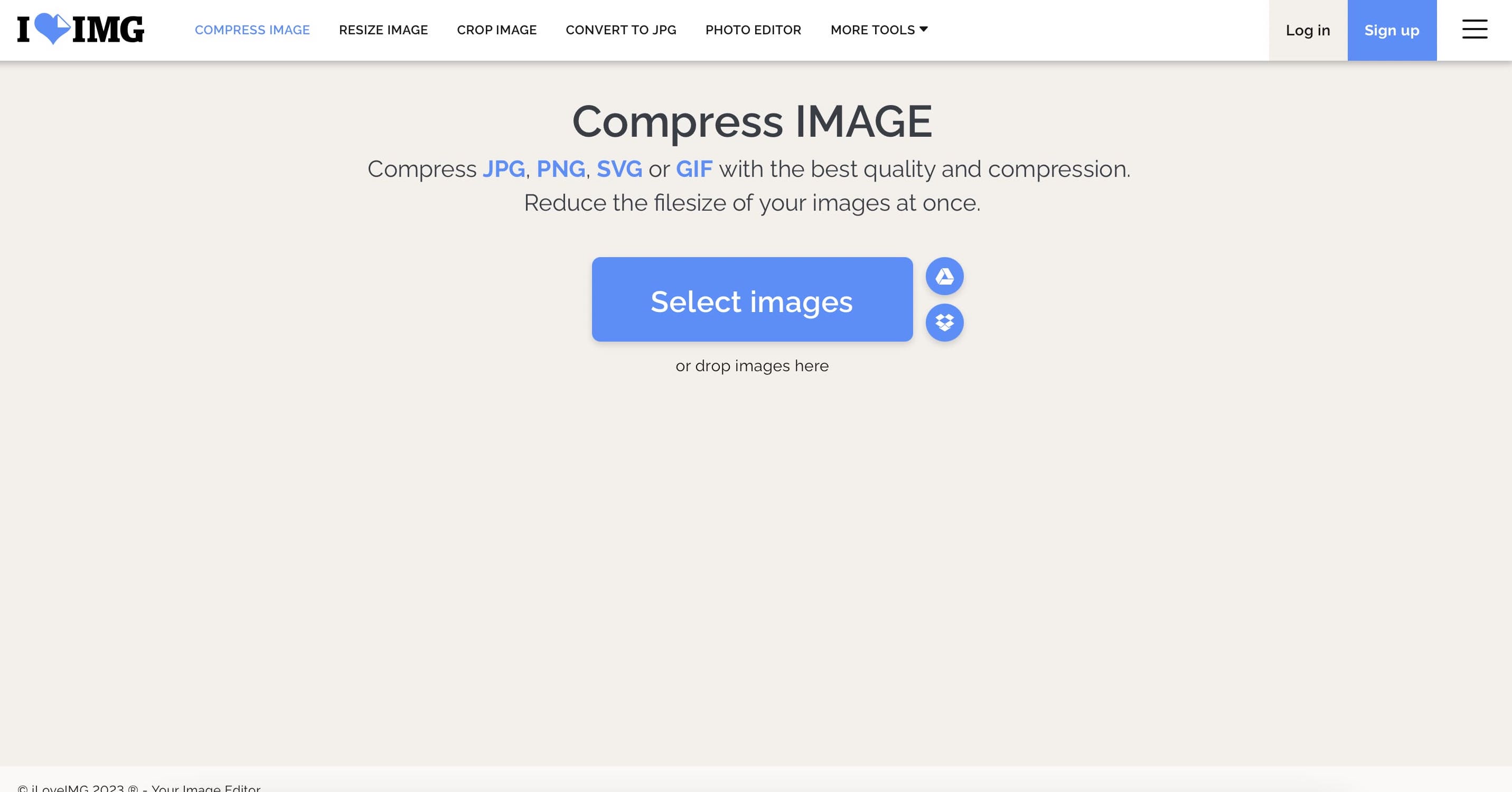
- Wählen Sie das gewünschte Bild aus. (Sie können mehrere Bilder gleichzeitig komprimieren.)
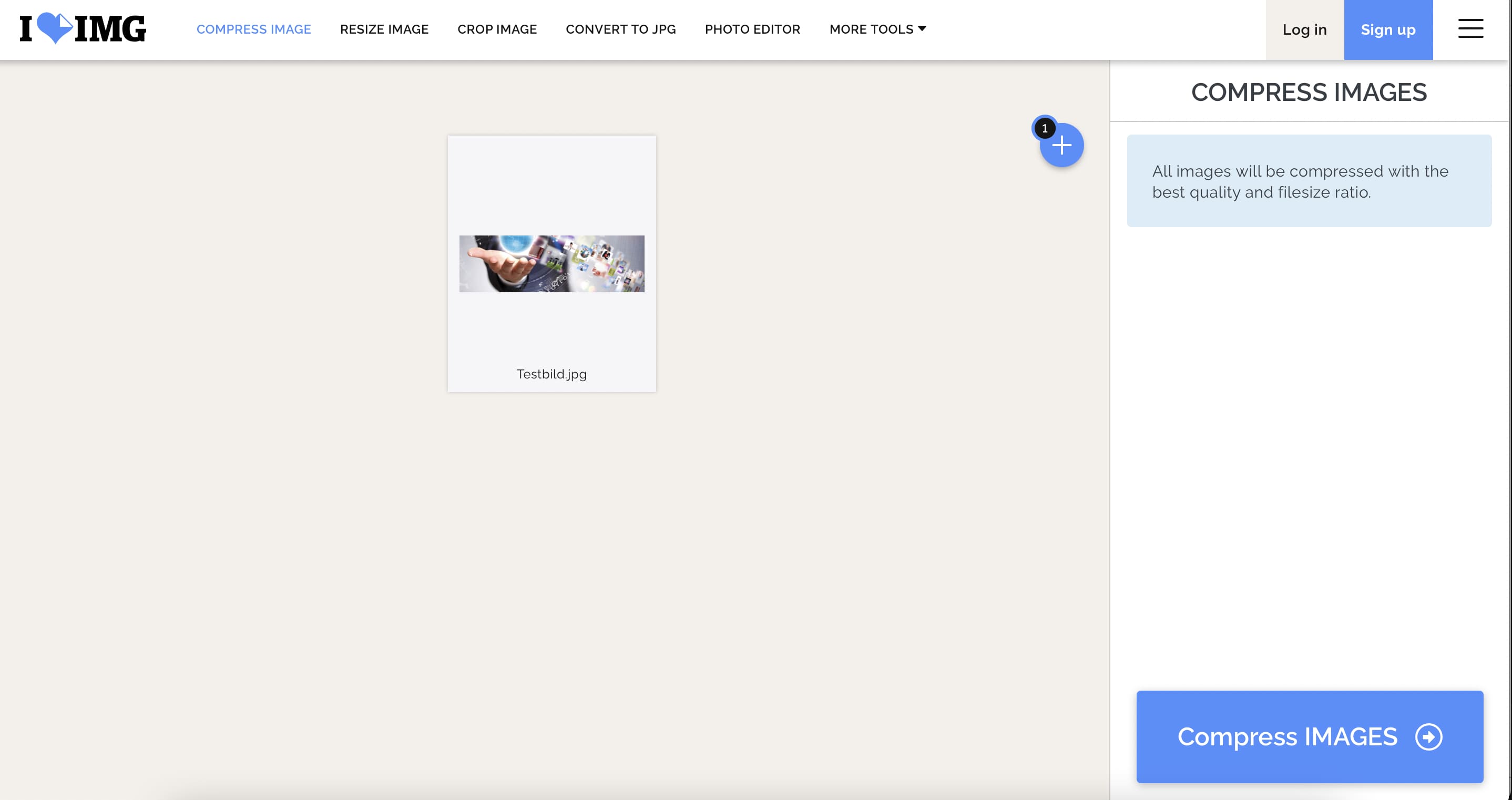
- Klicken Sie rechts unten auf „Compress IMAGES“.
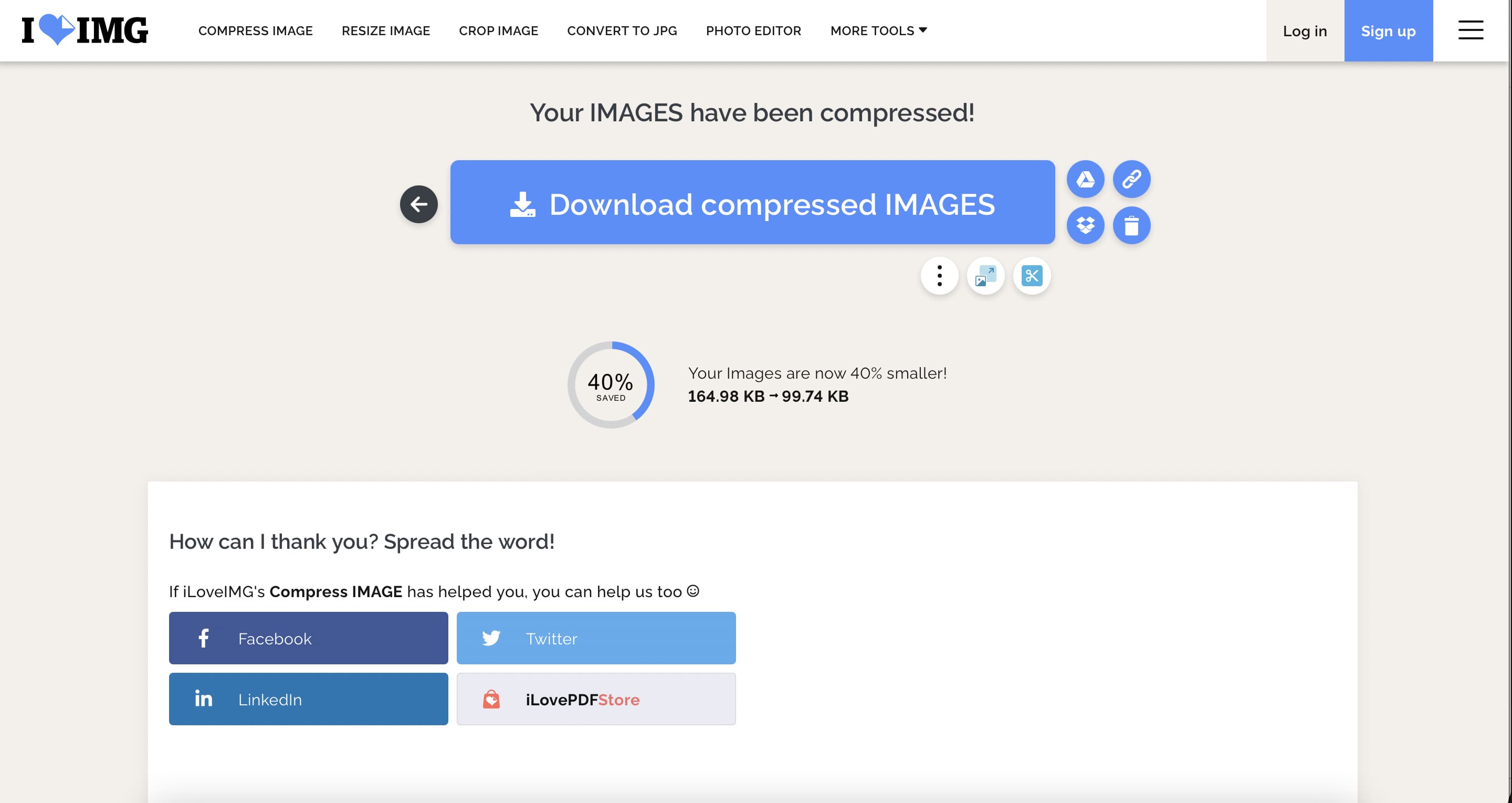
- Downloaden Sie nun das komprimierte Bild und speichern es an einem für Sie sinnvollen Ort ab.
Anpassung des Bildformates
Um das von Ihnen gewünschte Bild im passenden Format auf ihren Bildschirm anzuzeigen, nutzen Sie dafür den folgenden Link: www.iloveimg.com.
- Klicken Sie auf „Resize IMAGE“.
- Laden Sie das gewünschte Bild hoch.
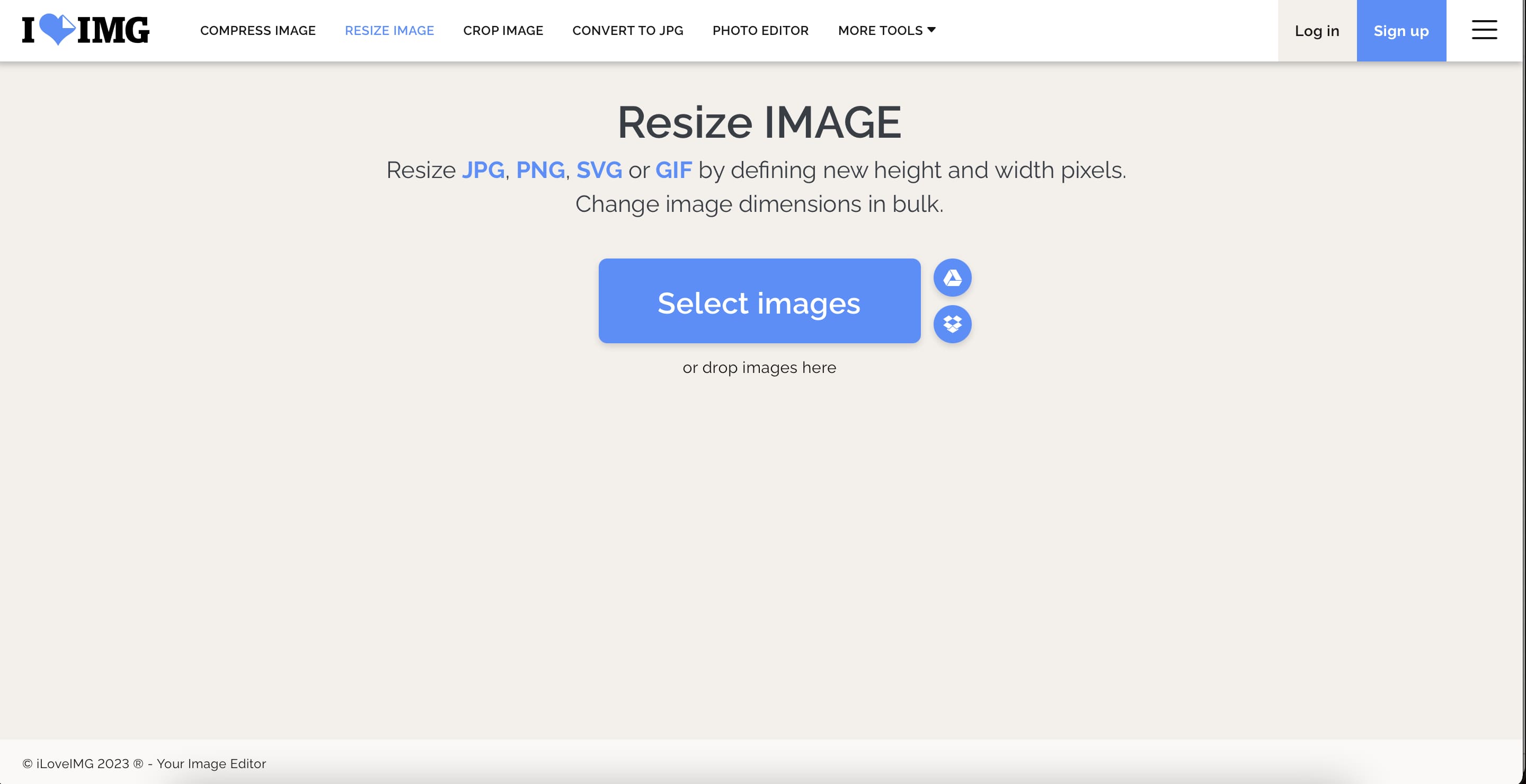
- Wählen Sie auf der rechten Seite die benötigte Größe ihres Bildes aus. „Width“ bedeutet dabei Breite und „Height“ Höhe. Achten Sie darauf, das unter dem Punkt „Maintain aspect ratio“ zu entfernen, ansonsten lässt sich das Bild nur im vorhanden Breiten-Höhen-Verhältnis beschneiden. Abschließend klicken Sie auf „Resize IMAGES“. (Standartformat des Kassenkundendisplay ist 984 x 320)
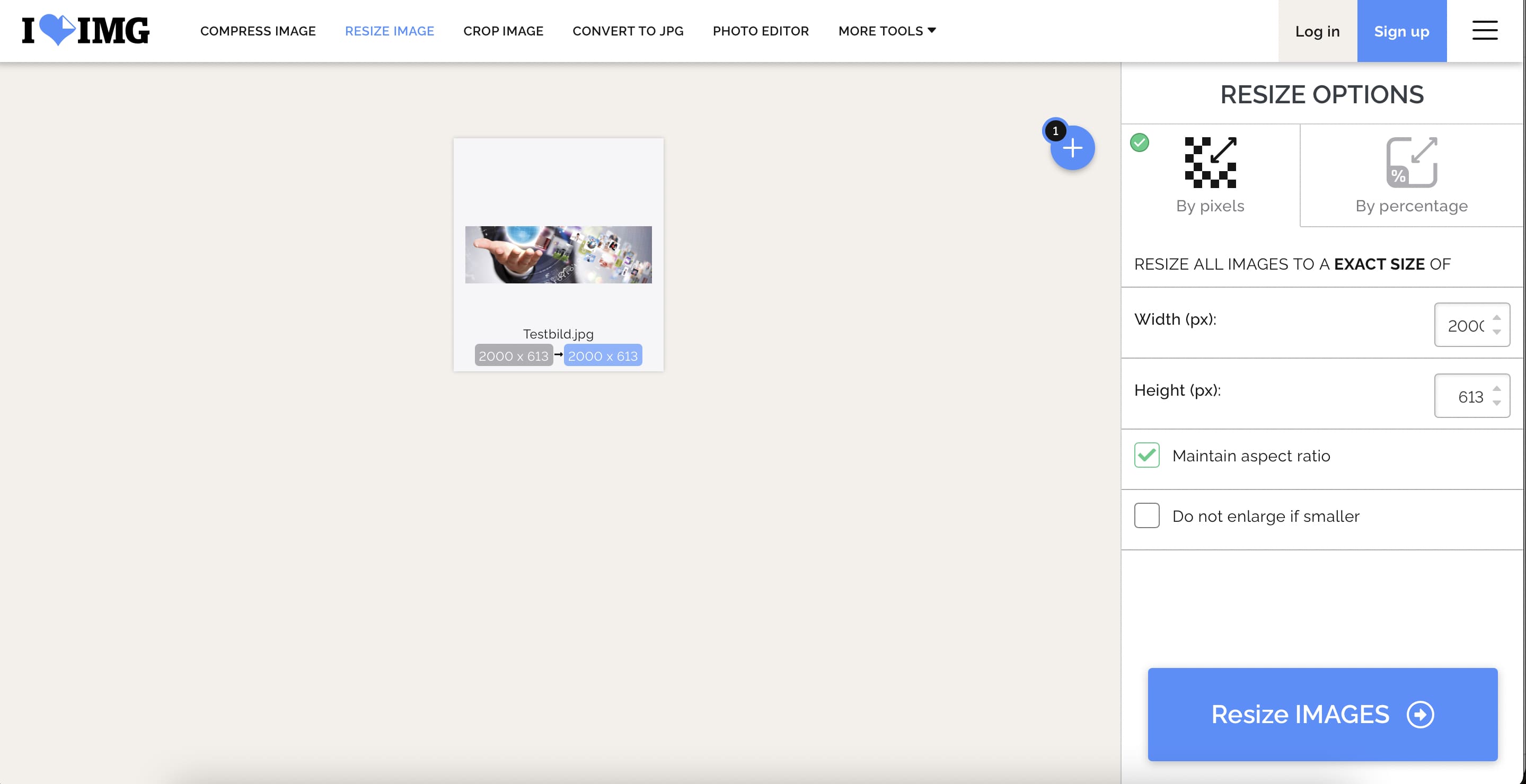
- Downloaden Sie nun das gewünschte Bild.
- Sie können das gewünschte Bild jetzt entweder direkt im Warenwirtschaftssystem hochladen, oder es auf ihrer Kasse im LaCash Unterordner „Werbung“ direkt auf ihren Kassenkundenbildschirm laden.