Sollten nicht alle Artikel in Ihrem Sortiment mit GTIN Nummern erfasst sein, bietet es sich an, die Inventur mit dem Inventurblatt durchzuführen. Das Vorgehen ist prinzipiell so, dass Sie eine vorbereitete Datei herunterladen, diese dann mit Excel bearbeiten und schließlich wieder hochladen - so werden dann die Werte übernommen.
Durchführung der Inventur mit Inventurblatt
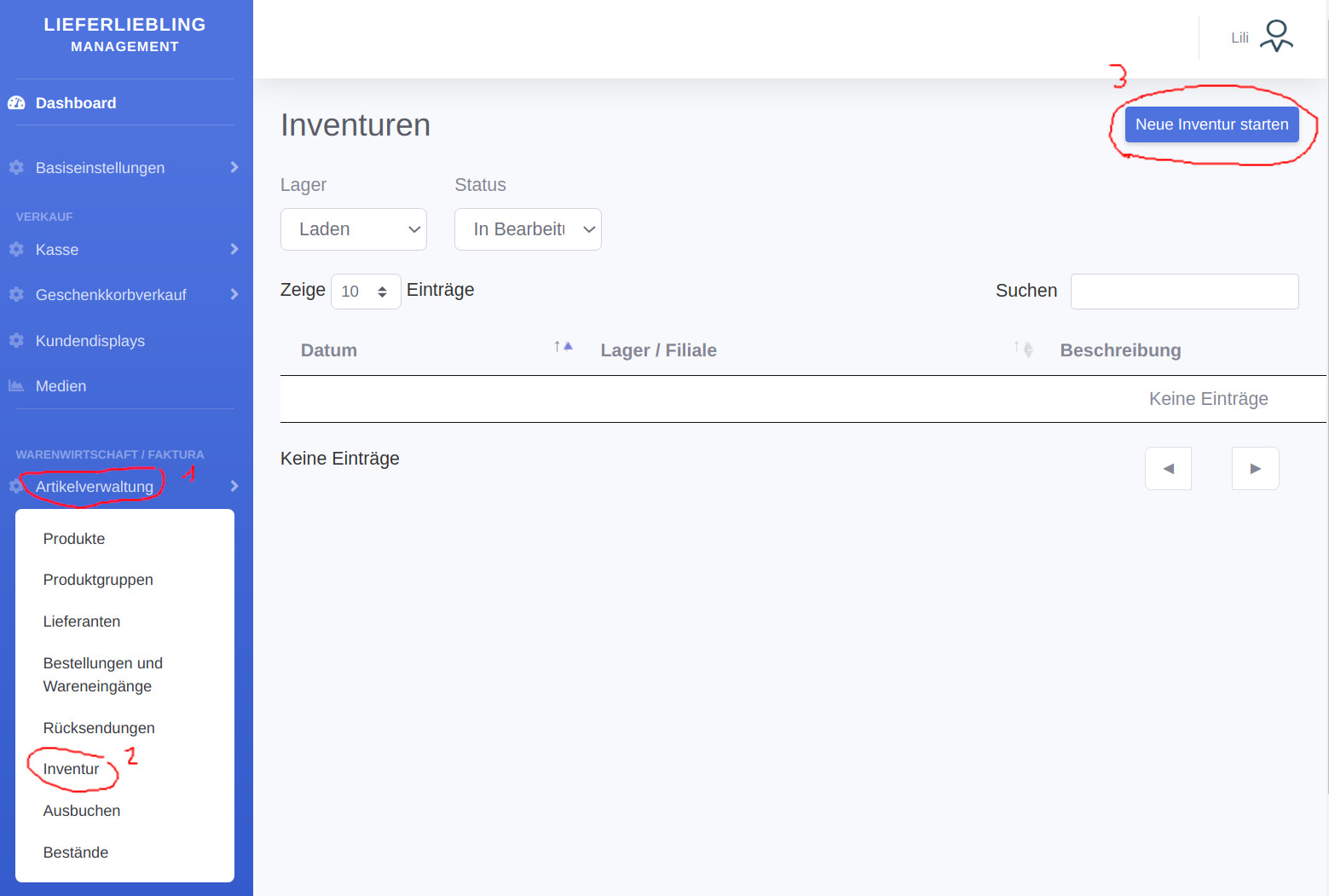
Sie müssen in Lili eingeloggt sein. Wählen Sie im linken Menu Artikelverwaltung (1) und dann Inventur (2) aus. Klicken Sie rechts oben auf "Neue Inventur starten" (3) .
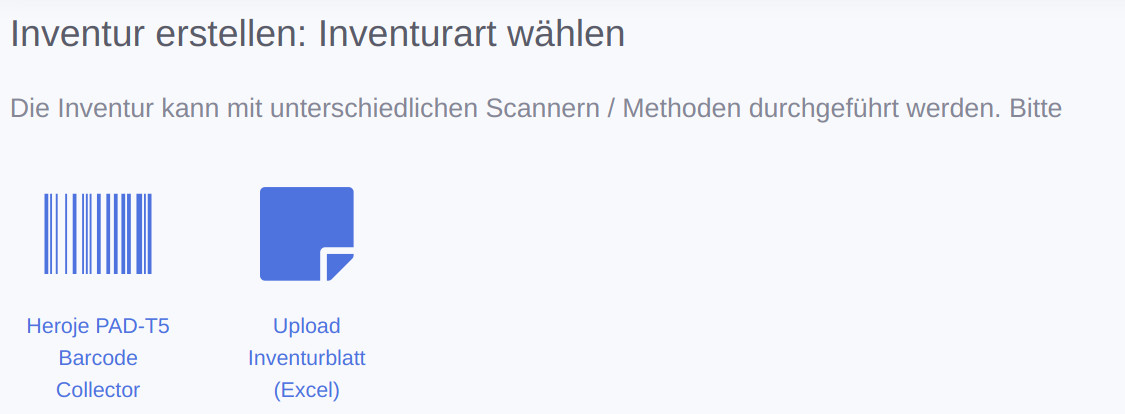
Wählen Sie als Inventurart "Upload Inventurblatt (Excel)" aus.
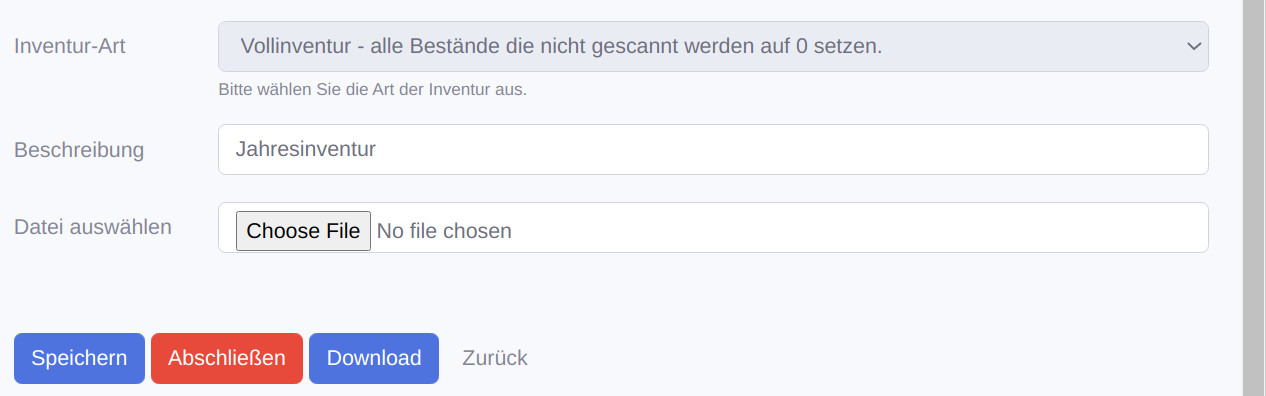
Auf der Folgenden Seite wählen Sie das Warenlager aus, für das die Inventur durchgeführt werden soll (meistens gibt es nur ein Warenlager) und geben eine Beschreibung der Inventur an. Diese sollte zur Übersichtlichkeit das Datum der Inventur enthalten. Wählen Sie anschließend welcher der beiden folgenden Inventurarten Sie durchführen möchten.
- Teilinventur
Bei einer Teilinventur werden nur die Bestände der Artikel verändert, die auch wirklich in der Zählung enthalten sind. - In diesem Fall müssen Sie alle Artikel, die nicht gezählt werden aus der Liste löschen - ihre Bestände bleiben unverändert.
Vorsicht: Bei der Inventur mit Inventurblatt gibt es diese Option der Teilinventur aktuell nicht. Die Artikel, die nicht eingetragen sind werden genullt (analog wie in der Vollinventur) - Vollinventur
Bei der Vollinventur werden die Bestände aller Artikel verändert. - Nicht in der Inventur enthaltene Artikel werden auf einen Bestand von Null (0) gesetzt. Das bedeutet, dass Sie wenn Sie die Inventur abschließen und von einem neuen Artikel bereits einen Wareneingang gemacht haben diesen überschreiben.
Hinweis: Es ist zu empfehlen, einen sinnvollen Name für die Inventur zu vergeben, beispielsweise "Jahresinventur 2020" oder "Inventur nach Unwetterschaden" oder dergleichen, sodass Sie den Vorgang später noch zuordnen können.
Speichern Sie nun die Inventur um zum nächsten Schritt zu kommen.
Durchführung der Inventur
Auf der Inventurseite (so eben erstellte Inventur in der Liste finden und den "bearbeiten"-Button klicken) erhalten Sie nun die Möglichkeit, die CSV-Vorlage herunterzuladen. Klicken Sie hierzu auf Download.
Laden Sie die Datei in einer Tabellenkalkulation wie beispielsweise Excel oder LibreOffice und tragen Sie die Bestände ein. Um diese korrekt zu öffnen, finden Sie weiter unten eine vollständige Anleitung zum öffnen von CSV-Dateien in Excel.
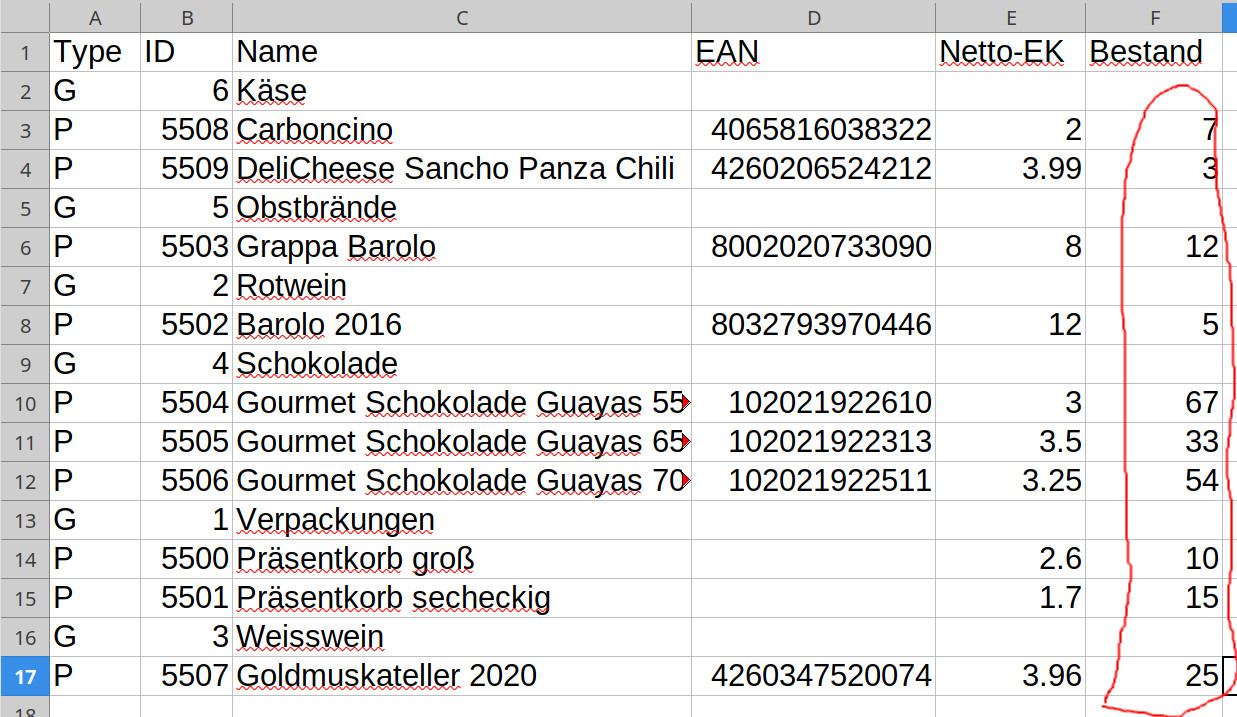
Bitte tragen Sie keine Kommazahlen als Bestand ein. Werden Produkte in Kilogramm geführt, so ist die Anzahl in Gramm einzutragen, bei Volumina in Milliliter. Bruchteil von Stücken werden nicht in der Warenwirtschaft erfasst.
Laden Sie anschließend in der Maske die Datei wieder hoch um die Änderungen zu übernehmen. Hierzu wählen Sie im Formular die Datei aus und speichern dann. Es erscheint die Meldung "Die Daten wurden erfolgreich gespeichert".
Wenn Sie die korrekten Daten hochgeladen haben können Sie mit dem Button "Abschließen" die Inventur abschließen und die Bestände buchen. Hierbei muss der aktuellste Stand hochgeladen werden. Es erscheint nochmal eine Rückfrage.
CSV in Excel öffnen
Um eine Inventur mithilfe des Excel-Blattes zu durchzuführen, gehen Sie wie folgt vor:
Die Anleitung finden Sie unter folgendem Link CSV in Excel öffnen
Laden Sie das Inventurblatt aus dem Warenwirtschaftssystem runter.
Geschafft, jetzt können Sie mit der Inventur starten.
Abschluss
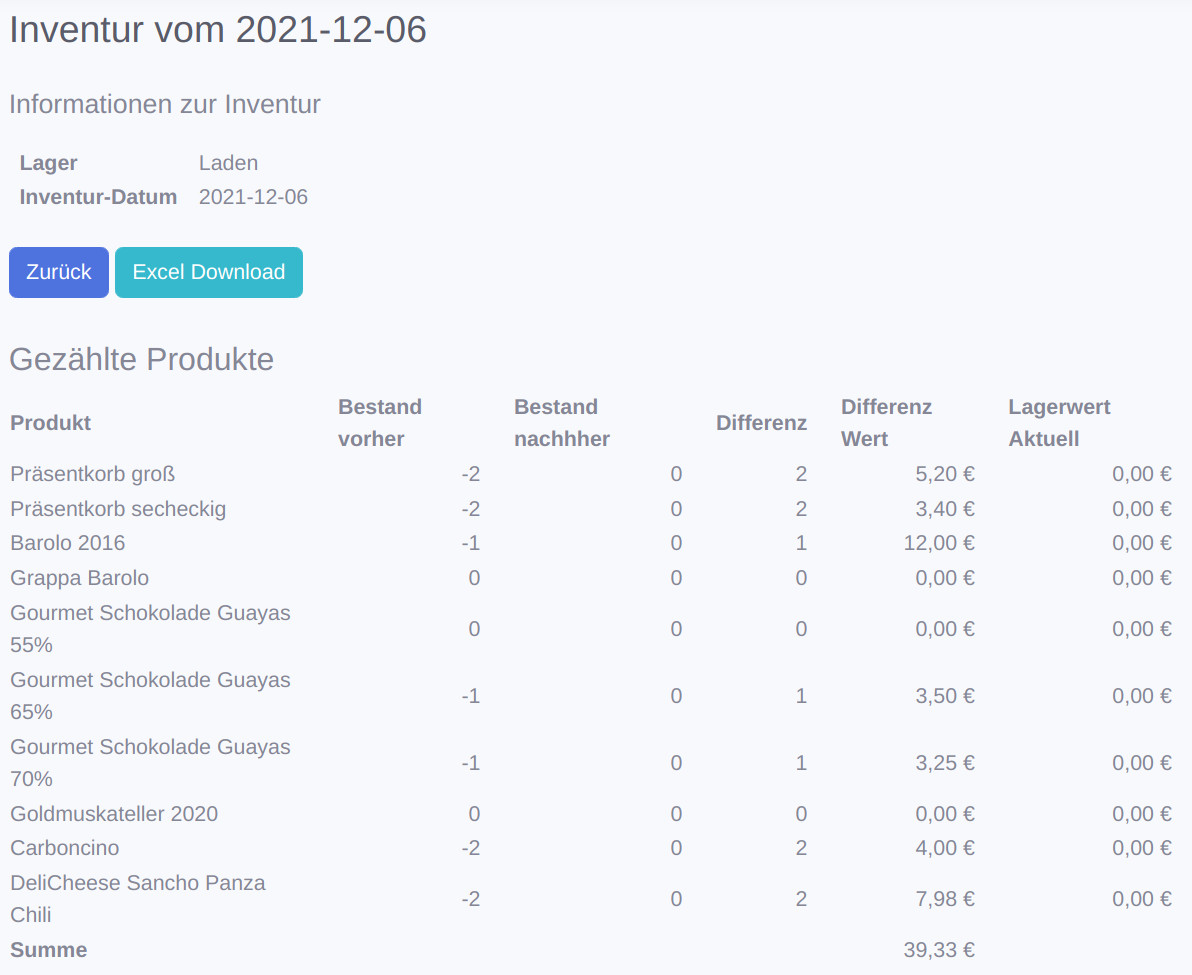
Nach erfolgreichem Abschluss der Inventur erscheint eine Seite, auf der Sie die Änderungen in der Warenbuchung verfolgen können. Sie können dort auch die Differenz es Lagerwets sehen.